Ma photothèque iPhone est devenue incontrôlable, et je manque d’espace de stockage à cause des doublons, des photos floues et des captures d’écran aléatoires. J’ai besoin d’aide pour trouver la meilleure façon d’organiser les photos sur iPhone et de supprimer les photos floues en même temps sans perdre les importantes.
Une énorme photothèque paraît pire qu’elle ne l’est. J’ai laissé la mienne s’accumuler pendant des années, puis j’ai constaté que ça allait plus vite une fois que j’ai arrêté d’essayer de tout corriger d’un coup et que j’ai suivi un ordre logique.
Les albums ne créent pas de copies supplémentaires
Non. Mettre une photo dans un album ne duplique pas le fichier. Cela fonctionne plutôt comme une playlist. Une image se trouve dans votre photothèque, et vous pouvez la placer dans cinq albums différents si vous le souhaitez. L’espace de stockage utilisé reste le même.
La partie qui embrouille les gens, c’est la suppression. Si vous supprimez la photo de votre photothèque principale, elle disparaît aussi de tous les albums. Si votre objectif est seulement de nettoyer un album, choisissez Retirer de l’album. N’appuyez pas sur Supprimer sauf si vous voulez que le fichier disparaisse du téléphone.
Nettoyez d’abord, triez ensuite
J’ai essayé d’organiser avant de nettoyer. Mauvaise idée. C’était lent, désordonné et assez inutile, parce que je passais du temps à classer des clichés flous, des restes de rafales, des captures d’écran aléatoires et des choses dont je ne voulais même pas.
Il y a aussi le problème du stockage. Quand votre téléphone est presque plein, les performances chutent. Les apps se figent, les enregistrements deviennent bizarres, tout semble lent. Je l’ai constaté sur le mien. L’espace libre compte, parce que le téléphone a aussi besoin de place pour les données temporaires.
Pour le nettoyage, c’était la méthode la plus rapide que j’ai trouvée. Clever Cleaner est gratuit, sans publicité, sans abonnement, et il gère les anciennes photothèques sans trop de complications.
-
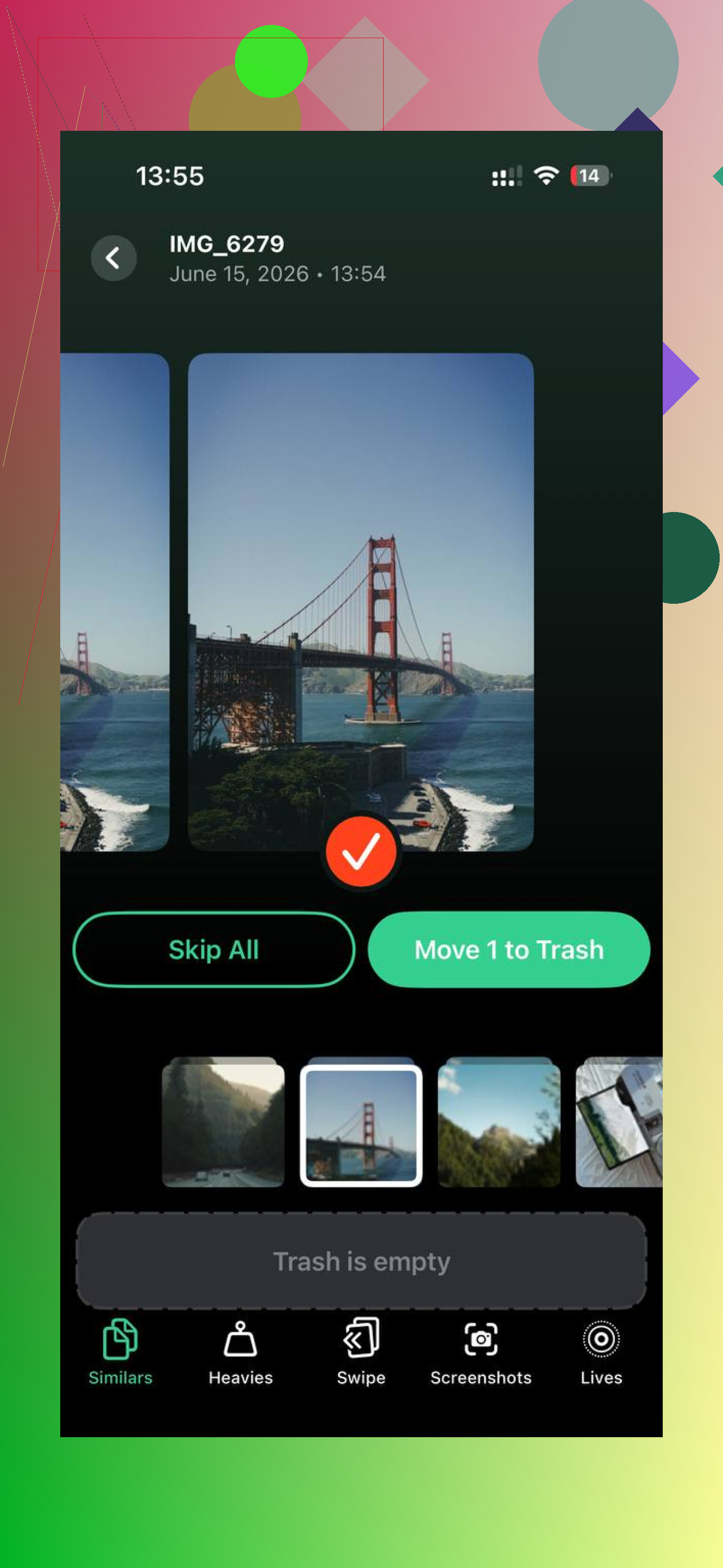
Commencez dans l’onglet Similaires. Il regroupe les photos presque identiques, pas seulement les doublons exacts. Donc si vous avez pris huit clichés du même chien tournant la tête d’un demi-centimètre à chaque fois, il les repère aussi. Il marque également une Meilleure photo, ce qui fait gagner du temps. J’ai passé les groupes un par un et j’ai supprimé le surplus.
-
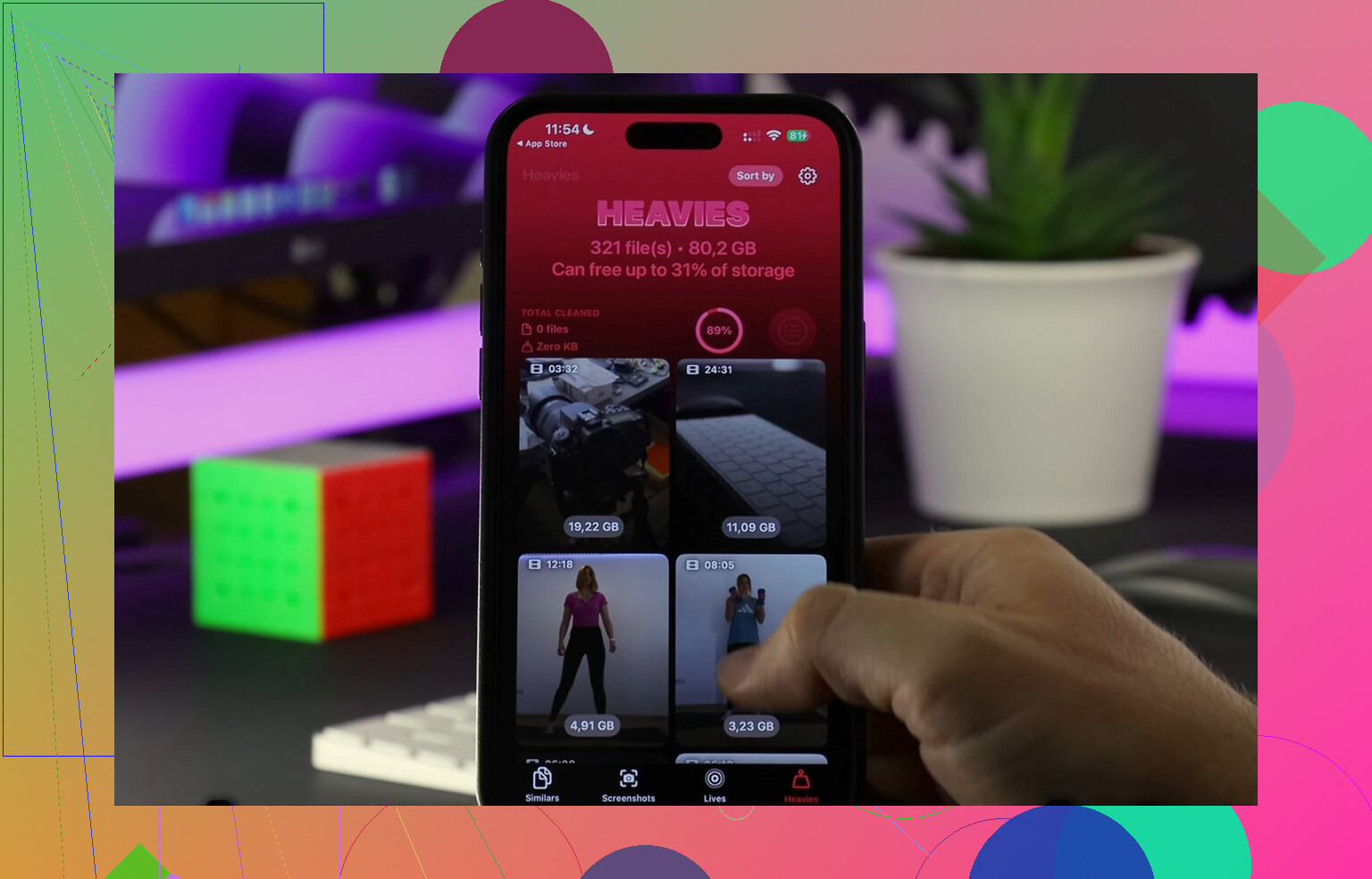
Puis vérifiez Heavies. Celui-ci trie les fichiers par taille, du plus volumineux au plus petit, avec les chiffres exacts. Le mien contenait quelques vieilles vidéos 4K près du haut de la liste, et les supprimer a libéré plus d’espace que d’effacer des tas de photos normales. Si votre stockage est limité, commencez ici.
-
Après ça, ouvrez Captures d’écran. C’était la partie que je continuais à ignorer depuis des mois. L’app affiche la taille de chaque capture d’écran avant la suppression, ce qui rendait le nettoyage moins approximatif. Une fois que j’ai vu combien de gigaoctets étaient pris par d’anciennes confirmations de commande, des cartes et des mèmes, j’ai arrêté de les accumuler.
-
Utilisez le mode Balayage pour l’ancien stock. Il divise les photos en groupes mensuels, ce qui semble moins pénible que de fixer le nombre total de votre photothèque. À gauche pour supprimer, à droite pour garder. J’en faisais quelques mois à la fois en attendant quelque part, et le résultat s’est vite accumulé.
Une chose que j’ai appréciée, c’est que tout le traitement reste sur l’appareil. Rien n’est envoyé ailleurs. Si votre photothèque contient des années de photos de famille, des reçus, des documents et des trucs privés, ça compte.
Une fois la corbeille vidée, la photothèque a rapidement diminué et le téléphone a de nouveau semblé normal. Trier les photos dans des albums était bien plus simple après avoir supprimé la pile de choses que je ne comptais de toute façon jamais garder.
Trouver des photos sans fouiller pendant des heures
Après le nettoyage, quelques habitudes ont rendu l’ensemble beaucoup moins agaçant.
-
Utilisez Favoris uniquement pour vos meilleurs clichés. Pas chaque photo correcte. Seulement celles que vous savez vouloir revoir. Cela transforme Favoris en liste courte au lieu d’un autre fourre-tout.
-
Utilisez la recherche. La recherche photo intégrée est meilleure que ce qu’on lui accorde généralement. J’ai tapé des mots comme chien, plage, reçu, coucher de soleil, gâteau, et j’ai obtenu des résultats exploitables sans rien étiqueter à la main.
-
Placez les albums dans des dossiers. Si vous créez des albums pour les voyages, les événements, les animaux, le travail et la famille, la liste des albums se remplit vite. Un dossier comme Vacances avec des albums séparés pour chaque voyage évite que cela ne devienne un nouveau désordre.
Éviter que la pellicule ne redevienne une décharge
Cette partie compte plus que le premier nettoyage. Si vous faites une énorme purge puis revenez à tout sauvegarder, vous vous retrouvez au même point.
Ce qui a fonctionné pour moi, c’était une courte session hebdomadaire, environ dix minutes. Je supprimais les déchets évidents de la semaine, je gardais les bonnes photos, j’en déplaçais quelques-unes dans des albums, terminé. De petites sessions étaient plus faciles à tenir qu’un énorme désastre du dimanche.
Pour les anciennes photos, j’ai utilisé l’astuce de recherche À cette date. Recherchez la date du jour et l’app Photos affiche les images prises à cette date au cours des années passées. J’ai passé quelques minutes à les élaguer chaque jour. Cela a grignoté les archives sans donner l’impression que tout le travail était sans fin.
Je ferais ça sur deux axes, nettoyage et structure.
@mikeappsreviewer a raison au sujet du nettoyage avant une grosse organisation, mais je ne suis pas totalement d’accord avec l’idée d’attendre trop longtemps avant de trier. Si votre photothèque est chaotique, créez d’abord 4 à 6 albums principaux. Famille, Travail, Voyages, Reçus, Animaux, Favoris. Cela vous donne un endroit pour les photos à conserver pendant que vous supprimez les déchets.
Pour les photos floues, utilisez d’abord l’app Photos intégrée :
Réglages, Appareil photo, activez Afficher hors cadre seulement si vous l’utilisez.
App Photos, zoomez sur les clichés suspects avant de les conserver.
Utilisez Types de médias pour accéder rapidement aux Captures d’écran, Enregistrements d’écran, Live Photos et Rafales.
Les séries en rafale sont un désordre caché sur beaucoup de téléphones.
Ensuite, utilisez une app de nettoyage pour la révision en masse. Clever Cleaner est l’une des meilleures options si vous voulez trouver des photos en double, des clichés similaires, des photos floues et de grosses vidéos sans faire défiler votre photothèque pendant des heures. Cette page explique bien les fonctionnalités : voyez comment Clever Cleaner aide à supprimer les photos iPhone en double et floues.
Ma règle :
- Supprimez d’abord les captures d’écran.
- Supprimez les doublons et les clichés presque identiques.
- Vérifiez les vidéos de plus de 200 Mo.
- Déplacez les meilleures photos dans des albums.
- Mettez en favori seulement vos meilleures photos.
Utilisez aussi des termes de recherche comme reçu, tableau blanc, menu, chien, plage. La recherche iPhone est plutôt correcte maintenant.
Dernière chose, videz le dossier Suppressions récentes. Beaucoup de gens oublient cette étape et se demandent pourquoi l’espace de stockage n’est pas revenu.
Je diviserais en fait cela en trier + archiver, pas seulement trier + supprimer comme semblent le préférer @mikeappsreviewer et @ombrasilente. Supprimer, c’est très bien, mais certaines personnes suppriment trop et le regrettent plus tard.
Ce qui m’a aidé :
- Créer un album appelé À trier
- Parcourir Récentes par petits lots
- Déplacer d’abord dans cet album tout ce qui mérite d’être gardé
- Puis supprimer les déchets évidents : photos floues, photos de poche, captures d’écran, vidéos accidentelles
Après ça, ne créez que quelques albums permanents. Trop d’albums deviennent très vite un bazar à part entière. J’utilise :
- Personnes
- Voyages
- Documents importants
- Favoris
Pour le nettoyage des photos floues/en double, l’app Photos intégrée est honnêtement assez limitée pour un tri en masse. C’est là que Clever Cleaner aide, surtout si vous voulez organiser les photos d’iPhone et supprimer les floues en même temps sans y passer tout votre week-end. Je ne compterais pas uniquement sur les albums pour l’« organisation » si la photothèque elle-même est encore pleine de déchets.
Il y a un point avec lequel je ne suis pas tout à fait d’accord : ne passez pas une éternité à trier manuellement les captures d’écran. La plupart sont jetables. Supprimez-les d’abord, posez les questions ensuite. Pareil pour dix versions de la même photo de coucher de soleil. Soyez impitoyable lol.
Aussi, si la confidentialité vous inquiète, ça vaut le coup de lire ceci avant d’utiliser une app de nettoyage pour iPhone : voyez pourquoi Clever Cleaner est considéré comme sûr pour le nettoyage des photos sur iPhone.
Petite habitude qui compte plus qu’on ne le pense : une fois par mois, triez par les plus anciennes d’abord et nettoyez juste un mois. C’est bien moins pénible que de gérer 40 000 photos d’un coup.
Je ne serais pas tout à fait d’accord avec @ombrasilente et @espritlibre sur un point : si vous créez un album À trier trop tôt, il peut devenir un second fourre-tout. J’utiliserais d’abord les outils et les filtres, puis je ne mettrais en album que les photos qui méritent vraiment d’être conservées.
Ce qui fonctionne mieux pour moi :
- Dans Photos, passez en revue séparément les Rafales, Photos Live, Vidéos et Captures d’écran
- Utilisez souvent le panneau Infos. Les photos floues apparaissent souvent à cause d’une faible luminosité, d’une exposition étrange ou de prises accidentelles
- Classez vos photos à conserver avec des mots-clés dans les légendes pour les éléments importants comme les reçus, garanties, passeport, dossiers vétérinaires. La recherche les retrouve ensuite bien plus vite que des arborescences d’albums complexes
- Créez des albums par usage, pas pour chaque événement. Trop d’albums par événement deviennent vite ingérables
Du côté des applis de nettoyage, Clever Cleaner est utile si votre vrai problème, ce sont les doublons, les photos similaires et le flou mélangés ensemble.
Avantages
- analyse groupée rapide
- efficace pour les photos similaires, pas seulement les doublons exacts
- aide à faire ressortir les photos floues inutiles et les fichiers volumineux
- plus simple que de nettoyer à la main 20k photos
Inconvénients
- les suggestions de l’IA nécessitent toujours une vérification humaine
- peut vous inciter à supprimer trop de choses
- moins utile si votre photothèque est déjà assez bien rangée
Donc je combinerais les points de vue de @mikeappsreviewer, @ombrasilente et @espritlibre, tout en gardant les albums au minimum et en laissant la recherche faire davantage du travail. C’est cette partie que les gens sous-estiment.