Le stockage de mon iPhone est presque plein et cela ralentit tout, mais je ne veux pas perdre de photos, messages ou applications importants que j’utilise vraiment. iCloud est presque plein aussi, donc je ne sais pas quoi supprimer ou décharger sans risque, ni quels réglages modifier pour récupérer de l’espace sans rien casser. Quelqu’un peut-il partager des conseils pratiques ou des méthodes étape par étape pour libérer du stockage sur un iPhone et éviter qu’il ne se remplisse aussi vite à l’avenir ?
Première étape, vérifier ce qui occupe l’espace.
-
Vérifier la répartition du stockage
Réglages > Général > Stockage iPhone.
Attendez un peu que ça charge.
Regardez la barre en haut. En général, Photos, Apps et « Données système » sont les plus gros postes. -
Gérer les photos sans les perdre
Si vous utilisez Photos iCloud et qu’iCloud est plein, faites ceci :
• Sur un ordinateur portable ou un PC, allez sur iCloud point com et téléchargez les anciennes photos qui comptent pour vous.
• Déplacez-les sur un disque externe ou vers Google Photos / OneDrive.
• Puis supprimez les anciennes photos et vidéos depuis l’app Photos de l’iPhone.
• Allez dans Albums > Supprimés récemment et videz-le, sinon elles occupent toujours de la place.
Activez « Optimiser le stockage de l’iPhone » si ce n’est pas déjà fait.
Réglages > Photos > Optimiser le stockage de l’iPhone.
Cela garde des versions plus petites sur le téléphone, les versions complètes restent dans iCloud.
- Vider les gros fichiers cachés dans Messages
Messages accumule photos et vidéos.
Réglages > Général > Stockage iPhone > Messages.
Vérifiez « Photos », « Vidéos », « GIFs et autocollants », « Autre ».
Supprimez les grosses conversations ou les grosses pièces jointes dont vous n’avez pas besoin.
Vous gardez le texte, mais vous enlevez les gros fichiers.
Vous pouvez aussi régler la suppression automatique des messages au bout d’1 an.
Réglages > Messages > Conserver les messages > 1 an.
- Décharger des apps sans perdre les données
Réglages > Général > Stockage iPhone.
Triez par taille. Touchez les grosses apps que vous ouvrez rarement.
Touchez « Décharger l’app ».
L’icône reste, vos données restent, mais le binaire de l’app est supprimé.
Quand vous la touchez plus tard, elle se retélécharge avec vos données intactes.
Vous pouvez aussi activer la décharge automatique.
Réglages > App Store > Supprimer les apps inutilisées.
-
Vider le cache de Safari et des apps
Safari : Réglages > Safari > Effacer l’historique et les données de site.
Certaines apps sociales et vidéo ont leur propre nettoyeur de cache dans leurs réglages.
Par exemple dans TikTok, Instagram, etc., cherchez dans les réglages « Cache » ou « Stockage » et videz-le.
Ces caches se recréent avec le temps, mais c’est un gain rapide. -
Gérer le gonflement des « Données système »
Les Données système sont compliquées. Elles incluent journaux, caches, etc.
Pour les réduire :
• Redémarrez le téléphone.
• Assurez-vous que iOS est à jour.
• Si c’est énorme (des dizaines de Go) et que vous vous en sentez capable, faites une sauvegarde complète sur ordinateur via Finder ou iTunes, puis effacez tout le contenu et restaurez à partir de cette sauvegarde. Cela les réduit souvent.
Ne faites ça que si vous avez du temps et un câble. -
Décharger les photos avec une app
Si vous ne voulez pas trop réfléchir, utilisez une app de nettoyage qui trouve les photos en doublon, les captures d’écran similaires, les énormes vidéos et les fichiers inutiles.
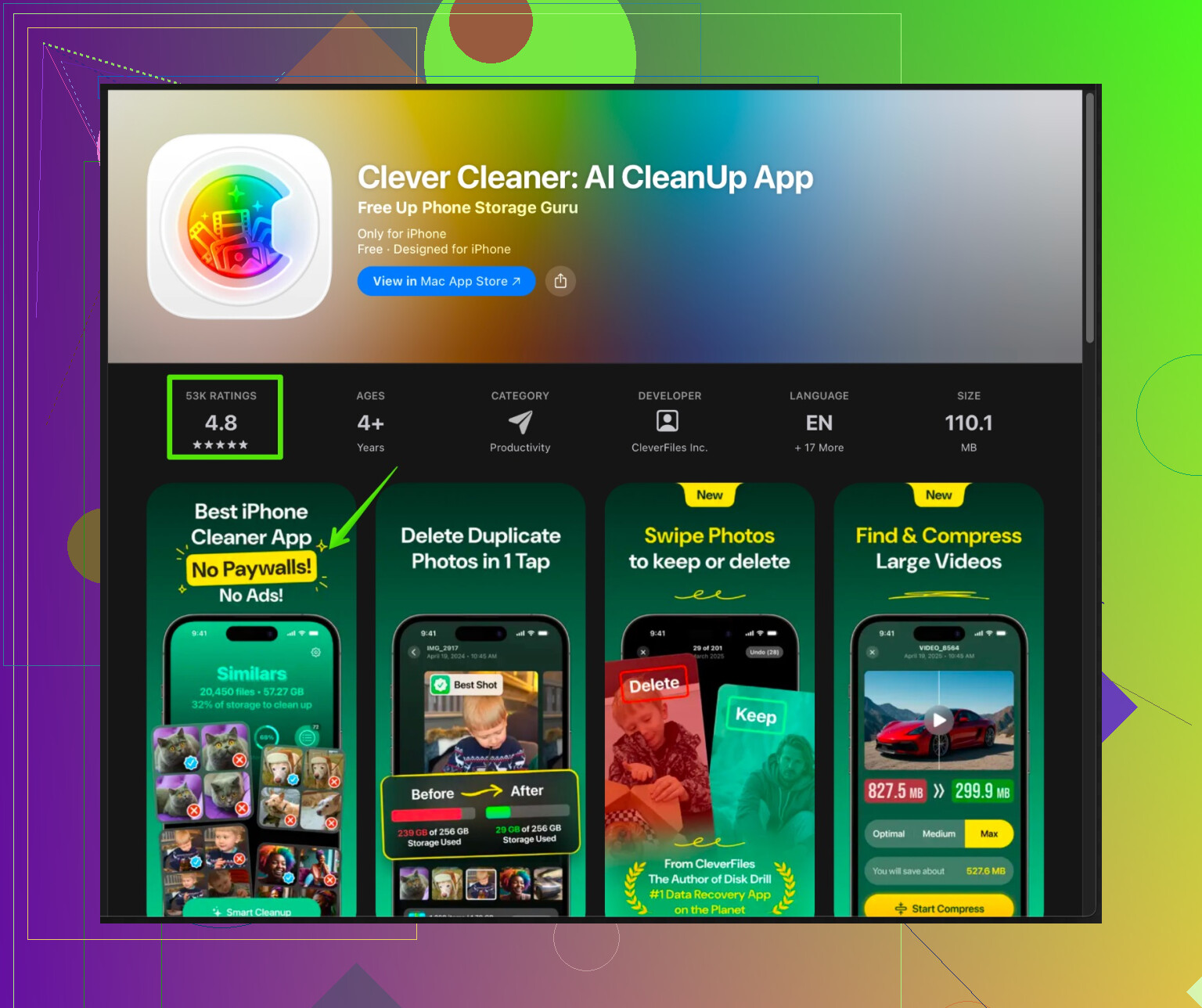
Par exemple l’app Clever Cleaner pour iPhone aide à organiser et nettoyer votre galerie, supprimer les doublons, fusionner les contacts en double et effacer les fichiers cachés pour que votre téléphone soit plus rapide et ait plus d’espace libre.
Vous pouvez la récupérer ici :
nettoyage iPhone intelligent avec Clever Cleaner
Lancez-la, vérifiez ce qu’elle propose, n’acceptez pas tout automatiquement, et ne supprimez que ce qui semble sans risque. -
Liste des gains rapides
• Supprimez les anciennes vidéos téléchargées dans les apps de streaming.
• Retirez les cartes hors ligne inutiles dans Google Maps ou équivalent.
• Videz « Supprimés récemment » dans Photos et Fichiers.
• Supprimez les gros mémos vocaux après avoir exporté les importants.
Si vous libérez 5 à 10 Go, le téléphone devient plus fluide, les apps s’ouvrent plus vite et les mises à jour s’installent sans problème.
@espritlibre a déjà couvert une tonne de choses “classiques” (Photos / Messages / suppression d’apps, etc.), donc je ne vais pas répéter les mêmes menus et plutôt ajouter quelques autres astuces + un point de vue un peu différent.
1. Empêcher iCloud de se remplir en douce
Beaucoup de gens loupent ça :
- Allez dans Réglages > Votre nom > iCloud > Sauvegarde iCloud
- Touchez votre iPhone et regardez ce qu’il y a réellement dans cette sauvegarde
- Désactivez la sauvegarde pour les grosses apps faciles à retélécharger (Spotify, Netflix, gros jeux). Elles ne font que gonfler votre sauvegarde iCloud pour rien.
- Puis touchez Sauvegarder maintenant pour qu’une sauvegarde plus petite remplace l’ancienne trop lourde.
Même principe avec :
- iCloud Drive : cherchez les gros fichiers qui ont atterri là (PDF, vidéos, énormes ZIP) et déplacez‑les sur un ordinateur ou un disque externe.
Ça peut libérer de la place à la fois dans iCloud et sur l’iPhone de façon indirecte, car iOS arrête de hurler pour le stockage toutes les 3 minutes.
2. Gérer “Téléchargements” et les fichiers oubliés
On se focalise sur Photos et on oublie Fichiers :
- Ouvrez l’app Fichiers
- Vérifiez les dossiers Sur mon iPhone et Téléchargements
- Supprimez les vieux PDF, installateurs, documents hors ligne, fichiers aléatoires issus d’exports WhatsApp/Telegram
- Ensuite, ouvrez Photos > Albums > Supprimés récemment puis Fichiers > Supprimés récemment et videz‑les, sinon ils prennent toujours de la place
Une fois sur deux quand je nettoie le téléphone de quelqu’un, il y a 2 à 5 Go qui dorment juste dans Fichiers.
3. S’attaquer aux médias dans les apps sociales, pas seulement Safari
Au lieu de seulement vider les données de Safari comme l’a dit @espritlibre (ce qui est bien mais pas toujours le plus gros problème) :
- Allez dans Instagram, TikTok, Facebook, Telegram, WhatsApp, YouTube
- Cherchez les sections Hors ligne / Téléchargements / Enregistré / Regarder plus tard / Cache
- Supprimez :
- Les vidéos “téléchargées”
- Les playlists et podcasts hors ligne
- Les reels / stories enregistrés qui sont déjà dans votre pellicule de toute façon
La plupart de ces contenus peuvent être re‑lus en streaming à tout moment, donc c’est un nettoyage à faible risque et gros gain.
4. Ajuster Messages et WhatsApp pour l’avenir
Je ne suis pas totalement d’accord pour ne compter que sur la suppression automatique des messages comme @espritlibre l’a suggéré. Ça aide, mais on peut aussi ralentir fortement la prise de poids future :
- Dans Réglages > Messages, mettez :
- “Mode image de basse qualité” sur ACTIVÉ pour que chaque mème que vos amis envoient soit plus léger
- Dans WhatsApp > Réglages > Stockage et données :
- Désactivez le téléchargement automatique des photos/vidéos pour tous les types de discussions
- Puis dans Stockage et données > Gérer le stockage, triez par “Plus de” et ne supprimez que les très gros fichiers
Comme ça vous n’avez pas à refaire le même grand ménage tous les 2 mois.
5. Traquer les photos/vidéos “cachées” que Photos montre mal
Même si vous ne voulez pas perdre de photos :
- Filtrez dans Photos :
- Allez dans Albums > Types de médias > Vidéos
- Triez par plus volumineux (touchez les 3 points, si disponible, ou au minimum faites défiler jusqu’aux vidéos 4K)
- Gardez les importantes, exportez‑les vers un ordinateur / le cloud de votre choix, puis supprimez‑les localement
- Faites pareil pour Ralenti et Accéléré. Ces formats sont énormes.
Les enregistrements d’écran sont aussi des tueurs de stockage très discrets.
6. Vérifier les pièces jointes des mails
Si vous utilisez l’app Mail :
- Réglages > Mail > Comptes
- Pour les comptes dont vous n’avez pas vraiment besoin hors ligne, configurez‑les pour qu’ils récupèrent les mails sans tout garder localement
- Dans l’app Mail, cherchez “has:attachment” ou filtrez simplement par pièces jointes, et supprimez les plus gros messages après avoir sauvegardé ce qu’il faut dans Fichiers ou sur un ordinateur
Certaines boîtes mail gardent silencieusement plusieurs gigas de vieux PDF et PowerPoint.
7. Quand “Données système” est délirant, utiliser la méthode radicale mais plutôt sûre
@espritlibre a mentionné la sauvegarde + effacement + restauration. Je vais être direct : si “Données système” fait 20 Go ou plus et que vous avez le téléphone depuis des années, c’est souvent la seule vraie solution.
Si vous le faites, faites‑le correctement :
- Branchez‑le sur un Mac ou un PC, utilisez Finder ou iTunes
- Faites une sauvegarde chiffrée (pour conserver mots de passe et données Santé)
- Réglages > Général > Transférer ou réinitialiser l’iPhone > Effacer contenu et réglages
- Restaurez à partir de cette sauvegarde sur l’ordinateur
Oui, c’est pénible. Oui, en général ça réduit beaucoup “Données système”.
8. Utiliser une app de nettoyage, mais sans lui faire une confiance aveugle
Les apps de nettoyage peuvent aider à condition de les considérer comme des assistants, pas comme des juges absolus.
Si vous voulez une vue rapide pour repérer les doublons, les photos similaires et les vidéos énormes sans tout parcourir à la main, une app comme Clever Cleaner peut être utile. Elle aide à :
- Trouver les photos en double et les rafales similaires
- Détecter les très grosses vidéos
- Organiser captures d’écran et images inutiles
- Nettoyer les contacts
Mais vérifiez toujours ses propositions et évitez de tout accepter en un seul tap.
Si ça vous intéresse, voici une bonne ressource à ce sujet :
nettoyage intelligent d’iPhone avec Clever Cleaner
Personnellement j’utiliserais ce type d’outil de temps en temps, puis j’entretiendrais le reste du temps avec les outils intégrés d’iOS.
9. Liste de priorités si vous voulez faire vite et sans risque
Si j’avais votre téléphone en main pendant 20–30 minutes en évitant de perdre quoi que ce soit d’important, je ferais dans cet ordre :
- Nettoyer Fichiers / Téléchargements / Supprimés récemment dans Fichiers et Photos
- Supprimer les vidéos hors ligne et téléchargements dans les apps sociales / de streaming
- Réduire les pièces jointes volumineuses dans Messages / WhatsApp, sans effacer les conversations complètes
- Décharger les grosses apps rarement utilisées au lieu de les supprimer
- Réduire la sauvegarde iCloud en excluant les grosses apps puis en la refaisant
- Si “Données système” est délirant, prévoir une session sauvegarde → effacement → restauration quand vous avez du temps
Ça devrait vous rendre une bonne quantité d’espace sans sacrifier vos photos, messages ou apps principales.
Ignore Photos / Messages / répartition du stockage puisque @himmelsjager et @espritlibre ont déjà fait le tour. Voici quelques leviers “moins évidents” à actionner, plus un avis rapide sur des apps plus propres comme Clever Cleaner App.
1. Stopper l’auto‑encombrement à la source
Si tu ne fais qu’un nettoyage ponctuel sans rien changer, tu seras à nouveau plein dans un mois.
Podcasts et musique
- Dans l’app Podcasts
- Réglages dans l’app > désactiver “Téléchargements automatiques” pour les émissions que tu écoutes en streaming
- Régler “Supprimer les épisodes lus” sur “Après 24 heures”
- Dans Spotify / Apple Music
- Supprimer les anciennes playlists ou albums téléchargés que tu n’écoutes plus
- Désactiver “Télécharger en données cellulaires” pour éviter de mettre en cache de gros fichiers en mobilité
Ce sont des gigas faciles à gagner, avec très peu de risques.
Apps appareil photo et scanner tierces
Les apps de scan, de prise de vue et de retouche gardent souvent leur propre copie de chaque fichier.
- Ouvrir ces apps et chercher un réglage du type “Enregistrer dans Photos et garder l’original”
- Le remplacer par “Enregistrer uniquement dans Photos” ou “Supprimer après export”
Ça évite d’accumuler en double photos et PDF.
2. Attaquer “Sur mon iPhone” depuis l’intérieur des apps
Beaucoup d’espace est pris dans des coffres propres à chaque app qui n’apparaissent pas clairement dans Fichiers.
Exemples :
- Apps de notes (Notability, GoodNotes, etc.)
- Exporter les anciens cahiers en PDF vers un ordinateur ou un disque externe
- Puis archiver ou supprimer depuis l’app
- Apps de lecture hors ligne / “à lire plus tard”
- Vider les vieux articles enregistrés et les paquets hors ligne
C’est plus lent que de supprimer les apps d’un coup, mais plus sûr si tu tiens à leur contenu.
3. Régler iCloud pour qu’il aide vraiment au lieu de juste râler
Petite réserve sur le fait de s’en remettre uniquement à l’optimisation iCloud : si l’iPhone et iCloud sont presque pleins tous les deux, l’optimisation n’a quasiment plus de marge.
En complément des ajustements de sauvegarde déjà cités :
- Dans Réglages > Ton nom > iCloud > Gérer le stockage du compte
- Regarder “Sauvegardes” mais aussi “Messages dans iCloud”, “Photos”, “Mail”
- Pour Mail, nettoyer les grosses pièces jointes depuis un ordinateur, c’est plus rapide
- Si Photos iCloud est totalement saturé, envisager de déplacer temporairement seulement tes plus grosses vidéos et Live Photos vers un ordinateur ou un autre cloud. Puis laisser iCloud se resynchroniser avec plus de marge.
L’idée est de redonner un peu d’oxygène au système pour qu’il puisse à nouveau décharger intelligemment.
4. Comportements en arrière‑plan qui remplissent discrètement le stockage
Quelques réglages qui ralentissent l’encombrement futur :
- Réglages > App Store
- Désactiver “Téléchargements automatiques” des apps si plusieurs appareils répliquent les mêmes gros jeux
- Réglages > TV / apps de streaming
- Désactiver les “Téléchargements automatiques” des prochains épisodes
- Limiter la “Qualité de téléchargement” à “Bonne” plutôt que “Meilleure” si tu regardes seulement sur le téléphone
Petit sacrifice sur la qualité, gros gains de stockage sur la durée.
5. Outils de nettoyage : à quoi ils servent et quoi surveiller
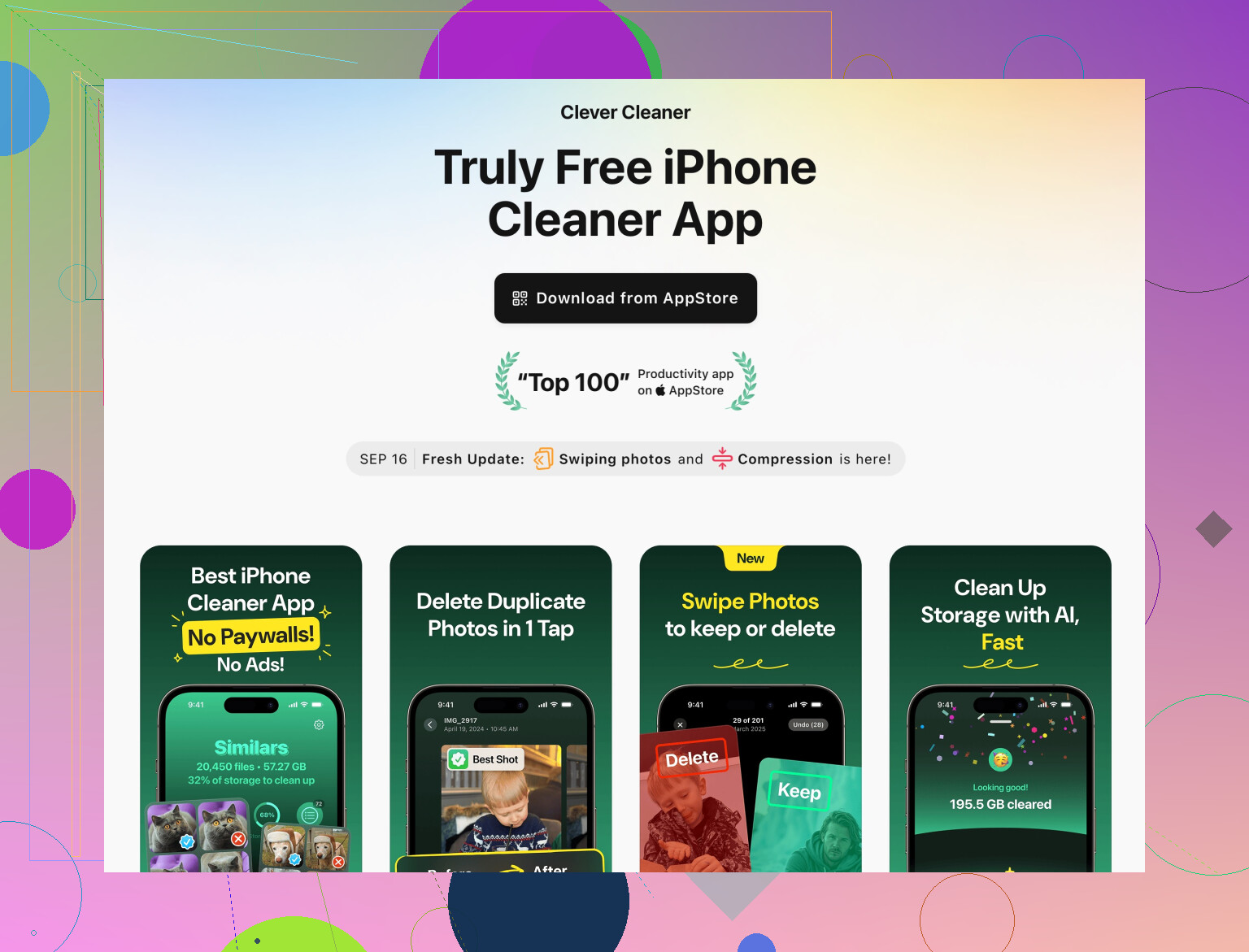
Tu as déjà de bons conseils basés sur le système. Là où une app comme Clever Cleaner App est utile, c’est quand tu veux trier visuellement les déchets sans ouvrir 20 menus différents.
Avantages de Clever Cleaner App
- Détection rapide de doublons et photos similaires pour nettoyer les rafales bordéliques
- Regroupe les très grosses vidéos et permet de supprimer d’abord les pires cas
- Fusion propre des contacts (très utile si tu as plusieurs comptes)
- Utile comme “passage de maintenance” tous les mois ou deux, plutôt qu’un gros ménage paniqué
Inconvénients de Clever Cleaner App
- Ça reste un outil tiers, donc il faut vérifier manuellement les suggestions
- Peut marquer comme “similaires” des clichés auxquels tu tiens, donc le nettoyage en un clic est risqué
- Ne règle pas les problèmes structurels comme des sauvegardes iCloud énormes ou un espace Données système délirant
- Tu dois quand même connaître les bases du nettoyage dans Photos / Messages pour t’y retrouver
Vois‑la comme une couche en plus de ce que @himmelsjager et @espritlibre ont décrit, pas comme un remplacement.
Alternatives
- Certaines apps de galerie et “nettoyeurs de stockage” se concentrent uniquement sur les photos
- D’autres se spécialisent dans les contacts ou les vidéos
La plupart se recoupent en fonctionnalités, la vraie différence est la clarté de l’interface et ton aisance à vérifier chaque suppression.
6. Si tu veux un plan d’action simple à partir d’ici
Sans refaire ce que les autres ont déjà listé, je ferais :
- Désactiver les téléchargements automatiques dans Podcasts, Musique et les apps de streaming, puis supprimer les anciens contenus hors ligne.
- Ouvrir tes plus grosses apps de notes / scan / lecture et exporter + archiver l’ancien contenu hors du téléphone.
- Ajuster les rôles d’iCloud pour qu’il arrête de sauvegarder ce que tu peux retélécharger et dégager un peu de marge côté iCloud.
- Faire un passage avec un nettoyeur comme Clever Cleaner App pour trouver doublons / photos similaires et vidéos gigantesques, mais valider manuellement chaque lot.
Cette combinaison protège ce qui est important tout en ralentissant la vitesse à laquelle le téléphone se remplit à nouveau.