Mon iPhone est vraiment lent et je reçois sans cesse des avertissements indiquant que le stockage est presque plein. J’ai supprimé quelques applications et photos, mais cela a à peine fait une différence. Quelle est la meilleure façon d’effectuer un nettoyage en profondeur du stockage, des caches et des fichiers cachés sans perdre de données importantes, et sur quels réglages ou outils devrais-je me concentrer pour obtenir un gain de vitesse vraiment perceptible ?
iOS masque beaucoup de choses inutiles, donc supprimer quelques apps et photos ne change presque rien. Voici ce qui fonctionne généralement pour un vrai nettoyage et un vrai gain de vitesse.
- Vérifier ce qui prend de la place
Allez dans Réglages > Général > Stockage iPhone.
Attendez une minute que ça se charge.
Regardez la barre en haut et la liste en dessous.
Concentrez‑vous sur :
- Photos
- Messages
- WhatsApp / Telegram
- Réseaux sociaux comme TikTok, Instagram
- « Données système » ou « Autre »
- Nettoyer Photos intelligemment
- Réglages > Photos
- Activez Photos iCloud si vous avez de la place dans iCloud.
- Activez Optimiser le stockage de l’iPhone. Cela garde des fichiers locaux plus petits et met les versions complètes dans iCloud.
- Ouvrez Photos > Albums
- Descendez jusqu’à « Supprimés récemment » et videz‑le. Beaucoup de gens oublient cette étape.
- Allez dans « Vidéos » et supprimez les longs clips 4K dont vous n’avez pas besoin. La vidéo consomme très vite le stockage.
- Si vous utilisez WhatsApp, ouvrez WhatsApp > Réglages > Stockage et données > Gérer le stockage, effacez les grandes vidéos et GIF.
- Vider les caches d’apps et les données hors ligne
iOS n’a pas de bouton global « vider le cache », il faut le faire app par app.
-
Safari
Réglages > Safari > Effacer historique et données de site.
Cela libère du stockage et peut corriger les lenteurs de Safari. -
Réseaux sociaux / apps de streaming
Beaucoup d’apps stockent des données « hors ligne ».- YouTube, Netflix, Spotify, Podcasts : regardez dans leurs réglages internes pour « Téléchargements » ou « Stockage ». Supprimez le contenu hors ligne.
- Pour Instagram, TikTok, Facebook, etc., la méthode la plus rapide est de supprimer l’app puis de la réinstaller. Cela efface leurs caches. Vous aurez besoin de vos identifiants.
- Maîtriser Messages et les pièces jointes
Messages peut garder des années de photos et vidéos.
- Réglages > Messages
- Dans Historique des messages, réglez « Conserver les messages » sur 1 an ou 30 jours.
- Dans « Messages audio », réglez « Expiration » sur Après 2 minutes.
- Dans l’app Messages
- Ouvrez les grosses conversations familiales / de groupe. Touchez le nom en haut.
- Touchez « Photos » et « Documents ». Faites un appui long, sélectionnez plusieurs éléments et supprimez. Commencez par les grosses vidéos.
- Gérer « Données système » / « Autre »
Vous voyez cela dans Réglages > Général > Stockage iPhone. Cela inclut caches, journaux, mises à jour. Les options directes sont limitées.
Solutions les plus efficaces :
- Redémarrage forcé :
Sur les iPhone avec Face ID, appuyez rapidement sur volume +, puis volume –, puis maintenez le bouton latéral jusqu’à l’apparition du logo Apple. - Si Données système est énorme (10+ Go) et que rien n’aide, faites une sauvegarde puis une restauration :
- Sauvegardez sur iCloud ou sur un ordinateur.
- Réglages > Général > Transférer ou réinitialiser l’iPhone > Effacer contenu et réglages.
- Configurez à nouveau l’iPhone et restaurez la sauvegarde.
Cela réduit souvent beaucoup « Données système » et accélère l’appareil.
-
Décharger les apps au lieu de les supprimer
Dans Réglages > Général > Stockage iPhone, touchez une app et utilisez « Supprimer l’app mais conserver ses données ».
Cela enlève l’app mais garde ses données. L’icône reste avec un petit symbole de nuage, et vous touchez dessus pour la réinstaller si besoin.
Utile pour les jeux ou grosses apps que vous utilisez rarement. -
Réduire l’activité en arrière‑plan pour accélérer
Même si le stockage va bien, un gros travail en arrière‑plan peut ralentir l’iPhone.
- Réglages > Général > Actualisation en arrière‑plan
Désactivez‑la pour les apps dont vous vous fichez. - Réglages > Confidentialité et Sécurité > Services de localisation
Mettez la plupart des apps sur « Lorsque l’app est active » au lieu de « Toujours ». - Réglages > Mail > Comptes
Réglez « Récupérer les nouvelles données » sur moins fréquent ou manuel pour les comptes que vous consultez rarement.
-
Vérifier les photos et vidéos en double localement
Si vous utilisez à la fois Photos iCloud et un autre cloud comme Google Photos ou Dropbox, vérifiez si vos photos sont sur l’appareil et aussi stockées hors ligne dans ces apps.
Ouvrez les réglages de l’app cloud et désactivez « conserver les originaux hors ligne » quand c’est possible. -
Utiliser une app de nettoyage pour aller plus vite
Si vous ne voulez pas ouvrir chaque menu à la main, un outil peut aider.
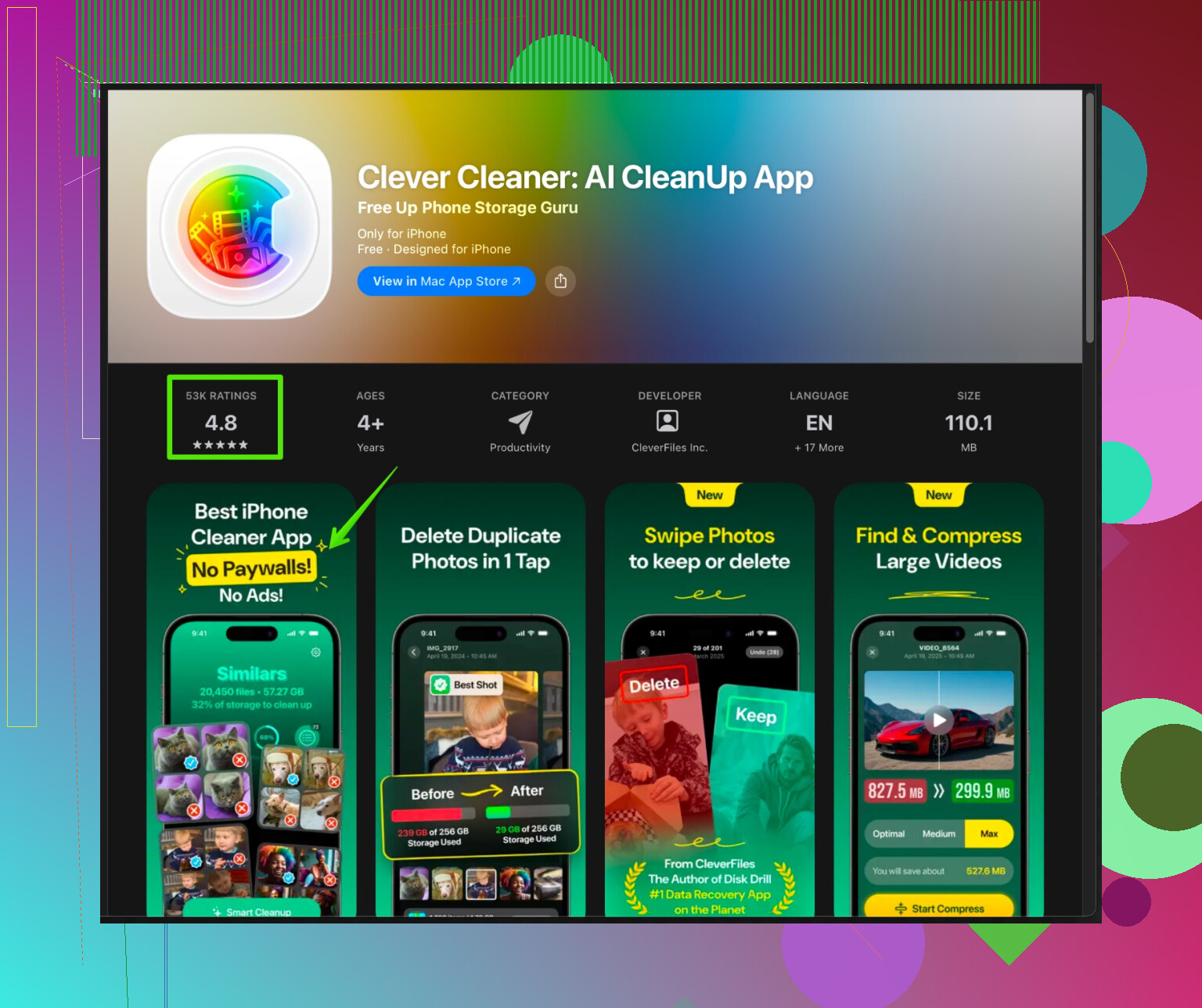
L’app Clever Cleaner pour iPhone se concentre sur le nettoyage des photos en double, captures d’écran, rafales et images similaires. Elle aide aussi à organiser les vidéos et à libérer de l’espace plus vite qu’un tri manuel.
Vous pouvez la voir ici :
Clever Cleaner App pour un nettoyage plus intelligent du stockage iPhone
Installez‑la, laissez‑la analyser, vérifiez ce qu’elle trouve puis confirmez les suppressions. Ne supprimez pas tout sans vérifier, mais elle accélère la pire partie : trouver les fichiers inutiles.
- Quand rien ne fonctionne
Si votre iPhone est ancien et presque toujours plein, iOS ralentit.
Si vous restez sous environ 10 à 15 % d’espace libre, l’appareil commence à devenir lent.
Essayez de garder au moins plusieurs Go libres.
Si vous voyez encore des blocages aléatoires après nettoyage et restauration, le matériel peut être la vraie limite, pas seulement le stockage.
Version courte : iOS n’est probablement pas “lent” uniquement à cause du stockage, il s’étouffe aussi avec des tâches en arrière‑plan, l’indexation et des données parasites d’apps. @yozora a déjà couvert les étapes de nettoyage évidentes, donc je ne vais pas les répéter et je vais plutôt combler les manques et ajouter quelques choses que je ferais autrement.
1. Laisser finir l’indexation d’abord
Si tu as récemment supprimé beaucoup de choses, le téléphone peut en fait sembler pire pendant un moment.
- Branche‑le, connecte‑le au Wi‑Fi, verrouille‑le et laisse‑le tranquille 30 à 60 minutes.
- La recherche Spotlight, la recherche dans Photos et l’indexation de Messages tournent toutes en arrière‑plan et peuvent rendre tout le téléphone poussif pendant qu’elles rattrapent leur retard.
Si tu ne lui laisses jamais ce temps calme, tu as l’impression qu’il reste lent “pour toujours”.
2. Désactiver certaines fonctions “intelligentes” qui grignotent discrètement stockage et CPU
Elles n’apparaissent pas clairement comme des “apps” dans le stockage mais gonflent quand même l’appareil et le ralentissent.
A. Clavier et texte
- Réglages > Général > Clavier
- Désactive “Activer la dictée” si tu l’utilises rarement. Ça conserve des données de langue et peut gonfler les “Données système”.
- Réglages > Siri et Recherche
- Désactive “Suggestions dans Spotlight”, “Suggestions sur l’écran d’accueil” pour les apps que tu n’utilises jamais.
Moins d’indexation Siri = moins de travail en arrière‑plan.
- Désactive “Suggestions dans Spotlight”, “Suggestions sur l’écran d’accueil” pour les apps que tu n’utilises jamais.
B. Analyses et rapports de crash
C’est un point où je suis un peu en désaccord avec @yozora. Avant de tout effacer et restaurer l’appareil, j’arrêterais d’envoyer à Apple des tonnes de journaux.
- Réglages > Confidentialité et Sécurité > Analyse et améliorations
- Désactive “Partager les analyses de l’iPhone” et toutes les analyses liées aux apps qui ne t’intéressent pas.
Ça ne libère pas magiquement 10 Go, mais ça empêche de nouveaux logs de s’accumuler et aide sur le long terme.
3. Gérer les “données cachées” dans les éléments iCloud
Si tu utilises beaucoup iCloud, certaines fonctions iCloud mettent quand même en cache localement même quand le stockage est serré.
A. iCloud Drive
- App Fichiers > Parcourir > iCloud Drive
- Vérifie les gros dossiers comme “Téléchargements”, “Bureau”, “Documents” si tu utilises un Mac avec iCloud.
- Supprime ou déplace les gros fichiers dont tu n’as pas réellement besoin sur le téléphone.
B. Mail iCloud
- Si tu utilises l’app Mail avec iCloud ou Gmail, les grosses pièces jointes sont mises en cache :
- Dans Mail, trie par taille (si ton fournisseur le permet) et supprime ou déplace les grosses pièces jointes.
- Ensuite, force la fermeture de Mail et redémarre le téléphone pour qu’il puisse récupérer une partie de cet espace en cache.
4. Nettoyage d’apps en mode hardcore : “réinitialiser” plutôt que simplement décharger
Le déchargement conserve les données, ce qui est pratique, mais si une app est désordonnée, ces données sont le désordre.
Pour les apps lentes ou qui prennent beaucoup de “Documents et données” :
- Va dans Réglages > Général > Stockage iPhone > choisis une app problématique.
- Note ton état de connexion ou de synchronisation.
- Appuie sur Supprimer l’app au lieu de Décharger l’app.
- Réinstalle depuis l’App Store et reconnecte‑toi.
Le faire pour quelques gros morceaux comme Instagram, Facebook ou de grosses apps de notes peut libérer bien plus que le simple déchargement.
5. Vérifier les médias dupliqués à l’intérieur des apps
C’est un piège discret et peu mentionné.
- Certaines apps enregistrent chaque photo/vidéo que tu partages dans leur propre bibliothèque même si elle se trouve déjà dans Photos.
- Ouvre des apps comme Snapchat, Telegram, Viber, ou des apps de notes comme Notion / Evernote.
- Cherche des options du genre “Enregistrer les médias entrants” ou “Enregistrer dans la galerie”. Désactive‑les si tu n’en as pas réellement besoin.
- Vide manuellement leurs sections internes “Médias” ou “Téléchargements”.
Ça évite de recréer le même cauchemar de stockage une semaine après le nettoyage.
6. Astuces de vitesse qui donnent vraiment une sensation de rapidité
Même après avoir libéré de l’espace, iOS peut sembler lent si l’interface est surchargée.
A. Réduire les animations et la transparence
- Réglages > Accessibilité > Mouvement
- Active “Réduire les animations”.
- Réglages > Accessibilité > Affichage et taille du texte
- Active “Réduire la transparence”.
Ça ne libère pas d’espace, mais sur les anciens iPhone ça rend les animations plus nerveuses et le téléphone semble plus rapide.
B. Réduire les widgets et activités en direct
Les widgets se rafraîchissent en arrière‑plan et maintiennent des processus actifs.
- Reste appuyé sur l’écran d’accueil > Supprime les widgets que tu consultes à peine.
- Sur l’écran de verrouillage, enlève les widgets sophistiqués si les performances comptent plus que l’esthétique.
7. Quand passer au “nuke” (et comment le faire intelligemment)
Je suis assez d’accord avec @yozora : sauvegarde + effacement + restauration peuvent réduire les “Données système”, mais j’irais un peu plus loin si tu veux vraiment une sensation de “téléphone neuf” :
- Sauvegarde complète sur iCloud ou sur ordinateur.
- Réglages > Général > Transférer ou réinitialiser l’iPhone > Effacer contenu et réglages.
- Au démarrage, au lieu de restaurer entièrement depuis la sauvegarde :
- Choisis “Configurer comme nouvel iPhone” si tu peux supporter de te reconnecter aux apps et de resynchroniser les données depuis les services cloud.
- Réinstalle manuellement uniquement ce que tu utilises vraiment.
La restauration depuis une sauvegarde peut parfois ramener des résidus d’anciennes versions d’apps. Configurer comme neuf est pénible mais donne le résultat le plus propre. Cela dit, si tu as énormément d’historique iMessage que tu ne peux pas perdre, une restauration classique est plus sûre.
8. Automatiser la partie “ennuyeuse” du nettoyage des photos
Fouiller à la main dans des milliers de photos quasi identiques, rafales et captures d’écran est une perte de temps.
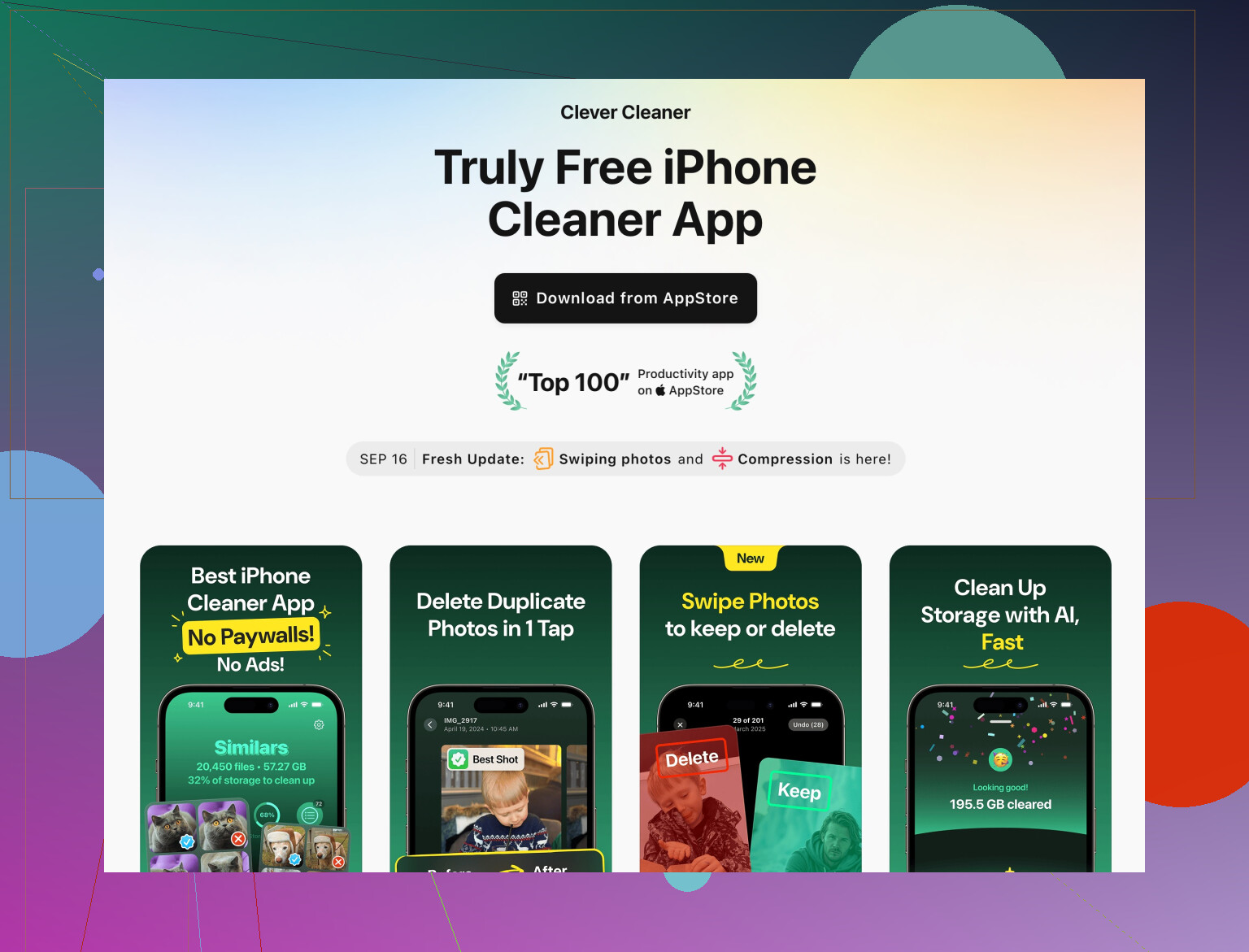
C’est justement là qu’un outil vaut le coup. Clever Cleaner App est conçue spécifiquement pour ce bazar : elle analyse les photos dupliquées ou similaires, les captures d’écran, les rafales inutiles et les vidéos trop lourdes pour t’éviter de faire défiler comme un zombie pendant deux heures.
Si tu veux quelque chose qui automatise cette partie et garde tout propre dans la durée, regarde ici :
Clever Cleaner App pour nettoyer le stockage de l’iPhone et supprimer les photos indésirables
Laisse‑la analyser, vérifie ce qu’elle propose de supprimer, puis confirme. Ne tape pas juste sur “Tout sélectionner” comme un fou, sinon tu finiras forcément par supprimer quelque chose d’important.
9. Dernières vérifications de bon sens
Après un nettoyage complet :
- Essaie de garder au moins 10 à 15 pour cent de ton stockage total libre. En dessous, iOS devient grincheux.
- Redémarre le téléphone.
- Laisse‑le 20 à 30 minutes branché pour qu’il termine encore une fois l’indexation.
S’il est toujours très lent alors qu’il y a largement de l’espace libre et que tu as fait à la fois le nettoyage et soit une restauration, soit une configuration comme nouvel appareil, tu touches probablement les limites matérielles et il est peut‑être temps d’accepter que le téléphone est simplement vieux et fatigué.
Mais en général, entre la réinitialisation ciblée de certaines apps, la réduction des fonctions en arrière‑plan, un nettoyage profond des médias et un outil comme Clever Cleaner App pour gérer les photos parasites, le téléphone donne beaucoup moins l’impression de ramper dans la boue.
Évitez de “supprimer des apps au hasard en espérant que ça marche” et traitez plutôt ça comme une révision en profondeur, à faire une bonne fois. @jeff et @yozora ont déjà couvert la plupart des réglages intégrés, voici ce que j’ajouterais ou ferais un peu différemment.
1. Chercher des schémas, pas des apps isolées
Au lieu de traquer les gigas app par app, demandez‑vous : quel type de données revient sans cesse ?
- Apps de synchronisation cloud (Drive, OneDrive, Dropbox, Notion, etc.)
Gardent souvent de gros caches hors ligne qui n’apparaissent pas clairement dans Photos ou Fichiers. Dans chaque app, désactivez explicitement “hors ligne” / “garder une copie sur cet appareil” pour les dossiers dont vous n’avez pas besoin en permanence. - Apps de scan / PDF
Accumulent des PDF de plusieurs Mo indéfiniment. Ouvrez‑les et supprimez en masse les anciens scans. C’est parfois plus efficace que de supprimer 5 petites apps.
C’est là où je m’éloigne un peu du simple “désinstaller les apps”. Si une app conserve en permanence des documents locaux, la désinstaller sans inspecter son stockage interne ne fait que repousser le problème.
2. Utiliser Raccourcis pour éviter de tout réencombrer
Ni @jeff ni @yozora ne s’appuient beaucoup sur l’automatisation, mais ça aide à rester propre après le gros ménage.
Exemple : nettoyage automatique des captures d’écran.
- Ouvrez Raccourcis > Automatisation > Nouvelle automatisation > Heure de la journée.
- Une fois par semaine :
- Ajoutez l’action “Trouver des photos” où l’album est “Captures d’écran” et la date est antérieure à 30 jours.
- Ajoutez “Supprimer les photos”.
Vous validez quand ça s’exécute, donc vous ne perdez pas un élément critique. La même logique fonctionne pour de très vieilles captures vidéo ou fichiers téléchargés.
3. Réinitialiser la synchro pour les pires catégories
Certaines catégories restent gonflées en permanence.
A. Notes et mémos vocaux
Les anciens mémos audio et pièces jointes intégrées sont traîtres.
- Dans Dictaphone, triez par durée la plus longue et supprimez ce dont vous n’avez vraiment plus besoin.
- Dans Notes, recherchez “.pdf” ou “image” et déplacez les éléments lourds vers un stockage cloud que vous ne synchronisez pas hors ligne.
Si la synchro se comporte bizarrement et que “Données système” explose, couper puis réactiver un service peut aider :
- Réglages > Votre nom > iCloud
Désactivez Notes ou Dictaphone, choisissez “Supprimer de l’iPhone”, puis réactivez‑les. Ils se re‑téléchargent de façon plus compacte et perdent une partie du cache inutile.
Soyez un peu plus mesuré que pour l’effacement complet / restauration que @yozora a proposé ; parfois une resynchro sélective règle le gonflement avec beaucoup moins de tracas.
4. Compromis entre vitesse et batterie
Les réponses précédentes parlent de l’actualisation en arrière‑plan et de la localisation, à juste titre, mais avec une nuance :
- Désactiver trop d’actualisation en arrière‑plan peut obliger certaines apps à se recharger entièrement et les rendre plus lentes à l’ouverture suivante.
- Voie médiane : garder l’actualisation pour la navigation, la messagerie, le calendrier, et la couper pour les réseaux sociaux, le shopping, etc.
Donc plutôt que “tout tuer”, réfléchissez à “ce qui doit vraiment être prêt dès que je tape dessus”.
5. Où une app de nettoyage aide vraiment (et où non)
Le nettoyage de photos est la partie la plus laborieuse à faire à la main. C’est là que Clever Cleaner App mérite vraiment sa place.
Atouts de Clever Cleaner App
- Rapide pour détecter :
- Photos en doublon
- Clichés similaires et rafales
- Anciennes captures d’écran
- Vidéos très volumineuses qui saturent le stockage
- Propose des groupes de suggestions pour faire un tri par lots plutôt qu’une par une.
- Nettement plus efficace que de ne compter que sur les suggestions iOS dans Photos, qui sont utiles mais assez prudentes.
Limites de Clever Cleaner App
- Si vous validez trop vite, vous pouvez supprimer des photos qui ont de la valeur pour vous parce que l’app les voit comme “similaires”. Le jugement humain reste indispensable.
- Ne règle pas :
- Les pics bizarres de “Données système”
- Les caches d’apps sociales / de messagerie
- Les problèmes généraux de performances comme les animations ou la charge CPU en arrière‑plan
- Demande un minimum de confiance, car elle scanne votre photothèque. Si votre niveau de méfiance est très élevé, un tri manuel plus lent vous paraîtra plus rassurant.
Je la considère donc comme un outil spécialisé, pas comme un bouton magique “tout nettoyer”. Utilisez‑la pour déblayer rapidement les médias, puis fiez‑vous aux outils intégrés et aux astuces de @jeff et @yozora pour le reste.
6. Quand il ne faut pas effacer et tout réinstaller tout de suite
L’option “nucléaire” évoquée est puissante mais surutilisée. Je ne la choisirais pas si :
- Vos “Données système” restent sous environ 8–10 Go.
- Vous libérez au moins 10–15 pour cent de stockage grâce à :
- Un nettoyage des médias (Photos, Messages, WhatsApp)
- La suppression puis réinstallation de quelques apps énormes
- L’appareil n’a qu’une ou deux générations.
Dans ces cas, une combinaison de :
- Nettoyage poussé des médias (éventuellement avec Clever Cleaner App pour les photos)
- Purge des gros caches de synchro cloud
- Ajustement de l’actualisation en arrière‑plan et des animations
apporte en général un gain de fluidité sensible sans les ennuis et aléas de restauration.
Gardez l’effacement complet pour les cas où les Données système deviennent absurdes ou que l’OS part clairement en vrille avec des bugs et plantages aléatoires.