Le stockage de mon iPhone est presque plein parce que j’ai des tonnes de photos en double ou très similaires provenant de sauvegardes, rafales et captures d’écran. J’ai peur de supprimer par erreur quelque chose d’important. Quel est le moyen le plus sûr et le plus rapide pour trouver et supprimer les photos en double sur un iPhone, et existe‑t‑il des outils intégrés ou des applications fiables que vous recommandez ?
Version courte si vous voulez aller vite en restant en sécurité :
- Activez d’abord les sauvegardes
- Utilisez l’outil de doublons intégré
- Utilisez une appli de nettoyage pour les photos “similaires mais pas identiques”
- Videz “Supprimés récemment” après avoir bien revérifié
Voici une version plus détaillée étape par étape.
- Sauvegardez avant de toucher à quoi que ce soit
- Photos iCloud : Réglages > Votre nom > iCloud > Photos > Synchroniser cet iPhone.
- Ou branchez votre iPhone à un Mac, ouvrez Photos, importez tout.
- Ou copiez sur un disque externe en passant par un ordinateur.
Si l’état de votre stockage vous inquiète, faites au moins une de ces actions avant de supprimer.
- Utilisez “Doublons” dans Photos pour les copies exactes
- Ouvrez l’app Photos.
- Allez dans l’onglet Albums.
- Faites défiler jusqu’à “Utilitaires”. Touchez “Doublons”.
- iOS y regroupe les copies identiques ou quasi identiques.
- Utilisez “Fusionner” au lieu de supprimer.
Cela garde la version de meilleure qualité et préserve les métadonnées comme les retouches, favoris, albums. - Vous pouvez toucher “Sélectionner” > “Tout sélectionner” > “Fusionner” pour traiter de gros lots.
Vérifiez quelques exemples d’abord pour avoir confiance dans le résultat.
- Nettoyez les rafales, captures d’écran et enregistrements d’écran
Ces éléments passent souvent à travers les mailles du filet.
Rafales :
- Albums > Types de médias > Rafales.
- Ouvrez une rafale > “Sélectionner…” en bas.
- Choisissez les 1–2 meilleures photos > “OK” > “Conserver uniquement les favoris”.
Cela supprime le reste des images de la rafale.
Captures d’écran :
- Albums > Types de médias > Captures d’écran.
- Triez par date, supprimez les anciennes discussions, cartes d’embarquement, mèmes.
Vous gardez ce qui sert encore de référence et enlevez le vieux bruit.
Enregistrements d’écran :
- Albums > Types de médias > Enregistrements d’écran.
- Ces fichiers sont volumineux.
- Supprimez tout ce qui a plus d’un mois si vous ne vous en servez pas.
- Utilisez la recherche pour cibler les gros groupes inutiles
Dans Photos, onglet Recherche :
- Essayez des mots : “WhatsApp”, “Telegram”, “Snapchat”, “Instagram”, “Viber”.
- Souvent ces images sont enregistrées deux fois ou plus.
Supprimez en lot depuis ces résultats si rien n’est essentiel.
- Pour les photos “similaires”, utilisez une appli avec filtres IA
Si vous avez beaucoup de quasi doublons, par exemple 10 photos de la même pose, le tri manuel devient lent.
Une option est l’app Clever Cleaner pour iPhone.
Elle analyse votre photothèque, regroupe les photos similaires et marque les moins bonnes.
Utile pour :
- Plusieurs selfies avec de très petites différences.
- Séries de prises du même endroit.
- Importations d’anciennes sauvegardes qui se répètent.
Vous décidez toujours de ce qui est supprimé, donc vous gardez le contrôle.
Regardez les groupes, gardez 1 ou 2 photos, supprimez le reste.
C’est beaucoup plus rapide que de faire défiler tout le flux de photos.
Si vous voulez l’essayer, vous pouvez la récupérer ici :
Organisateur de photos Clever Cleaner pour iPhone
L’app se concentre sur le nettoyage du stockage, la détection de doublons et le tri intelligent des photos, ce qui aide si le stockage de votre iPhone est souvent presque plein.
- Utilisez “Supprimés récemment” comme filet de sécurité
- Photos > Albums > Supprimés récemment.
- Tout ce que vous supprimez reste jusqu’à 30 jours.
- Faites défiler rapidement pour repérer les erreurs.
- Restaurez ce qui est important.
- Quand vous êtes sûr, touchez “Sélectionner” > “Tout supprimer” pour libérer l’espace.
- Changez vos habitudes pour éviter que ça se remplisse à nouveau
- Désactivez l’enregistrement automatique depuis les applis de messagerie si vous n’avez pas besoin de chaque mème.
- Prenez moins de rafales sauf si c’est nécessaire.
- Faites régulièrement un tour dans Doublons et Captures d’écran une fois par mois.
En suivant cet ordre, vous restez en sécurité :
Sauvegardez d’abord, utilisez Doublons et les albums par type de média, puis utilisez une appli d’aide comme Clever Cleaner pour le gros du travail, puis confirmez dans Supprimés récemment.
@viajantedoceu a déjà parfaitement couvert le côté technique, donc je vais juste ajouter quelques angles qu’il n’a pas abordés et nuancer deux ou trois points.
- Je ne compterais pas uniquement sur iCloud comme filet de sécurité
Si ton stockage est déjà presque plein, iCloud Photos peut devenir bizarre avec « Optimiser le stockage de l’iPhone ». Je ferais :
- Sauvegarde locale complète avec Finder/iTunes sur un ordinateur (chiffrée pour garder tous les réglages et le trousseau).
- Optionnel : exporter toute ta photothèque sur un disque dur externe ou un NAS avec un Mac/PC. Comme ça, si tu stresses dans 3 mois, tu as toujours les originaux quelque part de sûr, même si c’est ennuyeux.
- Crée un album « À ne pas supprimer » avant de nettoyer
Avant de toucher aux doublons ou d’utiliser une appli, fais défiler rapidement les dernières années et :
- Ajoute les éléments irremplaçables (mariages, photos de bébé, documents légaux, reçus, voyages) à un album « À garder absolument ».
- C’est plus rapide que tu ne penses et ça rassure. Tout ce qui est dans cet album, tu ne le supprimes jamais en masse, seulement à la main.
- Ne fusionne pas tout d’un coup dans Doublons
Je ne suis pas totalement pour tout passer à la moulinette avec « Tout sélectionner » > Fusionner dès le premier essai. iOS est bon, mais pas parfait :
- Commence par 50–100 paires.
- Vérifie à la main : Live Photos, photos retouchées, vieux scans de documents.
- Si tu aimes la façon dont il gère ça, là tu peux devenir plus agressif.
- Utilise le tri pour trouver le « bazar caché » que l’outil Doublons ne voit pas
Dans Photos :
- Va dans Médiathèque > Toutes les photos
- Appuie sur « ••• » ou l’option de filtre/tri (selon la version d’iOS) et trie par « Plus ancien en premier » ou « Plus récent en premier ».
- Parcours lentement les périodes où tu sais que tu as importé des sauvegardes ou changé de téléphone. Ces blocs contiennent souvent des photos répétées de ton ancien appareil.
Supprime en masse juste ce bloc-là, pas toute la photothèque.
- Vérifie les dossiers des applis tierces
Certaines applis stockent leurs propres copies en interne, donc supprimer dans Photos ne change rien :
- Instagram, applis de retouche, applis de scan, gestionnaires de fichiers.
- Réglages > Général > Stockage iPhone > choisis une appli > regarde la taille de « Documents et données ».
Si une appli de retouche obscure garde 8 Go, ouvre-la et vide sa galerie interne ou son cache. Beaucoup oublient ça et accusent seulement Photos.
- Pour les « similaires mais pas identiques », garde la main sur le dernier clic
C’est là qu’un outil aide, mais ne le laisse pas tout supprimer tout seul :
- Une appli de nettoyage qui regroupe les clichés similaires et te laisse choisir lesquels garder est idéale.
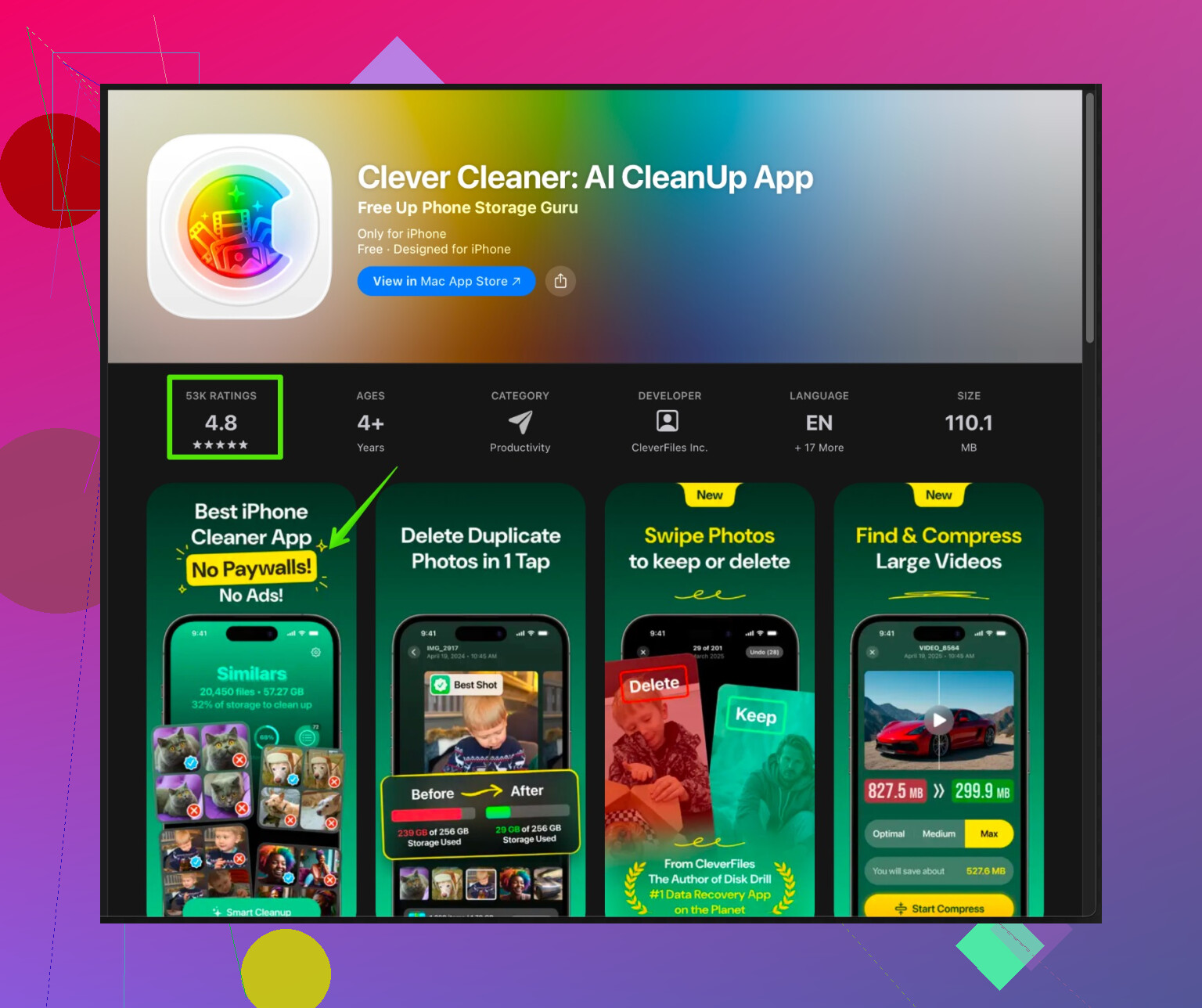
- La Clever Cleaner App pour le stockage iPhone et le nettoyage de photos est plutôt fiable pour ça : elle scanne toute la photothèque, regroupe les quasi-doublons et les ratés, puis tu passes en revue les groupes au lieu de chaque image.
- Je ne ferais pas confiance à une appli qui supprime sans te montrer les groupes d’abord. Utilise-la comme « trieur intelligent », pas comme juge : tu gardes les 1–2 meilleures et tu jettes le reste.
- Rends les captures d’écran et les memes beaucoup moins envahissants
Au lieu de les nettoyer à la main pour toujours :
- Ouvre les réglages de Messages / WhatsApp / Telegram et désactive « Enregistrer dans la pellicule » partout où c’est possible. Sinon tu vas juste recréer le même bazar en boucle.
- Dans Photos, masque ou déplace uniquement les captures d’écran dont tu as vraiment besoin dans un album « Référence », puis n’hésite pas à supprimer en masse les captures de plus de, disons, 3 mois.
- Utilise des règles basées sur la date pour ne pas trop cogiter
Pour éviter la fatigue décisionnelle :
- Choisis une limite : par exemple, « Je supprime agressivement tout ce qui a plus de 6 mois. Pour le plus récent, je suis plus prudent. »
- Vieux voyage avec 40 photos de la même pose ? Garde-en 3, supprime 37. Elles ne te manqueront pas. Ton toi du futur sera même plus content avec moins de photos, mais meilleures.
- Dernière sécurité en plus de « Supprimés récemment »
Avant de vider « Supprimés récemment » :
- Va sur iCloud.com > Photos et jette un coup d’œil rapide à la photothèque là-bas. Voir le tout sur un grand écran rend parfois les erreurs plus évidentes.
- Si quelque chose semble bizarre, restaure à partir de la sauvegarde ou de la copie externe avant de valider.
Si tu suis cette approche par couches :
- Sauvegarde hors ligne
- Album « À ne pas supprimer »
- Premier passage prudent dans Doublons (pas de « Tout sélectionner » immédiat)
- Outil de regroupement intelligent comme Clever Cleaner App pour les séries de photos ressemblantes
- Puis purge de « Supprimés récemment »
tu vas libérer beaucoup d’espace assez vite, sans la panique « qu’est-ce que je viens de supprimer » deux semaines plus tard.
Je modifierais un peu ce que @ombrasilente et @viajantedoceu ont dit à quelques endroits et j’ajouterais quelques astuces de sécurité qui réduisent le risque d’effacer quelque chose qui compte pour vous.
1. Utiliser un écran d’ordinateur avant de supprimer de façon agressive
Je ne suis pas totalement d’accord avec l’idée de faire la majorité de ça sur l’iPhone. Les petites vignettes rendent difficiles les différences subtiles (yeux fermés, léger flou, texte coupé).
Si vous avez un Mac ou un PC :
- Connectez l’iPhone.
- Importez ou synchronisez vos photos dans l’app Photos (Mac) ou dans un dossier / gestionnaire de photos sous Windows.
- Faites votre premier grand tri “ce qui est clairement à jeter” sur le grand écran :
- photos très floues
- photos prises par erreur dans la poche
- 20 prises identiques d’un reçu
Ensuite, laissez les changements se synchroniser vers l’iPhone ou réimportez l’ensemble nettoyé. L’outil Doublons intégré à iOS est bon, mais un écran d’ordinateur évite souvent des bêtises.
2. Utiliser des albums comme garde‑fous, pas seulement comme sauvegardes
Les deux réponses ont parlé de sauvegardes (que vous devez absolument faire), mais j’ajouterais cette structure :
- Créez 2 albums avant les opérations de masse :
- KEEP – Famille et événements
- KEEP – Documents et reçus
Pendant que vous faites défiler, si vous hésitez ne serait‑ce qu’un peu, ajoutez la photo à l’un de ces albums. Ne lancez les suppressions / fusions en masse que sur ce qui n’est dans aucun album KEEP. Ça vous donne une règle simple : “Si ça comptait, je l’ai déjà marqué.”
C’est plus léger qu’une revue complète “À ne pas supprimer” de tout, et plus rapide une fois que vous avez le coup de main.
3. Utiliser Doublons, mais en triant mentalement par type de photo
Je trouve qu’ils sont tous les deux un peu trop prudents et un peu trop vagues à propos de Doublons. Plutôt que “ne jamais Tout sélectionner” ou “toujours Tout sélectionner”, découpez ça mentalement en catégories :
-
Quasi toujours sûr à fusionner en masse
- photos simples du même jour qui semblent identiques
- multiples importations du même rouleau de pellicule
-
À inspecter avant de fusionner
- Live Photos (le son peut être important)
- versions retouchées vs originales
- documents scannés et PDF convertis en images
-
Souvent préférable de garder les deux
- une version couleur, une version noir et blanc
- une version très recadrée / filtrée, une version originale
Au lieu de “faire confiance à Doublons” ou “en avoir peur”, construisez une petite checklist mentale en jetant un œil à chaque paire ou pile.
4. Là où une app de nettoyage fait vraiment gagner du temps
Pour les situations “20 photos du même coucher de soleil”, une app dédiée vaut le coup. L’outil Doublons intégré ne sera pas d’une grande aide ici.
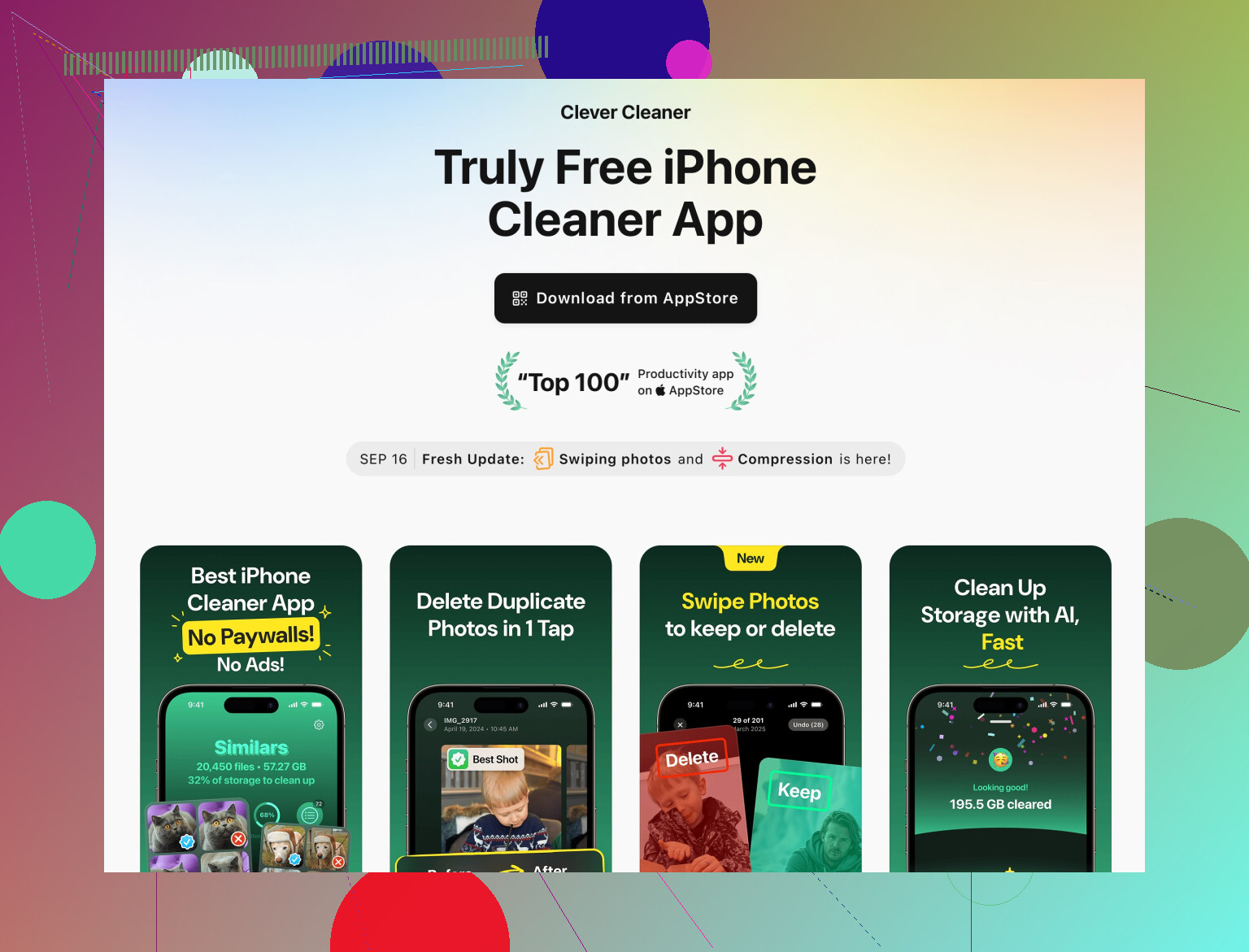
L’app Clever Cleaner App est particulièrement pratique pour :
Avantages
- Utilise l’IA pour regrouper les prises quasi identiques (selfies, rafales, petits changements d’angle), afin que vous voyiez des groupes plutôt qu’une liste de 20 000 éléments.
- Vous permet de revoir les suppressions suggérées, au lieu d’effacer à l’aveugle.
- Fait aussi ressortir les gros consommateurs d’espace comme les longues vidéos et les enregistrements d’écran oubliés.
- Utile pour les personnes qui saturent souvent leur stockage et ont besoin d’un nettoyage régulier.
Inconvénients
- Elle a toujours besoin de votre jugement. Si vous balayez les groupes trop vite sans réfléchir, vous pouvez tout à fait supprimer quelque chose que vous regretterez.
- Les fonctions complètes peuvent nécessiter un achat ou un abonnement.
- Sur les téléphones plus anciens ou presque pleins, le scan peut sembler lent.
- Comme tout outil tiers, vous lui donnez accès à votre photothèque, ce qui ne met pas tout le monde à l’aise.
J’utiliserais Clever Cleaner App comme ceci : lancez un scan, ouvrez uniquement la section “photos similaires”, ignorez lors du premier passage les groupes avec enfants / documents / photos de travail, et concentrez‑vous sur le spam de voyage, les selfies et les photos esthétiques aléatoires. Au passage suivant, vous pourrez être plus audacieux.
En termes de positionnement, @ombrasilente met davantage l’accent sur la stratégie de sauvegarde, et @viajantedoceu décrit très bien le flux natif sur iOS. Le bon équilibre, c’est de mélanger les deux approches, puis de superposer un outil comme Clever Cleaner App uniquement pour les groupes “similaires mais pas identiques”.
5. Supprimer des schémas entiers plutôt que des photos isolées
Pour que ce soit durable :
-
Décidez de quelques règles personnelles du genre :
- “Tout mème de plus de 3 mois dégage.”
- “Toute carte d’embarquement après la fin du voyage dégage.”
- “Toute rafale sans photo ajoutée aux favoris dégage, sauf la meilleure.”
-
Puis appliquez‑les par lots :
- Utilisez l’album Captures d’écran et la barre de recherche (“carte d’embarquement”, “QR”, “billet”).
- Utilisez l’album Rafales et appliquez votre règle : ne garder que les favoris marqués.
Ainsi, vous n’évaluez pas chaque photo comme “spéciale” à chaque fois, ce qui rend le nettoyage épuisant et risqué.
6. Dernière couche de sécurité, au‑delà de “Supprimés récemment”
Supprimés récemment est utile, mais vous ne voyez les erreurs que si vous tombez dessus en faisant défiler.
Astuce en plus : après une grosse session de suppression, ouvrez :
- Photos sur un ordinateur ou sur iCloud web
- Faites défiler rapidement uniquement le dernier mois et vos événements / voyages préférés
Si un événement important semble soudainement vide ou désordonné, restaurez immédiatement depuis Supprimés récemment ou depuis votre sauvegarde. Ce petit “scan de contrôle” permet de repérer les erreurs de type “j’ai effacé toutes les photos de ce week‑end par erreur”, plus difficiles à voir uniquement sur le téléphone.
En résumé :
- faites une bonne sauvegarde,
- créez des albums KEEP comme garde‑fous,
- utilisez Doublons avec une règle simple basée sur le type,
- ajoutez Clever Cleaner App pour les quasi‑doublons et le bazar,
- vérifiez une fois sur grand écran avant de vider Supprimés récemment.
Vous libérez rapidement de l’espace et vous réduisez fortement le risque de le regretter plus tard.