J’ai accidentellement supprimé des fichiers importants de mon disque dur et je me suis rendu compte trop tard que j’en ai encore besoin pour le travail et mes documents personnels. Je cherche la meilleure façon de récupérer des fichiers supprimés après une suppression accidentelle, y compris tout logiciel de récupération fiable ou les étapes à suivre immédiatement pour éviter d’aggraver la situation.
J’ai vu beaucoup de messages du genre « mon disque dur est mort » alors que le disque n’était pas mort du tout. Les fichiers étaient masqués par le système de fichiers, pas effacés du disque. Grande différence. J’ai déjà fait la même bêtise avec des photos, et oui, l’estomac se noue très vite. Malgré ça, ne commencez pas à cliquer partout et à tenter des solutions au hasard.
Quand des photos sont supprimées d’un disque interne ou externe, elles ne disparaissent généralement pas sur-le-champ. Le système de fichiers supprime les références à ces fichiers et marque leur ancien espace comme libre pour de futures écritures. Tant que de nouvelles données n’y sont pas écrites, tout ou partie de ces photos se trouvent encore souvent sur le disque.
Premier réflexe, arrêtez d’utiliser le disque. Si c’est un disque externe, éjectez-le et débranchez-le. Laissez-le tranquille jusqu’à ce que vous sachiez quelle sera la prochaine étape. Si les photos étaient sur votre disque interne principal, le risque augmente vite. Votre système d’exploitation continue d’écrire en permanence des données temporaires, des journaux, du cache, des mises à jour, de petits fichiers inutiles. Plus vous restez démarré sur ce disque, plus les chances que vos fichiers supprimés soient écrasés augmentent. Dans le meilleur des cas, éteignez la machine, retirez le disque et connectez-le à un autre ordinateur comme disque secondaire. Interne ou externe, la même règle s’applique. Si vous continuez à écrire sur le même disque, vous risquez d’écraser les secteurs exacts où les photos existent encore. Après ça, aucun logiciel ne vous sauvera. Ce sera terminé.
Si le disque semble fonctionner normalement, se monte normalement, démarre, et ne montre aucun signe de panne matérielle, un logiciel de récupération est généralement la solution la plus pratique. Je ne passerais pas directement par un laboratoire pour une simple suppression.
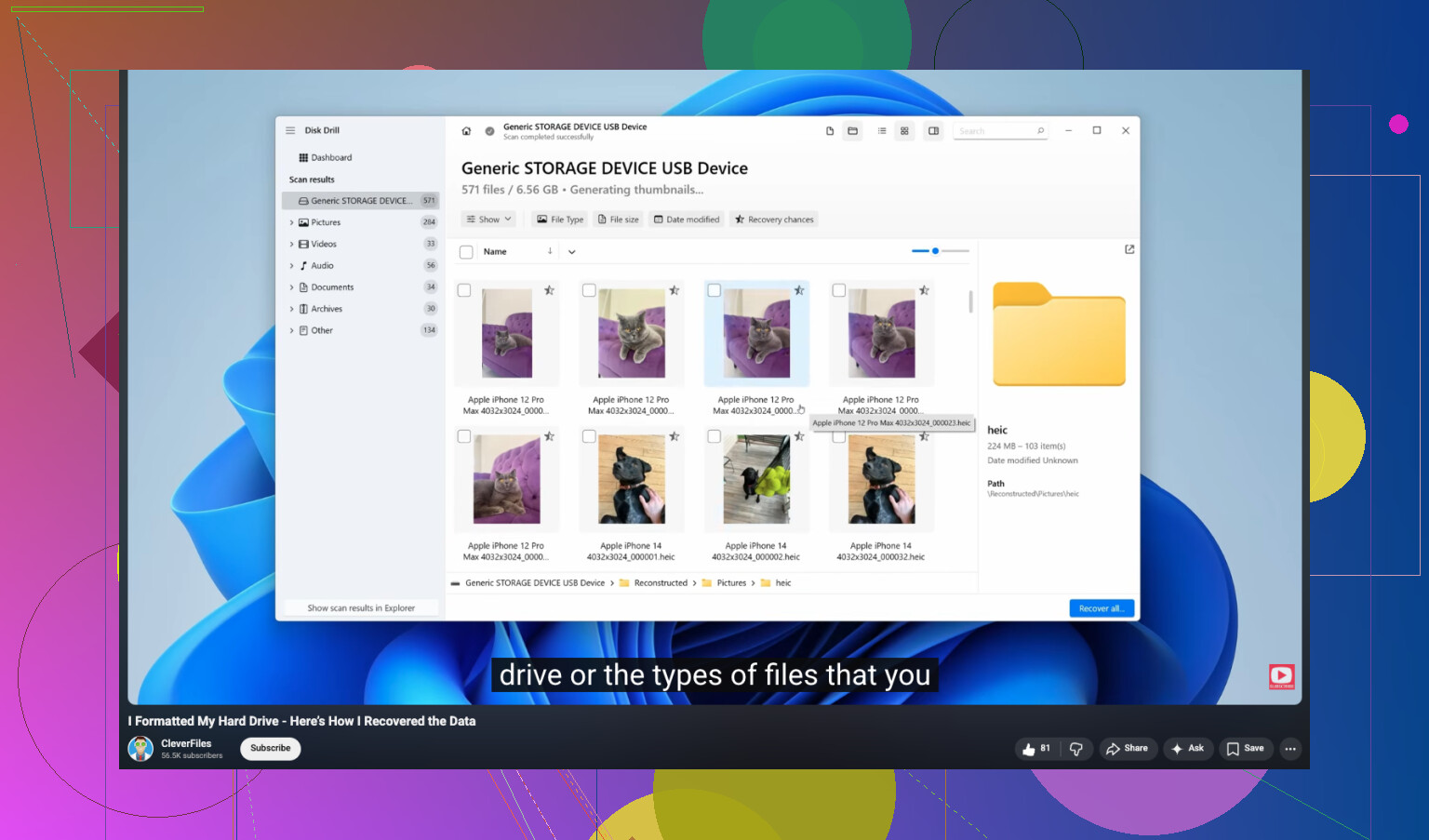
J’ai essayé un tas d’applications de récupération sur des disques de bureau et des disques externes portables. Celle vers laquelle je revenais toujours était Disk Drill. Pour les photos, elle a mieux marché pour moi que la plupart. L’interface est facile à suivre, ce qui compte quand on est déjà stressé, et l’analyse fait du bon travail pour retrouver des fichiers photo et vidéo bruts. Vous pouvez d’abord analyser et prévisualiser les résultats avant de payer. Si l’aperçu s’ouvre et que l’image a l’air correcte, le fichier est généralement intact.
- Installez le logiciel ailleurs. Installez-le sur un autre disque. Pas sur celui où les photos ont été supprimées. N’écrivez pas la moindre chose supplémentaire sur le disque problématique si vous pouvez l’éviter.
- Créez d’abord une image. C’est l’option la plus sûre. Créez une image complète octet par octet du disque et enregistrez-la sur un disque sain. C’est ce que je fais d’abord quand les fichiers sont importants.
- Lancez la récupération sur l’image. Analysez le fichier image au lieu de solliciter le disque d’origine. Moins de risques, moins d’usure, moins de chances d’aggraver la situation.
- Restaurez les fichiers vers un autre appareil. Laissez l’analyse se terminer. Filtrez les images. Vérifiez les aperçus. Quand vous récupérez quoi que ce soit, enregistrez-le sur un autre disque, pas sur le même. Je sais que cela paraît évident, mais les gens le font encore quand ils paniquent.
Il y a aussi un moment où le bricolage maison n’a plus de sens. Si l’un des signes ci-dessous apparaît, arrêtez d’essayer avec un logiciel et envoyez le disque dans un laboratoire de récupération.
- Le disque fait de mauvais bruits. Cliquetis, grincements, frottements, bips. Ces bruits indiquent généralement un problème mécanique interne.
- Le disque ne s’allume pas. Pas de rotation, pas de voyants, aucune réponse. Cela peut venir d’une carte morte ou d’un autre composant défaillant.
- Le système ne le détecte pas du tout. S’il n’apparaît pas dans Gestion des disques ou dans des outils similaires après avoir changé les câbles et les ports, je cesserais de supposer qu’il s’agit d’un problème de suppression de fichiers.
- La corruption est grave. Si le logiciel ne peut pas lire correctement la structure du disque pour travailler avec, le problème dépasse une récupération normale à domicile.
Les laboratoires de récupération utilisent des environnements de type salle blanche et de vrais outils matériels pour ouvrir et réparer les disques défaillants. Cela coûte plus cher, oui. Malgré tout, si les photos comptent et que le disque a des problèmes physiques, cette solution est plus logique que de jouer avec la chance sur votre bureau.
J’espère que vous récupérerez les photos. Je suis déjà passé par là, et c’est vraiment pénible. Si vous les récupérez, mettez en place des sauvegardes ensuite. Deux copies valent mieux que revivre tout ce bazar la prochaine fois. Tenez le fil au courant de ce qui s’est passé.
Si les fichiers ont été supprimés récemment, vérifiez d’abord les choses simples. Corbeille sur Windows. Corbeille sur Mac. Vérifiez aussi l’historique des versions de OneDrive, Google Drive et Dropbox si ces dossiers étaient synchronisés. Beaucoup de gens sautent cette étape et paniquent tout de suite.
Je suis d’accord avec @mikeappsreviewer sur le fait d’arrêter toute écriture sur le disque. Je ne suis toutefois pas totalement d’accord sur un point. Si vos fichiers sont des documents, PDF, feuilles de calcul, et pas seulement des photos, choisissez d’abord un outil avec une récupération solide du système de fichiers, pas seulement de l’extraction brute de fichiers. Les analyses brutes perdent souvent les noms de fichiers et les chemins de dossiers, ce qui est terrible pour les documents de travail.
Mon ordre serait :
- Arrêtez d’enregistrer quoi que ce soit sur ce disque.
- Si c’est un disque externe, débranchez-le.
- Si c’est votre disque système, utilisez un autre PC si possible.
- Vérifiez les sauvegardes et l’historique du cloud.
- Lancez une analyse en lecture seule avec Disk Drill ou une autre application de récupération fiable.
- Récupérez les fichiers vers un autre disque.
Disk Drill est un choix solide parce qu’il gère bien les partitions supprimées, les disques formatés et les types de fichiers courants. L’aperçu est important. Si les aperçus de vos DOCX ou JPG s’ouvrent, vos chances sont meilleures. Recuva convient pour les suppressions simples sur Windows, mais il rate des éléments sur les systèmes de fichiers endommagés d’après mon expérience.
Si le disque est un SSD, agissez vite. TRIM efface les blocs supprimés plus tôt, donc les chances de récupération baissent plus vite que sur les anciens HDD.
Si vous avez besoin d’un guide pour la récupération d’un disque formaté, cette vidéo est facile à suivre :
regardez ce guide YouTube sur la récupération de données d’un disque dur formaté
Si le disque clique, disparaît ou fait geler le PC, arrêtez le bricolage. Il est temps de passer par un laboratoire.
Une chose que j’ajouterais à ce qu’ont dit @mikeappsreviewer et @boswandelaar : avant d’exécuter une application de récupération, vérifiez si la suppression a réellement été effectuée par une application ayant son propre historique temporaire/de sauvegarde. Microsoft 365, les applications Adobe, et même certains logiciels de comptabilité peuvent conserver des copies de récupération automatique ou des versions précédentes en dehors du chemin normal du dossier. Les gens l’oublient et passent directement à une récupération au niveau des secteurs.
Aussi, petit désaccord avec le conseil de bouger vite dans tous les cas. Il vaut mieux agir avec précaution. Cliquer dans la panique est la meilleure façon de transformer une simple suppression en un problème bien plus grave.
Mon ordre pratique :
- Arrêtez d’utiliser le disque.
- Vérifiez la Corbeille.
- Vérifiez l’historique de synchronisation cloud et les dossiers de récupération propres aux applications.
- Sous Windows, regardez l’Historique des fichiers ou les Versions précédentes. Sur Mac, vérifiez les instantanés Time Machine si cette fonction est activée.
- Si rien n’apparaît, connectez le disque à une autre machine si possible et analysez-le depuis celle-ci.
Côté logiciel, Disk Drill est un choix solide parce qu’il permet de prévisualiser facilement les fichiers récupérables et qu’il prend en charge plus que les simples cas de restauration de fichiers supprimés. Si vous voulez un aperçu simple, cette évaluation et tutoriel de récupération de données Disk Drill est assez facile à suivre.
Une autre chose que les gens ratent : si les fichiers étaient chiffrés, dans un disque virtuel, ou sur un stockage BitLocker/FileVault, la récupération devient vite plus compliquée. Récupérez d’abord le conteneur, pas des fragments aléatoires. Et oui, ne restaurez jamais sur le même disque. C’est comme ça que vous écrasez ce que vous essayez de sauver.

Un angle manque chez @boswandelaar, @viajeroceleste et @mikeappsreviewer : vérifiez l’état du disque avant de lancer une analyse longue. Si SMART montre beaucoup de secteurs réalloués, en attente ou incorrigibles, ne restez pas là à lancer des analyses approfondies répétées sur le disque d’origine. Clonez d’abord si vous le pouvez, ou confiez-le à un professionnel. Un disque fragile peut empirer simplement sous l’effet du stress.
Aussi, léger désaccord avec l’instinct habituel de tout analyser en profondeur. S’il s’agit d’une suppression normale et que le système de fichiers est toujours intact, commencez par une analyse rapide basée sur les métadonnées. C’est plus rapide, cela préserve mieux les noms et les dossiers, et cela évite de se noyer dans des milliers de fragments bruts.
Pour le logiciel, Disk Drill est une option raisonnable.
Avantages
- Prévisualisations faciles
- Bon aussi bien pour une simple récupération après suppression que pour des cas plus difficiles
- Peut analyser des images, ce qui est plus sûr que de manipuler le disque d’origine
- Interface plus propre que certains outils à l’ancienne
Inconvénients
- Les analyses approfondies peuvent renvoyer énormément d’éléments inutiles
- Les meilleures fonctionnalités ne sont pas toutes gratuites
- Les résultats de récupération brute peuvent quand même perdre leur structure sur des volumes fortement endommagés
Si Disk Drill ne trouve pas ce dont vous avez besoin, j’envisagerais aussi R-Studio ou UFS Explorer pour un travail plus avancé sur le système de fichiers, surtout sur des partitions endommagées.
Encore une chose : s’il s’agit de documents de travail, validez correctement les fichiers récupérés. Un DOCX qui s’ouvre, c’est bien. Une feuille de calcul avec des onglets cassés ou un PDF avec des pages blanches, ce n’est pas bon. Vérifiez le contenu par sondage, pas seulement les noms de fichiers.