Le stockage de mon iPhone est presque plein parce que j’ai des milliers de vieilles photos et captures d’écran. Les supprimer une par une prend une éternité, et j’essaie de trouver le moyen le plus rapide et le plus sûr de supprimer en masse des photos de l’iPhone sans supprimer accidentellement quoi que ce soit d’important d’iCloud ou d’autres appareils.
Si votre iPhone n’arrête pas de vous alerter sur le stockage, l’app Photos est généralement le premier endroit à vérifier. Je pensais avoir déjà fait un bon nettoyage du mien, puis j’ai découvert plus de 18 000 photos qui s’y trouvaient encore. Les supprimer une par une n’était pas envisageable, alors j’ai fini par utiliser plusieurs méthodes différentes selon ce qu’il fallait supprimer.
Pour les petits nettoyages, l’app Photos normale fonctionne très bien. Ouvrez Photos, touchez Sélectionner, puis faites glisser votre doigt sur des rangées de photos au lieu d’appuyer sur chacune. Si vous devez gérer un plus gros volume, dézoomez d’abord jusqu’à la vue Mois afin de pouvoir sélectionner de plus grands groupes sans avoir à faire autant défiler. Une fois tout sélectionné, touchez l’icône de corbeille.
Cela vous donne le plus de contrôle, mais cela devient vite pénible dès que vous devez gérer des milliers de photos.
Si la plupart des éléments inutiles sont des captures d’écran, des enregistrements d’écran, des rafales ou des contenus similaires, utilisez plutôt les albums intégrés d’Apple. Allez dans Photos, ouvrez l’onglet Collections, faites défiler jusqu’à Types de médias, puis choisissez quelque chose comme Captures d’écran ou Enregistrements d’écran. À partir de là, vous pouvez toucher Sélectionner puis Tout sélectionner, ce qui est bien plus rapide que d’essayer de surligner manuellement chaque image.
Pour une photothèque vraiment volumineuse, Clever Cleaner est ce qui m’a fait gagner le plus de temps. Je suis généralement assez sceptique envers les apps de nettoyage, car beaucoup sont truffées de publicités ou servent d’appât à abonnement, mais celle-ci est gratuite et elle a géré une grande photothèque mieux que je ne l’aurais pensé.
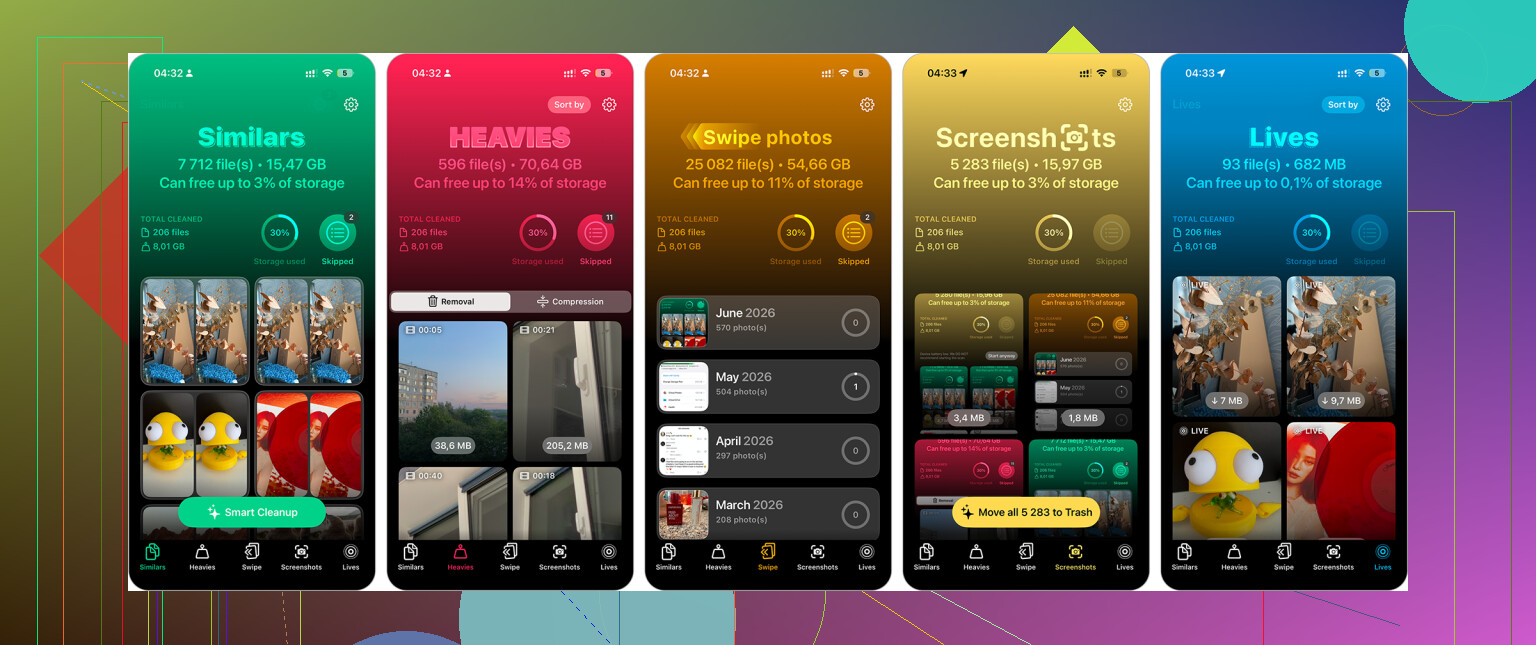
Après l’avoir installée, vérifiez d’abord la section Similaires. Elle regroupe les photos presque identiques et suggère la meilleure à conserver, afin que vous puissiez balayer pour supprimer les extras. La section Captures d’écran est utile pour les supprimer en masse, et les Live Photos peuvent être examinées si vous voulez en transformer certaines en images fixes classiques pour économiser de l’espace. Ne passez pas non plus à côté de Heavies. Les grandes vidéos peuvent libérer plus de stockage en quelques gestes qu’en supprimant des centaines de photos normales.
Si vous supprimez plusieurs milliers d’éléments, le faire depuis un ordinateur est généralement moins pénible. Si vous utilisez Photos iCloud, allez sur iCloud.com, connectez-vous et sélectionnez les photos avec Maj-clic pour prendre de grandes plages. Supprimez ce que vous ne voulez pas, puis laissez les modifications se synchroniser avec votre iPhone. Un clavier et une souris rendent cette méthode bien moins pénible que de tout faire glisser sur l’écran d’un téléphone.
Et si vous voulez vraiment tout supprimer, photos comprises, l’option la plus rapide est une réinitialisation d’usine. Sauvegardez d’abord tout ce qui pourrait vous importer, puis allez dans Réglages > Général > Transférer ou réinitialiser l’iPhone > Effacer contenu et réglages. Suivez les instructions et le téléphone sera effacé.
Je ne ferais pas cela à moins que vous vendiez le téléphone, le donniez à quelqu’un d’autre ou repartiez complètement de zéro. Mais pour tout effacer absolument, rien n’est plus rapide.
Si Photos iCloud est activé, rappelez-vous que supprimer depuis le téléphone supprime aussi d’iCloud, et ne se contente pas de nettoyer le stockage local. C’est le point que les gens manquent lorsqu’ils sélectionnent des milliers d’éléments en une seule fois. J’exporterais d’abord tout ce qui est important vers un ordinateur ou un disque externe, puis je ferais la suppression massive, puis j’irais dans Albums > Supprimés récemment et je viderais ce dossier, sinon vous ne récupérerez pas réellement l’espace tout de suite. Les applications de nettoyage peuvent accélérer le tri des fichiers inutiles, mais l’étape finale pour économiser de l’espace consiste toujours à s’assurer que les photos supprimées sont vraiment retirées.
La quantité d’espace que vous récupérez dépend du fait que les photos complètes soient réellement stockées sur le téléphone ou seulement mises en cache via Photos iCloud. C’est le détail que je vérifierais avant de supprimer des milliers d’éléments et de me demander pourquoi le chiffre du stockage a à peine bougé.
Allez d’abord dans Réglages > Général > Stockage iPhone > Photos. Si cela indique que Photos prend 80 Go, alors oui, supprimer des photos et vider le dossier Supprimés récemment devrait faire une grande différence. Si c’est beaucoup plus petit que prévu, votre problème vient peut-être plutôt des vidéos, des pièces jointes de Messages, des téléchargements ou des caches d’apps. L’app Photos peut sembler énorme émotionnellement parce qu’elle contient 20 000 éléments, mais en termes de stockage, quelques vidéos 4K peuvent compter plus qu’une montagne de captures d’écran.
Pour supprimer en masse, j’utiliserais les filtres intégrés avant de faire glisser sur toute la pellicule. Dans Photos, les termes de recherche peuvent être étonnamment utiles. Essayez de rechercher :
captures d’écran
enregistrements d’écran
reçus
mèmes
documents
vidéos
doublons
Ensuite, sélectionnez parmi ces résultats et supprimez par lots. C’est plus lent que de tout supprimer, mais plus sûr, car vous retirez d’abord des catégories qui sont généralement du contenu inutile. La catégorie Vidéos est celle que je traiterais tôt, car une longue vidéo peut valoir plus que des centaines de photos.
Je suis d’accord avec @cazadordeestrellas concernant l’avertissement iCloud. Si Photos iCloud est activé, la suppression n’est pas un bouton de nettoyage local. Elle synchronise la suppression. Si votre objectif est de garder ces éléments dans iCloud mais de les retirer de cet iPhone, ne supprimez pas en masse. Activez plutôt Optimiser le stockage de l’iPhone dans Réglages > Photos. Cela permet au téléphone de conserver des versions locales plus petites et de gérer l’espace automatiquement. Cela ne vous donnera pas un contrôle parfait, mais cela évite de détruire votre photothèque cloud.
Si votre objectif est vraiment de supprimer définitivement les anciens éléments, faites-le par étapes au lieu de sélectionner 8 000 éléments d’un coup. Supprimez une année, un type de média ou un groupe de résultats de recherche, puis vérifiez Supprimés récemment. Les suppressions massives peuvent ralentir, mal se synchroniser ou rendre la récupération difficile si vous avez sélectionné la mauvaise plage. Méthode ennuyeuse, mais moins douloureuse que de restaurer depuis une sauvegarde parce que vous avez accidentellement inclus des photos de vacances ou de famille.
Clever Cleaner peut être utile si vous avez surtout besoin d’aide pour trouver des clichés similaires et des captures d’écran inutiles, mais je ne laisserais pas une app de nettoyage prendre la décision finale sans vérifier ce qu’elle sélectionne. Les apps sont correctes pour repérer les doublons et les répétitions floues, mais beaucoup moins pour savoir quelle photo ratée est celle qui compte vraiment pour vous.
Dernière étape du nettoyage : après avoir supprimé, allez dans Photos > Albums > Supprimés récemment et videz-le. Ensuite, redémarrez le téléphone et laissez un peu de temps au stockage pour se recalculer. Les chiffres du stockage de l’iPhone sont parfois lents et étranges, alors ne jugez pas cela cinq secondes après avoir appuyé sur supprimer.