J’ai accidentellement pris un grand lot de photos avec Live Photo activé, et maintenant elles utilisent plus de stockage que prévu. J’ai besoin d’un moyen rapide de convertir plusieurs Live Photos en images fixes à la fois sur mon iPhone sans les traiter une par une. Je cherche la méthode groupée la plus rapide qui garde les photos bien organisées.
Votre photothèque devient vite désordonnée quand les Live Photos s’accumulent. J’ai eu ce problème avec des reçus, des listes de courses, des captures d’écran prises au hasard. La moitié d’entre elles avaient une ou deux secondes de mouvement que je n’avais jamais voulu garder. Le partage est devenu agaçant, et le stockage en a pris un coup sans aucune bonne raison.
D’abord, empêchez votre iPhone d’en créer davantage
Si vous désactivez Live Photo dans l’app Appareil photo et qu’il se réactive plus tard en douce, voici la solution.
Allez dans Réglages > Appareil photo > Conserver les réglages.
Activez Live Photo à cet endroit.
Ensuite, ouvrez l’app Appareil photo et désactivez Live Photo une fois. Après cela, le téléphone devrait conserver votre choix au lieu de le réactiver plus tard.
Une fois que j’ai fait ça, la partie nettoyage a eu plus de sens, parce que je ne créais pas de nouveaux déchets pendant que je supprimais les anciens.
- Utilisez une app de nettoyage si votre photothèque est énorme
Si vous avez des centaines ou des milliers de Live Photos, les traiter une par une est pénible. J’ai déjà essayé par petits lots. Ça devient vite lassant.
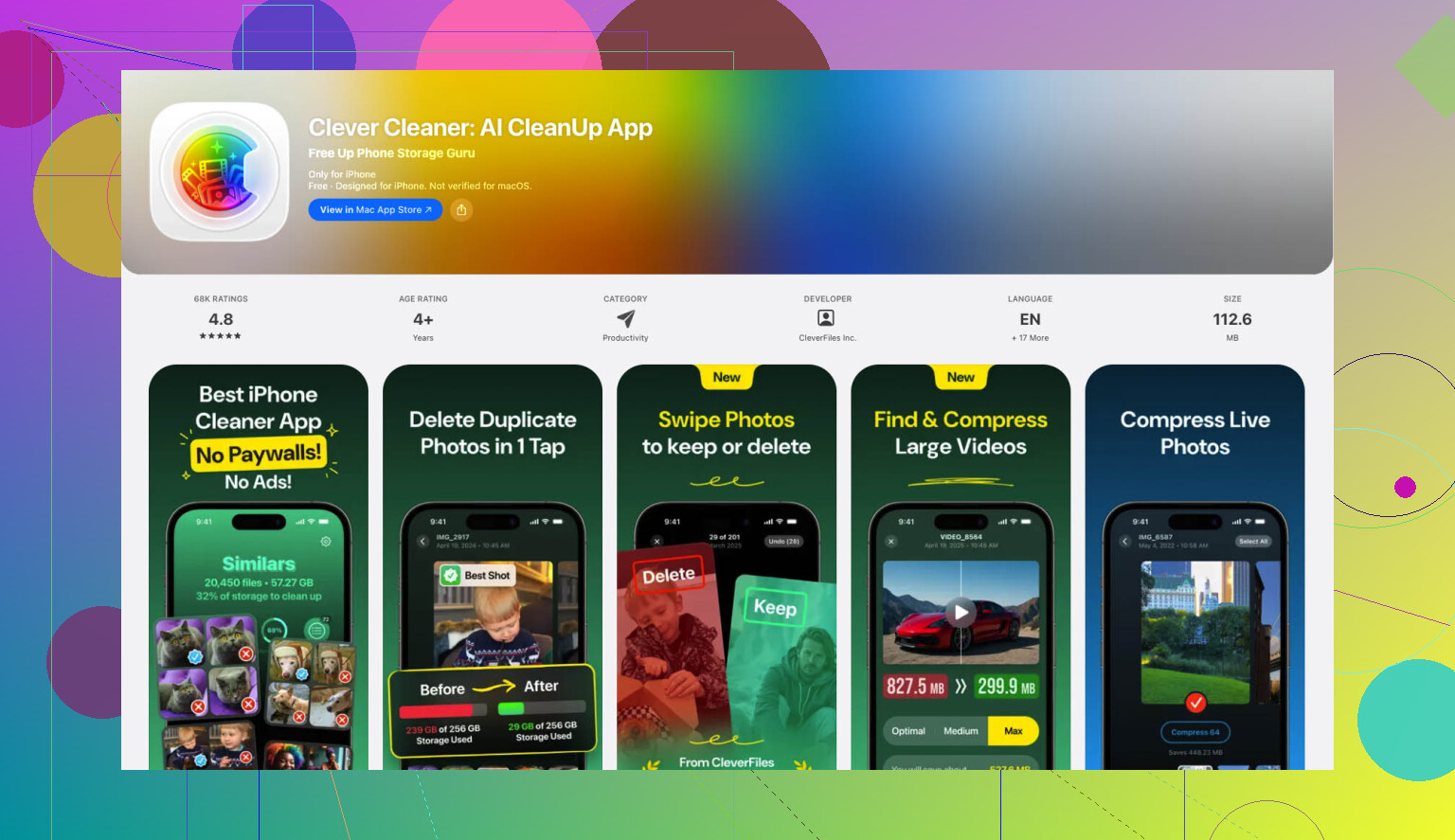
Une option plus simple est Clever Cleaner. C’est gratuit, sans pub, sans barrière de paiement absurde, et il y a une section conçue pour les Live Photos.
Voici ce que j’ai fait :
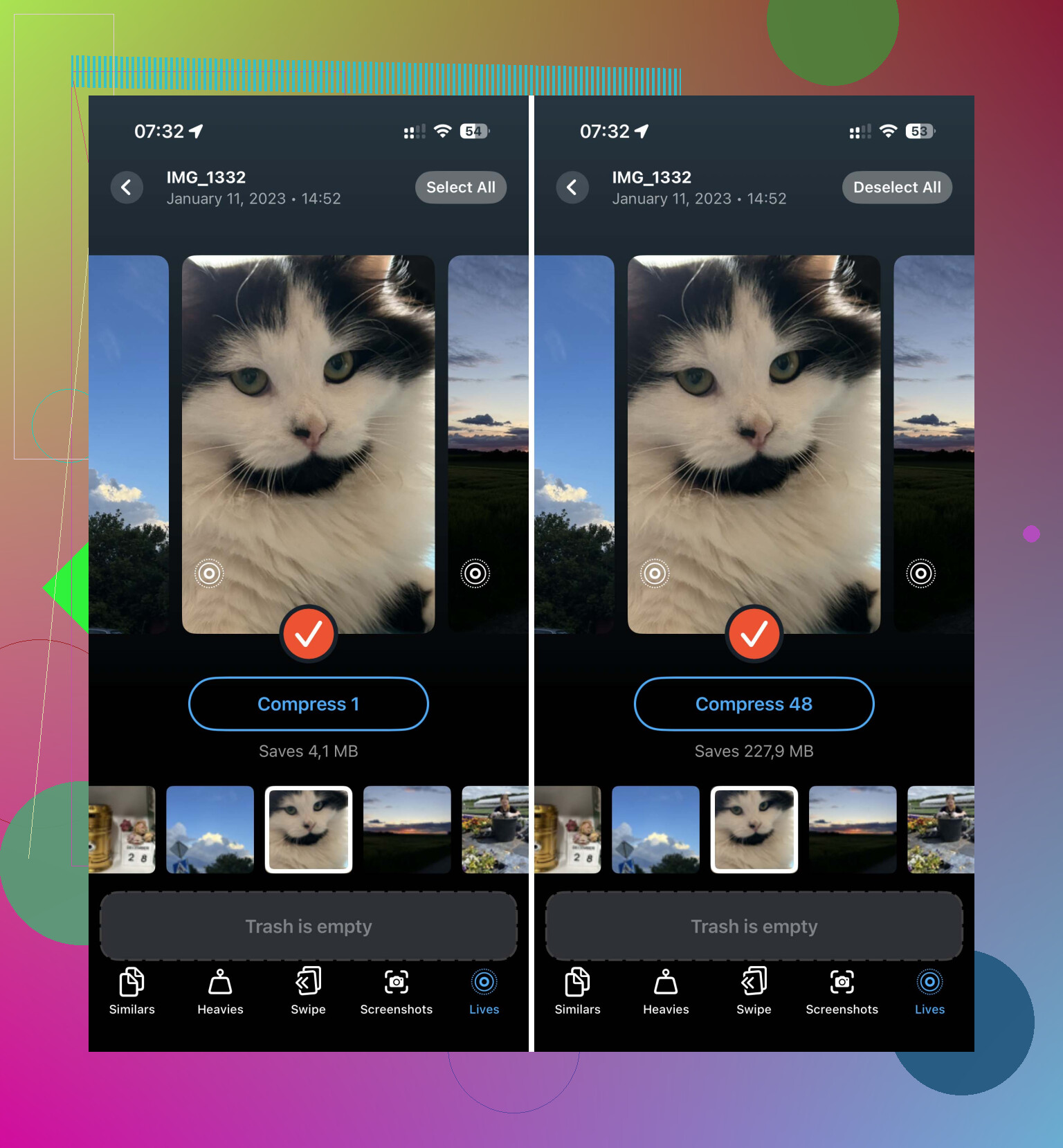
- Ouvrez l’app et allez dans la section Lives.
- Triez par date ou par taille de fichier si vous voulez cibler d’abord les pires.
- Touchez Select All, puis Compress.
L’étiquette indique Compress, mais ici cela supprime la partie animée et conserve une image fixe.
Une fois l’opération terminée, vous pouvez choisir de supprimer les Live Photos d’origine ou de les laisser d’abord dans une corbeille temporaire. L’app montre aussi combien d’espace vous récupérez. J’aime bien voir le chiffre avant de toucher supprimer. Ça donne l’impression que le nettoyage en vaut la peine.
- Créez un raccourci si vous voulez rester dans les outils Apple
Si vous ne voulez pas d’une autre app et que cela ne vous dérange pas de fouiller un peu dans Raccourcis, cette méthode fonctionne. Je l’ai aimée parce qu’elle préserve la qualité d’image. Les captures d’écran sont un mauvais substitut si la résolution compte pour vous.
Configurez-le comme ceci :
- Ouvrez Raccourcis.
- Touchez le bouton + pour créer un nouveau raccourci.
- Ajoutez l’action Find Photos.
- Réglez le filtre pour que Type de photo soit Live Photo.
- Ajoutez Repeat with Each.
- Dans la boucle, ajoutez Convert Image.
- Choisissez JPEG ou HEIF.
- Ajoutez Save to Photo Album.
Lancez le raccourci, et il créera des copies fixes à partir de vos Live Photos.
Il y a un hic. Cela ne supprime pas les Live Photos d’origine. Vous devez quand même retourner dans l’album Live Photos et les supprimer vous-même. Si vous sautez cette étape, vous ne libérez aucun espace de stockage.
- Dupliquez en photo fixe pour les petits lots
C’est la méthode intégrée que j’utilise quand je n’ai besoin de corriger que quelques images et que je n’ai pas envie de configurer autre chose.
Voici où elle se trouve :
- Ouvrez Photos.
- Allez dans Types de médias > Live Photos.
- Touchez Sélectionner et choisissez les photos.
- Touchez le menu à trois points.
- Choisissez Dupliquer.
- Choisissez Dupliquer en photo fixe.
Cela crée une nouvelle version fixe de chaque photo.
Point important, vous devez ensuite supprimer les Live Photos d’origine. Puis vider aussi le dossier Supprimés récemment. Si vous les laissez là, l’iPhone conserve les fichiers pendant 30 jours, donc votre chiffre de stockage ne baissera pas tout de suite.
Ce qui a le mieux marché pour moi
Pour quelques photos, Dupliquer en photo fixe convient très bien.
Pour un gros nettoyage, une app de nettoyage est bien plus rapide.
Pour les personnes qui aiment les outils intégrés et que la configuration ne dérange pas, Raccourcis fait le travail.
L’essentiel est d’empêcher Live Photo de se réactiver tout seul dès le départ. Si vous ne le faites pas, vous finissez par nettoyer le même désordre deux fois.
La conversion en masse sur iPhone reste malheureusement assez limitée avec l’app Photos d’Apple. Je ne suis pas tout à fait d’accord avec @mikeappsreviewer sur un point : Dupliquer en photo fixe convient pour une poignée d’images, mais pour un gros lot, cela entraîne du nettoyage supplémentaire et double d’abord votre photothèque. Pas idéal si le stockage est déjà serré.
La méthode la plus rapide directement sur l’iPhone consiste à utiliser une app de nettoyage avec compression des Live Photos. Clever Cleaner est l’un des meilleurs choix pour cela, car il supprime la partie animée et conserve l’image fixe, ce qui est exactement ce qu’il faut si votre objectif est d’économiser rapidement de l’espace. Il aide aussi avec les photos en double, les grandes vidéos, les captures d’écran et autres éléments gourmands en espace. Si vous voulez un guide rapide, cette vidéo sur le nettoyage du stockage iPhone et des Live Photos montre le processus.
Si vous ne voulez installer aucune app supplémentaire, il existe une autre méthode que les gens oublient souvent. Importez les Live Photos dans l’app Fichiers ou dans un éditeur photo tiers par lots, exportez-les en JPG ou HEIF, puis supprimez les Live Photos d’origine de Photos. C’est un peu laborieux, mais cela fonctionne si vous voulez seulement conserver vos meilleures prises en photos fixes.
Encore une chose. Si le stockage de votre iPhone est presque plein, redémarrez après la suppression. Les chiffres de stockage de Photos mettent parfois un peu de temps à se mettre à jour.
Honnêtement, je laisserais tomber la méthode du dupliquer en photo fixe pour un gros lot, sauf si tu as d abord beaucoup d espace libre. @mikeappsreviewer et @sognonotturno ont déjà couvert les options évidentes, mais cette méthode te donne temporairement plus de fichiers avant que tu ne supprimes quoi que ce soit, ce qui est un peu l inverse de ce que tu veux quand le stockage est déjà saturé.
Ce que je ferais sur iPhone :
- Mets d abord toutes les Live Photos accidentelles dans un seul album
- Ensuite, utilise un outil de nettoyage ou de conversion en masse uniquement sur cet album
- Vérifie que les photos fixes ont bien été enregistrées
- Supprime les Live Photos originales
- Vide le dossier Supprimés récemment
Si tu veux la méthode rapide, Clever Cleaner est probablement l option la moins pénible pour nettoyer les Live Photos en masse sur iPhone. C est plus adapté à ça que de surveiller l app Photos manuellement pendant une heure. Si tu veux une explication claire avant d installer quoi que ce soit, cet article sur libérer de l espace de stockage sur iPhone avec Clever Cleaner l explique assez clairement.
Un autre point que les gens oublient : si ce sont des images jetables comme des reçus ou des notes, tu n as pas besoin d une qualité de conversion parfaite. Exporter l image clé comme une image normale suffit. Je pense que certaines personnes compliquent trop ce genre de truc, honnêtement.
Aussi, après avoir supprimé les Live Photos, vérifie :
- Photos > Albums > Live Photos
- Supprimés récemment
- Stockage iPhone dans Réglages
Les chiffres du stockage peuvent mettre un peu de temps à se mettre à jour, donc ne panique pas si ça ne s actualise pas instantanément. Redémarrer aide parfois. Apple rend ça plus bizarre que nécessaire, franchement.
J’éviterais l’idée de convertir d’abord, supprimer plus tard à moins que vous n’ayez beaucoup d’espace libre. C’est là que je m’éloigne légèrement de @mikeappsreviewer. Pour un gros lot, les méthodes basées sur la duplication provoquent en gros un pic de stockage avant le nettoyage.
Un aspect qu’on ne mentionne pas assez est le suivant : si ces Live Photos ne valent pas la peine d’être conservées à l’identique, exportez-les/partagez-les simplement en masse comme images normales vers une autre destination, puis réimportez seulement ce dont vous avez besoin. Par exemple, enregistrez des lots dans Fichiers comme images, vérifiez qu’elles s’affichent correctement, puis supprimez les originaux de Photos. C’est maladroit, oui, mais parfois maladroit vaut mieux que remplir le téléphone jusqu’à 0 Go.
Si vous voulez la solution la moins pénible uniquement sur iPhone, Clever Cleaner est probablement l’option la plus pratique.
Avantages de Clever Cleaner
- gère les Live Photos en masse
- plus rapide que la duplication manuelle
- utile aussi pour les doublons, les captures d’écran, les gros fichiers
- permet plus facilement de cibler les éléments qui occupent beaucoup d’espace
Inconvénients
- reste une application tierce
- vous devriez vérifier attentivement quels éléments elle modifie
- certaines personnes préfèrent rester entièrement dans les apps Apple
Je suis aussi d’accord avec @sognonotturno et @espritlibre sur un point : après suppression, videz le dossier Supprimés récemment sinon les économies de stockage ne s’afficheront pas correctement. N’oubliez pas non plus de désactiver définitivement Live Photo dans les réglages de l’appareil photo d’abord, sinon tout ce nettoyage aura une suite.