Ma carte SD a soudainement cessé d’afficher mes photos et vidéos sur mon Mac après que je l’ai retirée trop rapidement, et maintenant Finder ne veut plus l’ouvrir. Ces fichiers sont d’importants souvenirs personnels, et j’ai vraiment besoin d’aide pour une récupération de données sécurisée de carte SD sur Mac sans aggraver la situation.
J’ai rencontré ce problème avec une carte SD Sony sur mon Mac. Première chose, ne la considérez pas encore comme définitivement perdue.
La plupart des fichiers supprimés sur les cartes SD sont retirés de la table des fichiers, mais ne sont pas effacés de la carte elle-même. Si rien de nouveau n’a été écrit par-dessus, la récupération a encore une chance. C’est précisément pour cela que des outils comme Disk Drill, UFS Explorer et R-Studio existent.
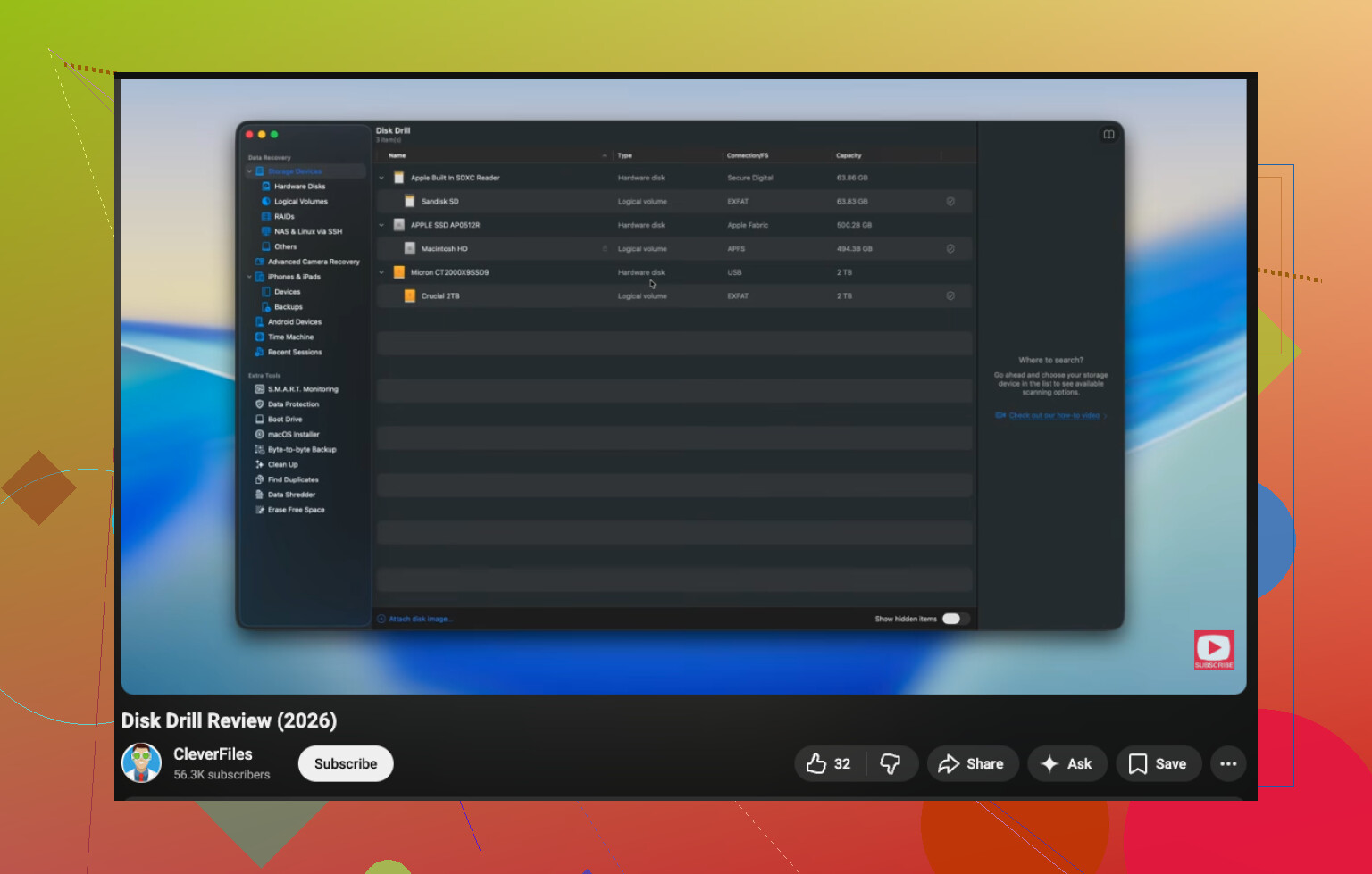
Sur Mac, je commencerais par Disk Drill. Je l’ai utilisé parce que son interface était rapidement claire, et je n’ai pas eu à me battre avec l’application pour lancer une analyse correcte. Il prend en charge les formats RAW des appareils photo, affiche les résultats de façon claire, et la fonction d’aperçu m’a fait gagner du temps. Si l’aperçu d’une photo s’ouvrait correctement, j’y voyais généralement un bon signe que le fichier récupéré s’ouvrirait aussi. Ce n’est pas parfait, mais c’est un filtre solide avant de restaurer un tas de fichiers inutiles.
Une chose que j’ai apprise à mes dépens : utilisez un vrai lecteur de carte SD. Ne laissez pas la carte dans l’appareil photo pour ensuite brancher l’appareil. Évitez aussi les hubs USB peu fiables. Les longues analyses sur des cartes plus volumineuses échouent plus souvent avec de mauvaises connexions, et c’est une heure de perdue quand le lecteur se déconnecte à 82 pour cent. Gardez aussi votre Mac éveillé. Le mode veille au milieu d’une analyse, c’est absurde et évitable.
Si la carte a été formatée, je ne paniquerais toujours pas. Un formatage rapide efface souvent les informations du répertoire et laisse les données des fichiers en place jusqu’à ce que quelque chose d’autre les remplace. Les chances de récupération baissent une fois que vous continuez à prendre des photos, reformatez encore, ou lancez des applications de réparation trouvées au hasard dans les résultats de recherche. J’ai vu des gens faire les trois, puis se demander pourquoi la moitié des fichiers reviennent endommagés.
Voici ce que je ferais, étape par étape :
- Arrêtez d’utiliser la carte SD immédiatement.
- Insérez-la dans un lecteur de carte et connectez-le à votre Mac.
- Installez et ouvrez Disk Drill.
- Lancez une analyse complète de la carte.
- Laissez l’analyse se terminer. Ne l’interrompez pas.
- Prévisualisez les fichiers avant de les restaurer.
- Récupérez tout sur le disque interne de votre Mac ou sur un autre disque externe, jamais sur la même carte SD.
Si vous voulez une solution gratuite, PhotoRec est celui vers lequel les gens reviennent sans cesse. Il fonctionne, mais oui, il est rudimentaire. Piloté au clavier, peu convivial, et les fichiers récupérés reviennent souvent avec des noms modifiés et sans structure de dossiers. C’est acceptable si vous tenez davantage à récupérer les données des images qu’à garder les choses bien organisées.
Avant de passer la moitié de votre nuit à analyser, vérifiez vos sauvegardes. J’ai vu des photos manquantes d’une carte réapparaître dans iCloud Photos, Lightroom, Google Photos ou Dropbox parce que la synchronisation avait déjà eu lieu et que la personne l’avait oublié. Cela prend deux minutes à vérifier, et parfois cela règle entièrement le problème.
Si Finder se bloque, je vérifierais d’abord la carte au niveau du disque. @mikeappsreviewer a bien couvert les outils d’analyse, mais je ne passerais pas directement aux réparations dans Utilitaire de disque. Premiers secours écrit sur la carte. Sur une carte retirée trop vite, ce ne serait pas ma première option.
Faites ceci sur votre Mac.
- Ouvrez Utilitaire de disque.
- Vérifiez si la carte SD apparaît dans la barre latérale gauche.
- Si elle apparaît, ne la montez pas et ne la réparez pas pour le moment.
- Ouvrez Terminal et exécutez diskutil list.
- Trouvez l’identifiant de la carte SD, par exemple /dev/disk4.
- Créez d’abord une image de la carte, pas seulement des fichiers, mais de la carte entière.
Utilisez ceci :
sudo dd if=/dev/disk4 of=~/Desktop/sdcard.img bs=4m
Si macOS indique que le disque est monté, démontez-le d’abord :
diskutil unmountDisk /dev/disk4
Pourquoi faire cela. Parce que la récupération à partir d’une image est plus sûre que de solliciter sans cesse une carte défaillante. Si la carte se déconnecte, au moins vous aurez sauvegardé une tentative de copie stable. Cela prend plus de temps, mais c’est la voie la plus sûre à mon avis.
Après avoir l’image, analysez l’image avec Disk Drill au lieu de la carte physique. Disk Drill sur Mac gère très bien les images disque, et cela réduit l’usure de la carte SD. Si la carte ne reste pas connectée assez longtemps pour créer une image, essayez alors Disk Drill sur la carte elle-même en dernier recours.
Si la carte SD n’apparaît pas du tout dans Utilitaire de disque ou dans diskutil list, le problème est souvent matériel, lecteur, adaptateur ou contrôleur de la carte. Dans ce cas, essayez un autre lecteur et un autre Mac si vous en avez un. Si elle reste toujours invisible, la récupération logicielle devient vite compliquée.
Vérifiez aussi Capture d’image. Conseil étrange, mais il m’est déjà arrivé que des cartes échouent dans Finder tout en affichant encore les médias là-bas.
Si vous voulez un petit guide visuel, ce tutoriel vidéo de récupération de carte SD sur Mac est plus facile à suivre qu’un gros bloc de texte.
Point important, récupérez les fichiers sur votre Mac ou sur un autre disque. Pas de retour sur la carte SD. C’est ce qui ruine les récupérations tout le temps. Petite faute de frappe ici, mais oui, n’écrivez rien de nouveau dessus.

Ne cliquez pas sur Premiers secours juste parce que Finder fait n’importe quoi. Sur ce point, je penche plutôt du côté de @vrijheidsvogel que du conseil habituel disant de d’abord le réparer, mais je ne m’embêterais pas non plus toujours avec une image brute via dd sauf si la carte est instable ou se déconnecte. Si la carte reste visible dans Utilitaire de disque, une solution plus simple sur Mac consiste à vérifier si le système de fichiers ne se monte simplement pas correctement.
Essayez ceci avant toute tentative de réparation :
- Ouvrez Informations système > USB/Lecteur de cartes et voyez si le Mac détecte le matériel SD.
- Ouvrez Transfert d’images. Sérieusement. Parfois Finder bugue, mais Transfert d’images voit encore les photos.
- Dans le Terminal, exécutez
diskutil listpuisdiskutil info /dev/diskXpour la carte. Si cela affiche une partition valide mais qu’elle ne veut pas se monter, cela vous en dit beaucoup.
Si la carte est détectée mais illisible, récupérez d’abord, diagnostiquez ensuite. C’est là que Disk Drill est pratique sur macOS parce qu’il peut analyser des périphériques que Finder n’arrive pas à ouvrir correctement, et il peut aussi fonctionner avec un fichier image si vous en créez un d’abord. Je l’apprécie surtout pour l’aperçu rapide des résultats afin de voir si vos fichiers JPG/MP4 sont réels ou simplement des déchets d’analyse.
Petit désaccord avec le type de conseils que des gens comme @mikeappsreviewer donnent souvent : ne continuez pas à réessayer les montages encore et encore. Chaque échec de remontage, tentative de réparation ou reconnexion ajoute du stress sur une carte qui est peut-être déjà défaillante.
Vérifiez aussi si les photos ont déjà été importées quelque part bêtement puis oubliées :
- Bibliothèque de l’app Photos
- Photos iCloud
- Cache/catalogue Adobe Lightroom
- Importations d’appareil photo Google Drive / Dropbox
Si rien ne voit la carte, remplacez le lecteur, pas seulement le port. Les adaptateurs tombent en panne tout le temps.
Si vous voulez un guide de base avant de faire quoi que ce soit de risqué, ceci est correct : regardez ce guide de récupération de carte SD sur Mac
L’essentiel : récupérez vers un autre disque, pas de nouveau sur la carte SD. C’est comme ça que les gens transforment des fichiers manquants en fichiers vraiment perdus.