Facebook prend beaucoup de place sur mon iPhone, et je crains que supprimer l’application ou effacer les données ne supprime des photos, des messages ou des informations de compte. J’ai besoin d’aide pour réduire le stockage de Facebook sans rien perdre d’important.
Si Facebook occupe une quantité ridicule d’espace sur votre iPhone, il n’y a en réalité que quelques solutions. iOS n’a pas le même bouton simple pour vider le cache d’une app que l’on peut voir sur Android, donc il faut contourner un peu le problème.
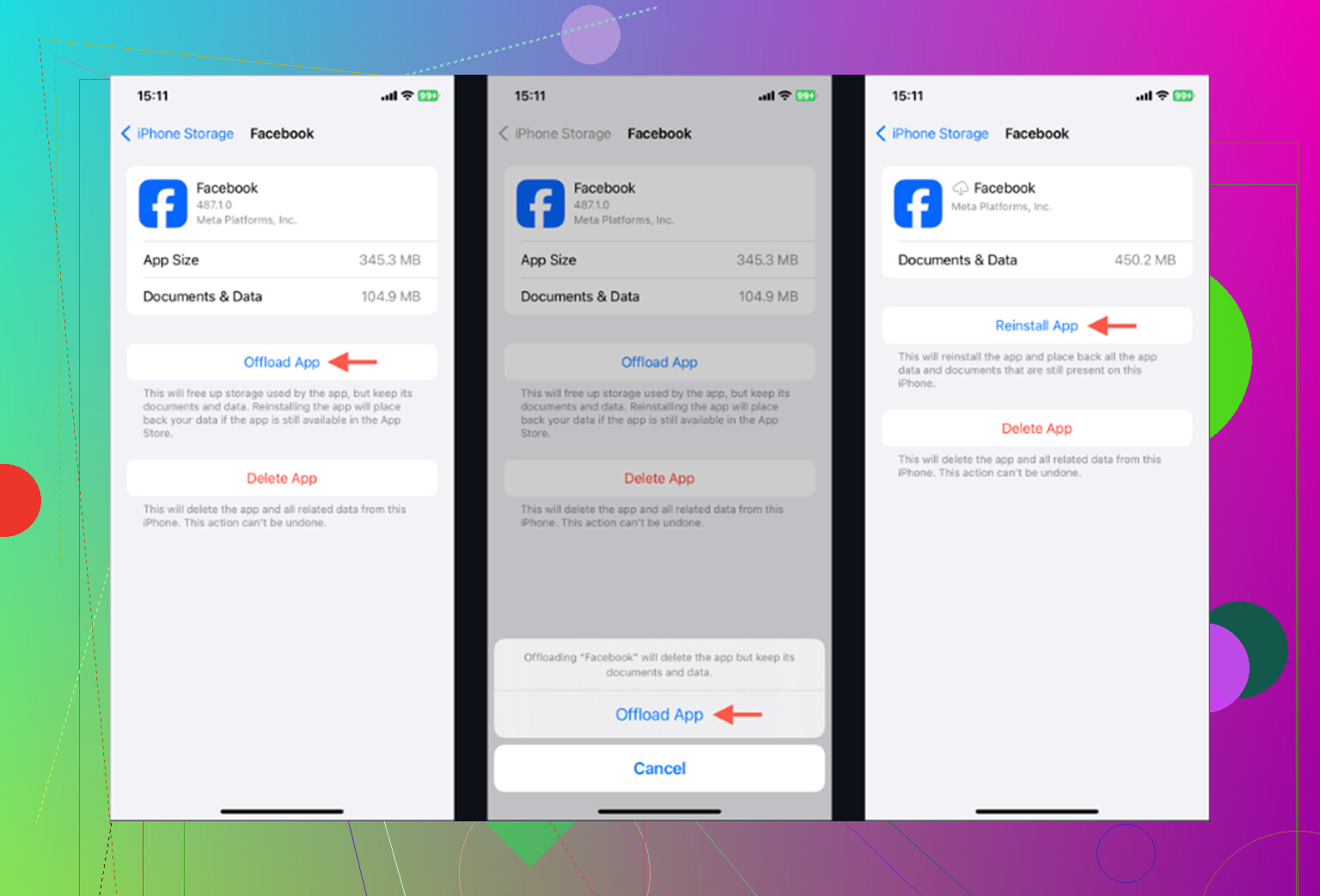
La première étape la plus simple consiste à décharger l’app. Allez dans Réglages > Général > Stockage iPhone, touchez Facebook, puis choisissez Décharger l’app. Cela supprime l’app elle-même mais conserve ses données enregistrées, donc lorsque vous la réinstallez, vous n’avez généralement pas besoin de vous reconnecter ni de refaire l’authentification à deux facteurs. Cela peut effacer certains fichiers temporaires, mais cela ne supprimera pas tout.
Si Facebook occupe encore 2 Go ou 3 Go, le déchargement ne suffit probablement pas. Dans ce cas, supprimez complètement l’app puis réinstallez-la. Vous pouvez le faire depuis l’écran Stockage iPhone ou en maintenant l’icône Facebook enfoncée et en choisissant Supprimer l’app.
Cette suppression complète est ce qui efface la section Documents et données qui ne cesse de grossir. Elle supprime les images en cache, les miniatures de vidéos, les scripts et d’autres éléments que l’app a enregistrés au fil du temps. Vos publications Facebook, photos, amis et votre compte ne sont pas stockés uniquement sur votre téléphone, donc supprimer l’app ne supprime pas votre compte Facebook. Vous serez toutefois déconnecté, alors assurez-vous de connaître votre mot de passe avant.
De plus, Facebook et Messenger sont des apps distinctes. Supprimer Facebook ne nettoiera pas Messenger. Si Messenger est lui aussi trop volumineux, vous devrez vous en occuper séparément.
Il y a aussi un petit nettoyage que beaucoup de gens oublient : le cache du navigateur intégré de Facebook. Lorsque vous ouvrez des liens dans Facebook, l’app utilise son propre navigateur et y enregistre aussi des cookies et du cache. Ouvrez Facebook, touchez le Menu avec les trois lignes, puis allez dans Paramètres et confidentialité > Paramètres. Faites défiler jusqu’à Navigateur et touchez Effacer à côté de “Cookies et cache”. Cela ne libérera pas énormément d’espace, mais cela peut aider un peu.
Le plus agaçant, c’est que Facebook recommence à remplir cet espace presque immédiatement. Faites défiler des Reels, des photos et des liens pendant un moment, et l’app va reconstruire une grande partie de ce cache, car c’est ainsi qu’elle charge les éléments plus rapidement la fois suivante. Donc supprimer puis réinstaller peut aider, surtout si l’app bugue, mais c’est généralement temporaire.
J’avais l’habitude de faire ça avec Facebook, Instagram et TikTok, en pensant que je réglais mon problème de stockage. Je libérais peut-être 500 Mo, puis cet espace disparaissait pratiquement de nouveau dès le lendemain.
Ce qui a fait une plus grande différence, c’est de m’occuper de ma photothèque. C’était le vrai problème de stockage. Les anciennes captures d’écran, les photos floues de reçus, les images en double, les vidéos énormes et dix versions légèrement différentes de la même photo de chat s’accumulent bien plus vite que les gens ne le pensent.
Si vous voulez quelque chose de plus utile que de lutter sans arrêt contre le cache de Facebook, jetez un œil à Clever Cleaner. Je l’ai découvert après en avoir eu assez des apps de nettoyage soit bourrées de publicités, soit bloquées derrière des abonnements.
C’est gratuit, sans paywall, sans version pro et sans publicité. La section Heavies est pratique parce qu’elle trie vos photos et vidéos par taille de fichier, ce qui vous permet de repérer rapidement la grosse vidéo 4K qui occupe un gigaoctet entier sans raison.
L’onglet Similars est probablement la partie la plus utile. Il regroupe les photos presque identiques, affiche la taille de fichier de chacune et vous permet de conserver la meilleure version tout en supprimant les autres. Il y a aussi une section pour les captures d’écran, ce qui est parfait si votre pellicule est remplie de captures d’écran je vais en avoir besoin plus tard que vous n’avez finalement jamais rouvertes.
L’aspect confidentialité est également appréciable. Cela fonctionne sur l’appareil, donc votre photothèque privée n’est pas envoyée vers un serveur quelconque juste pour être analysée.
Donc oui, supprimez puis réinstallez Facebook si vous avez besoin d’un nettoyage rapide. Cela peut aider contre l’encombrement à court terme et les comportements étranges de l’app. Mais si vous faites cela chaque semaine juste pour éviter l’avertissement “Stockage saturé”, le vrai problème vient probablement davantage de vos photos et vidéos. Les nettoyer vous fera généralement gagner bien plus d’espace que de poursuivre encore et encore le cache de Facebook.
Si vous avez des publications non terminées, des annonces Marketplace, des modifications de story ou des téléchargements bloqués en cours, terminez-les ou annulez-les avant de supprimer Facebook. Les photos publiées, les messages, les amis et les informations du compte restent sur les serveurs de Facebook, donc réinstaller l’application ne devrait pas les effacer, mais les éléments temporaires propres à l’application peuvent disparaître. Je suis plus d’accord avec le conseil de supprimer/réinstaller qu’avec celui de décharger l’app si l’objectif est de réellement récupérer de l’espace de stockage, mais prenez d’abord 30 secondes pour vous assurer que vous pouvez vous connecter, que votre numéro de téléphone/e-mail sont à jour et que l’authentification à deux facteurs fonctionne. Ensuite, supprimez Facebook, redémarrez l’iPhone, réinstallez l’application et reconnectez-vous. Les photos de votre pellicule ne seront pas supprimées en supprimant Facebook, sauf si vous les supprimez séparément dans l’app Photos.

Si vous consultez surtout Facebook et ne dépendez pas des notifications instantanées, la réponse la plus simple à long terme peut être d’arrêter complètement d’utiliser l’application Facebook et d’utiliser Facebook dans Safari à la place.
Supprimer puis réinstaller l’application convient pour faire du ménage, et @nachtschatten a raison de dire que les photos que vous avez publiées, vos amis, messages, groupes, pages et informations de compte ne sont pas stockés uniquement dans l’application. Tout cela est lié à votre compte Facebook. Supprimer l’application de l’iPhone ne supprime ni votre compte Facebook ni votre pellicule.
La partie que les gens oublient parfois, c’est que l’application recommencera simplement à grossir. Réinstaller Facebook revient davantage à vider une poubelle qu’à corriger la raison pour laquelle les déchets continuent d’apparaître. L’application met en cache des photos, vidéos, Reels, aperçus de liens, cookies et autres fichiers inutiles pendant que vous faites défiler. Si vous utilisez Facebook tous les jours, surtout avec beaucoup de vidéos, cet espace de stockage peut revenir assez vite.
Une façon plus claire de voir les choses est la suivante :
Éléments du compte Facebook : en sécurité, car ils se trouvent sur les serveurs de Facebook.
Photos de l’iPhone : en sécurité, sauf si vous les supprimez vous-même depuis l’app Photos.
Fichiers inutiles locaux de l’application Facebook : peuvent être supprimés sans risque, et c’est ce que vous essayez d’effacer.
Brouillons/téléversements non publiés : pas toujours sans risque, donc vérifiez-les avant de supprimer.
Si vous voulez la version à faible risque, faites ceci :
- Assurez-vous de connaître votre mot de passe Facebook.
- Vérifiez que votre adresse e-mail/numéro de téléphone sur le compte est toujours à jour.
- Ouvrez Facebook et assurez-vous que vous n’avez pas une publication à moitié rédigée, une annonce Marketplace inachevée ou un téléversement bloqué qui vous importe.
- Supprimez l’application Facebook, pas votre compte Facebook.
- Redémarrez l’iPhone.
- Réinstallez Facebook uniquement si vous voulez vraiment récupérer l’application.
Si vous la réinstallez et qu’elle regonfle encore, essayez d’utiliser facebook.com dans Safari pendant une semaine. Vous pouvez même l’ajouter à votre écran d’accueil depuis le bouton de partage de Safari, afin que cela ressemble quand même un peu à une application. Ce n’est pas aussi fluide, et les notifications ne sont pas les mêmes, mais cela évite que Facebook reprenne une énorme partie du stockage de votre téléphone.
Je ne m’attendrais pas à ce que des applications de nettoyage réduisent directement les propres données de l’application Facebook. Elles peuvent aider si vos véritables gros consommateurs d’espace sont les photos et vidéos, ce qui est très courant, mais ce ne sont pas un bouton magique effacer le cache Facebook. Pour Facebook en particulier, supprimer/réinstaller ou passer par le navigateur sont les options pratiques.
Faites simplement attention au libellé sur l’écran de l’iPhone. Delete App supprime l’application de votre téléphone. Cela ne veut pas dire supprimer mon compte Facebook. Ce sont deux choses très différentes.