J’ai importé les photos de mon iPhone sur mon ordinateur, mais elles occupent toujours beaucoup d’espace de stockage sur mon téléphone. J’ai besoin d’aide pour trouver la manière la plus sûre de supprimer de mon iPhone les photos déjà importées sans rien perdre, car je manque d’espace et je dois en libérer immédiatement.
J’ai perdu bien trop de temps sur ce bazar, alors voici la version simple. Supprimer des photos de votre iPhone n’a pas une réponse toute faite si votre Mac entre en jeu. Tout dépend de l’activation de Photos iCloud. Si c’est activé, vous modifiez une seule bibliothèque partagée. Supprimez sur le téléphone, et le Mac les perd aussi. Je l’ai appris dans la tension, le doigt au-dessus de Supprimer et aucune confiance dans la formulation d’Apple.
Voici comment ça fonctionne. Ouvrez Réglages > Photos sur votre iPhone. Si Photos iCloud est activé, votre iPhone et votre Mac restent synchronisés comme s’ils lisaient sur la même étagère. Retirez une image du téléphone, et iCloud applique la même suppression au Mac. Pratique si vous voulez des bibliothèques identiques. Pas pratique si votre seul objectif est de libérer de l’espace sur le téléphone.
Si vous voulez que les fichiers disparaissent de l’iPhone tout en restant stockés sur le Mac, arrêtez d’abord la synchronisation. Sur l’iPhone, allez dans Réglages > Photos et désactivez Photos iCloud. Vous verrez une invite avec des options comme “Supprimer de l’iPhone” ou “Télécharger les photos et vidéos.” Si vos photos sont déjà copiées sur le Mac via une importation USB, choisir de les supprimer du téléphone est l’option la plus sûre. Une fois la synchronisation désactivée, la copie sur le Mac reste à sa place.
À propos de l’option manquante “Supprimer les éléments après l’importation” dans Photos sur Mac, oui, je l’ai cherchée aussi. Elle n’apparaît souvent pas tant que Photos iCloud est actif. Apple semble considérer qu’iCloud gère tout. Ce qui a mieux fonctionné pour moi, c’est Transfert d’images, l’ancienne application intégrée dans Applications. Connectez l’iPhone en USB, ouvrez Transfert d’images, et vous avez un accès direct aux fichiers image. Importez-les dans un dossier, puis appuyez sur le petit bouton de suppression, le cercle rouge, pour les retirer du téléphone.
Un point que beaucoup de gens ratent, moi aussi, c’est Supprimés récemment. Quand vous effacez des photos, l’espace de stockage ne revient généralement pas tout de suite parce qu’iOS les y garde pendant environ 30 à 40 jours. Donc si votre téléphone indique encore que le stockage est plein, allez dans Albums > Supprimés récemment et videz-le avec Tout supprimer. Tant que vous ne l’avez pas fait, ces fichiers continuent d’occuper de l’espace.
Et oui, un iPhone plein devient vite pénible. Le mien a fortement ralenti une fois que l’espace libre est devenu faible. Les apps ont commencé à se fermer, l’appareil photo hésitait, et enregistrer une vidéo est devenu risqué. J’ai eu ce problème il y a quelque temps quand j’essayais de filmer mon enfant et que le téléphone était tellement plein qu’il fonctionnait à peine. Parcourir 15 000 photos à la main semblait interminable, beaucoup de doublons, beaucoup d’anciennes captures d’écran, beaucoup de déchets que j’aurais dû supprimer des mois plus tôt.
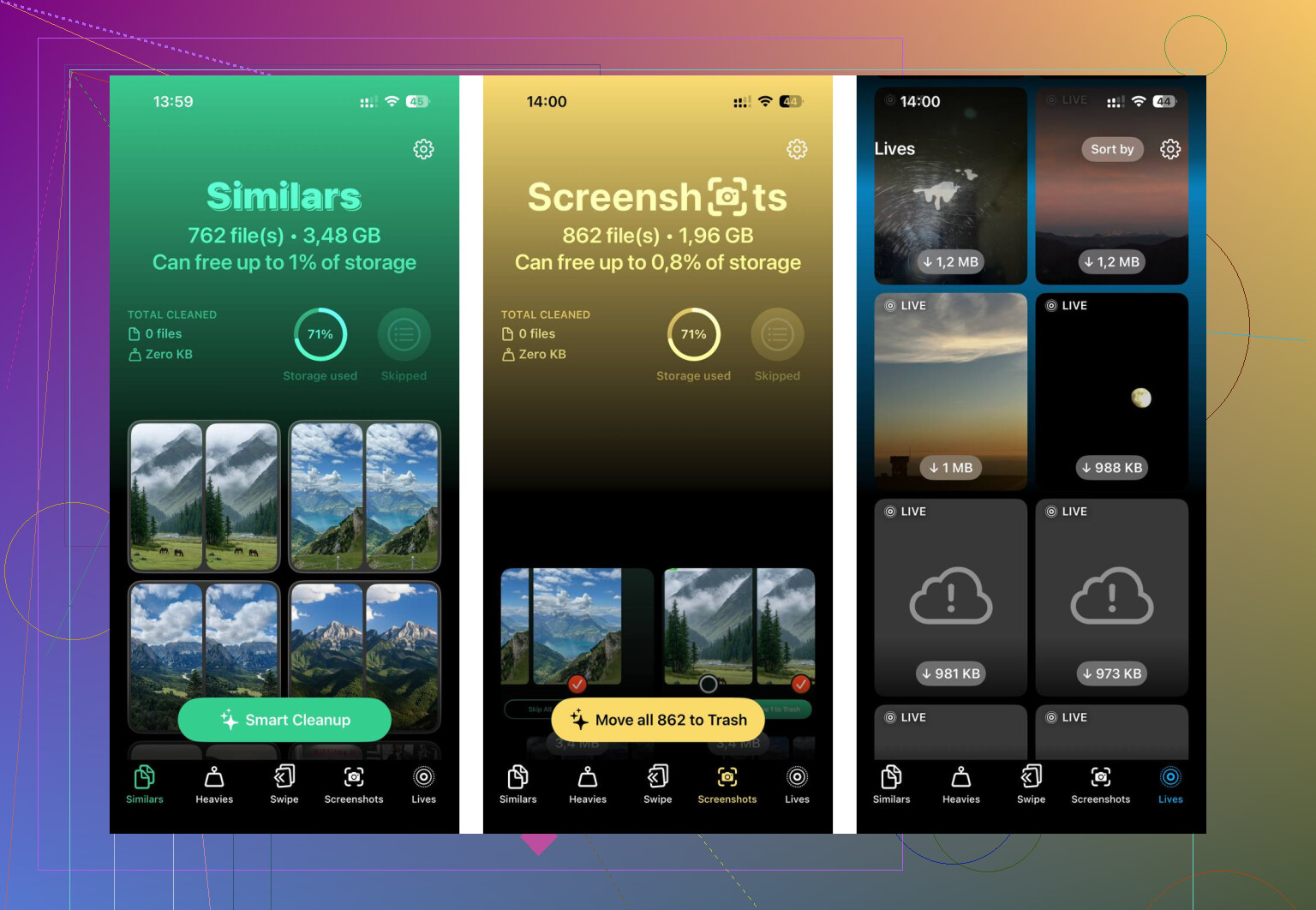
J’ai fini par essayer Clever Cleaner après l’avoir repoussé un moment. En général, je ne fais pas confiance aux apps de nettoyage parce que la plupart sont bourrées de pubs ou vous poussent vers un abonnement deux tapotements plus tard. Celle-ci m’a semblé différente de ce que j’ai vu. Elle était gratuite quand je l’ai utilisée, sans pubs, sans paywall qui surgit toutes les minutes.
La partie que j’ai continué à utiliser, c’était l’onglet Heavies. Il triait les photos et les vidéos par taille de fichier, donc les énormes clips 4K oubliés remontaient directement en haut. Il y a aussi une section Similars, qui regroupe les prises quasi identiques, le lot habituel de dix photos en rafale dont une seule vaut la peine d’être gardée. J’ai aimé un autre détail, l’analyse se fait sur l’appareil, donc votre photothèque n’est pas envoyée ailleurs. Après une session de nettoyage, j’ai libéré environ 12 Go, ce qui a suffi pour que le téléphone cesse de se comporter comme s’il était cassé. Il semblait à nouveau normal.
Si votre stockage est saturé en ce moment, je ferais ça dans cet ordre. D’abord, faites une dernière importation manuelle vers votre Mac pour être sûr que les fichiers existent hors du téléphone. Ensuite, videz Supprimés récemment. Enfin, nettoyez le désordre restant avec quelque chose comme Clever Cleaner si le tri manuel prend trop de temps. Le faire à la main fonctionne, bien sûr, mais ça devient vite lassant quand votre photothèque est énorme.
Si vos photos sont déjà sur votre ordinateur, le plus sûr est de vérifier d’abord l’importation. Ouvrez quelques photos et vidéos au hasard depuis le dossier copié. Vérifiez la taille des fichiers, les dates et les Live Photos si cela vous importe. Beaucoup de gens sautent cette étape et le regrettent.
Je ferais une chose différemment de @mikeappsreviewer. Je ne supprimerais pas tout en masse depuis l’app Photos en premier si vous avez importé avec l’Explorateur de fichiers ou une simple copie USB. Sous Windows, utilisez l’Explorateur de fichiers, ouvrez le dossier DCIM de votre iPhone et supprimez par lots après avoir confirmé que les fichiers sont sur le PC. Sur Mac, Finder ne sert pas à grand-chose pour ça, donc Image Capture ou Photos fonctionne mieux.
Ensuite, forcez la récupération de l’espace. Allez dans Photos, Albums, Supprimés récemment, et videz-le. Si vous sautez cette étape, le stockage ne reviendra pas tout de suite. Redémarrez aussi le téléphone ensuite. Les chiffres du stockage iOS ont parfois du retard.
Si les Données système semblent toujours gonflées, branchez l’iPhone à l’alimentation et au Wi‑Fi pendant un moment. iOS recalcule souvent le stockage plus tard, ce qui est agaçant mais normal.
Si le problème vient de doublons et de vidéos énormes qui prennent de la place, Clever Cleaner mérite qu’on s’y intéresse. Il trie rapidement les fichiers lourds. C’est utile après l’importation, quand vous voulez réduire ce qui est resté sur le téléphone. Aussi, ce guide Clever Cleaner pour supprimer les grandes vidéos sur iPhone montre assez bien le processus.
Si vous les avez déjà importées, la partie que j’ajouterais à ce que @mikeappsreviewer et @cacadordeestrelas ont dit, c’est ceci : vérifiez où l’importation est réellement allée. Beaucoup de gens importent dans la photothèque Photos sur Mac ou dans l’application Photos de Windows, puis supposent qu’ils ont des fichiers normaux qu’ils pourront parcourir pour toujours. Pas toujours. Si vous voulez vraiment avoir l’esprit tranquille, assurez-vous que les photos importées se trouvent dans un dossier normal ou qu’elles sont entièrement sauvegardées avec Time Machine, OneDrive, un disque externe, peu importe.
De plus, je ne suis pas vraiment d’accord avec le fait de supprimer directement depuis le dossier DCIM comme premier choix si vous avez des milliers d’éléments. Ça peut devenir compliqué, et parfois l’iPhone a un comportement étrange avec les fichiers ou les dossiers. Je pense que l’option la plus sûre est :
- Confirmez que les photos existent sur l’ordinateur et s’ouvrent correctement
- Faites une deuxième sauvegarde du dossier importé
- Supprimez-les de l’iPhone
- Videz le dossier Supprimés récemment
- Attendez un peu que le stockage se recalcule
Encore une chose que les gens oublient : si vous utilisez des albums partagés, WhatsApp ou des pièces jointes enregistrées, ils peuvent encore occuper de l’espace même après avoir vidé votre pellicule. Vérifiez donc le stockage de l’iPhone, pas seulement Photos.
Si votre objectif est de ‘libérer de l’espace tout de suite’, les vidéos sont généralement les vraies responsables de l’espace occupé. Clever Cleaner est vraiment utile ici parce qu’il met rapidement en avant les plus gros fichiers au lieu de vous faire défiler pendant une heure comme un homme des cavernes. Leur méthode ressemble à ceci vidéo explicative pour supprimer les gros fichiers et optimiser le stockage du téléphone.
Et oui, après la suppression, redémarrez le téléphone. Ça paraît idiot, mais ça marche étonnamment souvent.