Le stockage de mon iPhone est presque plein, et j’ai remarqué que les pièces jointes volumineuses des messages prennent beaucoup de place. J’ai essayé de supprimer des photos et des apps, mais ce n’est toujours pas suffisant. J’ai besoin d’aide pour trouver et supprimer les pièces jointes volumineuses via Réglages afin de libérer de l’espace sans supprimer des messages importants.
J’ai eu exactement le même bazar sur mon iPhone. Le stockage était plein, Messages était devenu un vrai fourre-tout, et le téléphone avait énormément ralenti. Les apps se fermaient, l’appareil photo se bloquait, et toutes les deux minutes je revoyais l’alerte de stockage. J’ai passé bien trop de temps à fouiller dans les réglages, alors voici la version simple.
Comment supprimer les pièces jointes des messages dans Réglages
Le chemin intégré d’Apple est :
Réglages > Général > Stockage iPhone
Si iOS estime que les pièces jointes de vos messages prennent assez de place, vous verrez « Examiner les pièces jointes volumineuses ». Ouvrez-le, et vous obtiendrez une liste triée par taille.
Voici la mauvaise partie. Il n’y a pas de bouton de suppression en masse. Pas de « tout sélectionner ». Vous touchez Modifier, puis vous choisissez les éléments un par un. Si vous avez des années de photos, vidéos, notes vocales, GIF, tout ça, ça devient vite pénible.
Si « Examiner les pièces jointes volumineuses » n’apparaît pas, restez dans Stockage iPhone et touchez Messages. Faites défiler vers le bas. Vous devriez voir des sections comme Photos, Vidéos, GIF, et d’autres. Ouvrez chaque section et supprimez les fichiers là. Même problème cependant, c’est toujours manuel.
Ce qui se passe avec iCloud
Ça m’a embrouillé au début.
Si « Messages dans iCloud » est activé, supprimer une pièce jointe de Messages la supprime aussi d’iCloud. Elle disparaît également de vos autres appareils Apple liés au même compte.
Mais si vous avez enregistré une de ces photos ou vidéos dans l’app Photos avant de la supprimer de Messages, la copie enregistrée reste. Messages et Photos traitent ça comme des copies distinctes. Donc si quelque chose compte, enregistrez-le d’abord. C’est ce que j’ai fait avec des photos de famille avant d’effacer d’anciennes conversations.
Supprimer les pièces jointes ne supprime pas les textos
La conversation reste là. Vous supprimez seulement la photo, la vidéo ou le fichier qui y est joint. Dans le chat, vous verrez généralement un espace vide ou un emplacement réservé à l’endroit où la pièce jointe se trouvait.
Le réglage qui efface des conversations entières se trouve ailleurs :
Réglages > Messages > Conserver les messages
Si vous passez de « Indéfiniment » à « 30 jours » ou « 1 an », l’iPhone commence à supprimer les anciens messages et leurs pièces jointes selon leur ancienneté. Je n’y toucherais pas sauf si ça ne vous dérange pas de perdre aussi les anciennes conversations.
Pourquoi l’espace de stockage ne se met pas à jour tout de suite
J’ai cru que j’avais fait une erreur quand l’espace libre n’a pas bougé après avoir supprimé une pile de fichiers. Deux choses se passaient.
D’abord, les éléments supprimés de Messages restent souvent dans Supprimés récemment pendant 30 jours. Vous devez aussi les effacer là :
Ouvrez Messages, allez à l’écran principal, touchez Modifier ou Filtres, puis Supprimés récemment, puis supprimez-les définitivement.
Ensuite, les chiffres de stockage dans les réglages de l’iPhone ont du retard. Ils se mettent à jour lentement. Un redémarrage a réglé ça pour moi plus d’une fois. Agaçant, mais oui, ça a marché.
Pourquoi un iPhone plein commence à sembler lent
Une fois que mon stockage s’est approché du maximum, le téléphone était horrible à utiliser. Clavier qui lag. Retard de l’appareil photo. Plantages aléatoires d’apps. Après avoir libéré de l’espace, ça s’est calmé. D’après ce que j’ai vu, les iPhone deviennent capricieux quand l’espace libre devient trop faible. Le système semble avoir besoin d’un peu de marge pour les fichiers temporaires et les tâches en arrière-plan.
Si la méthode manuelle est trop pénible
Après avoir tapoté dans les menus d’Apple pendant un moment, j’ai abandonné et cherché un moyen plus rapide de nettoyer la photothèque elle-même. J’ai fini par essayer https://www.youtube.com/watch?v=PJZfJnOUmRE
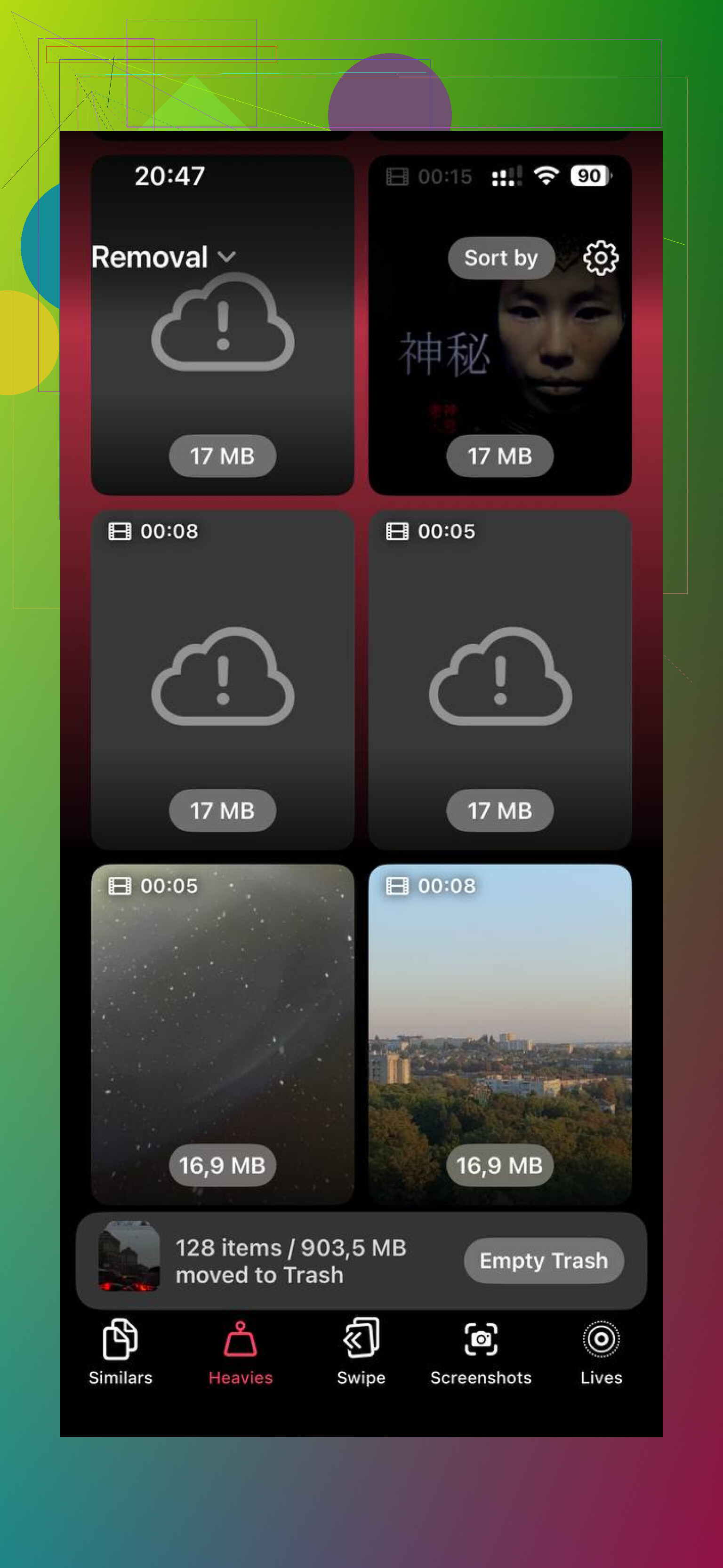
Ce qui m’a marqué, c’est à quel point il était facile de repérer rapidement les fichiers les plus volumineux. La section « Heavies » regroupait les grosses vidéos et photos par taille, donc j’ai retrouvé un tas d’anciens clips 4K dont j’avais oublié l’existence. Ils prenaient bien plus de place que des captures d’écran aléatoires.
Il y a aussi une section « Similars » pour les clichés qui se ressemblent. Pratique si votre pellicule contient cinq versions de la même photo parce que votre pouce continuait d’appuyer sur le déclencheur. La mienne était pleine de trucs comme ça.
Un point que j’ai apprécié, et j’étais exigeant là-dessus, c’est le traitement local. Mes photos restaient sur le téléphone. Je ne voulais pas que ma photothèque soit envoyée quelque part.
Après avoir libéré environ 20 Go, mon téléphone semblait redevenu normal. Moins de lag, moins de blocages, l’appareil photo s’ouvrait vite. Si vous voulez utiliser les réglages intégrés d’Apple, ça marche, mais c’est lent et manuel. Si vous voulez quelque chose de plus rapide pour la partie médias, c’est par cette vidéo que j’ai commencé.
Une astuce supplémentaire, puisque @mikeappsreviewer a couvert le chemin via Réglages. Allez directement dans l’app Messages et visez d’abord les conversations les plus encombrées. Ouvrez une discussion, touchez le nom du contact en haut, puis Photos ou Documents. Faites un appui long et supprimez depuis là. C’est plus rapide quand une personne vous a envoyé une tonne de vidéos.
Vérifiez aussi votre réglage de conservation des messages. Réglages, Apps, Messages, Conserver les messages. S’il est réglé sur Toujours, votre téléphone garde chaque ancienne vidéo et image jusqu’à ce que vous les supprimiez. Passer à 1 an réduit le stockage au fil du temps, même si je n’aime pas trop 30 jours à moins que les anciennes conversations ne vous importent pas.
Je ne suis pas tout à fait d’accord sur un point, redémarrer aide, mais le stockage se met généralement à jour une fois la synchronisation de Messages terminée. Laissez-lui d’abord un peu de temps.
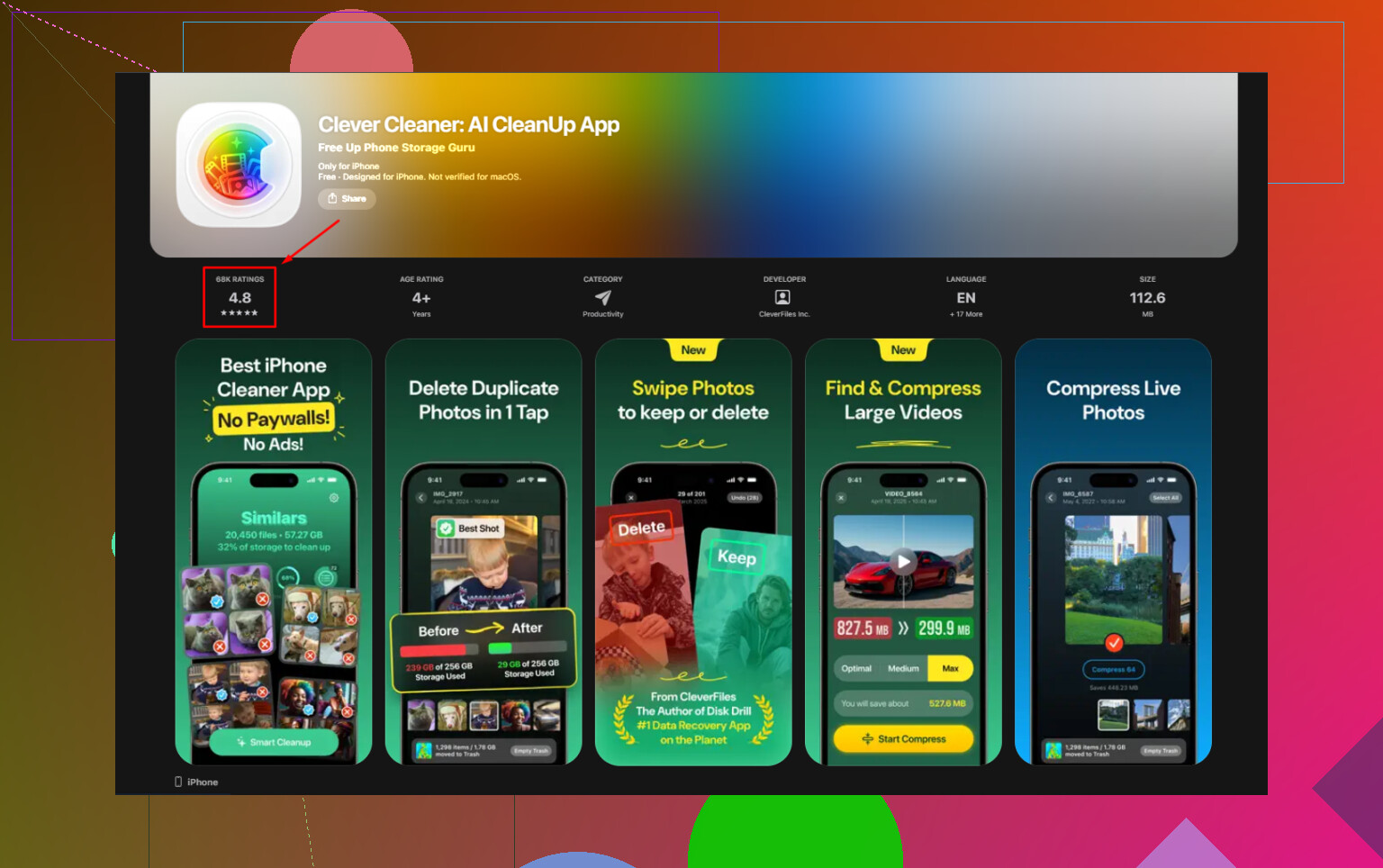
Si votre problème de stockage dépasse Messages, utilisez Clever Cleaner pour iPhone afin de repérer les médias surdimensionnés dans Photos. Cet avis donne un bon aperçu, voyez comment Clever Cleaner aide à libérer du stockage sur iPhone. C’est utile quand les pièces jointes ne sont qu’une partie du problème.
Oui, mais j’ajouterais une chose à ce qu’ont dit @mikeappsreviewer et @cazadordeestrellas : parfois, Réglages n’est pas vraiment l’endroit le plus rapide pour faire le ménage, même si on pourrait croire que si. Apple a un peu caché les trucs utiles à différents endroits.
Si vous voulez rester dans Réglages, vérifiez aussi ceci :
Réglages > Apps > Messages
- Mode image de basse qualité : activez-le si vous envoyez beaucoup de photos
- Conserver les messages : si c’est réglé sur Toujours, c’est généralement pour ça que le stockage continue d’augmenter
Aussi, si les pièces jointes reviennent sans cesse dans les totaux de stockage, ouvrez la recherche Messages et cherchez des termes comme :
- “.mov”
- “.pdf”
- le nom d’un contact qui envoie d’énormes vidéos
Cela peut faire remonter les conversations lourdes plus vite que de fouiller catégorie par catégorie. C’est un peu bancal, mais ça marche.
Petit désaccord avec le conseil habituel : je ne réglerais pas la conservation des messages sur 30 jours sauf si vous êtes désespéré. Les gens font ça puis se rendent compte plus tard qu’ils ont supprimé des choses qu’ils voulaient garder. 1 an est le juste milieu le plus sûr.
Si le plus gros problème est que votre app Photos est aussi encombrée, alors nettoyer Messages seul ne libérera probablement pas assez d’espace. C’est là que Clever Cleaner a plus de sens, puisqu’il aide à trouver les grandes vidéos, les doublons et les photos similaires bien plus vite que les outils intégrés de l’iPhone. Cet article explique pourquoi c’est l’une des meilleures apps de nettoyage du stockage iPhone pour libérer rapidement de l’espace.
Donc, en version courte :
- Supprimez les grosses pièces jointes dans Réglages ou dans les pires conversations Messages
- Videz le dossier Supprimés récemment
- Vérifiez Conserver les messages
- Si le stockage est toujours saturé, nettoyez aussi la photothèque
Apple vous donne les outils, juste de la manière la plus agaçante possible.
Un angle supplémentaire que les autres n’ont fait qu’effleurer : après avoir supprimé les pièces jointes, vérifiez Réglages > Général > Stockage iPhone > Recommandations et cherchez Suppression automatique des anciennes conversations. Je préfère en fait cette option à un réglage agressif de la conservation des Messages sur 30 jours, car elle cible les éléments obsolètes sans effacer instantanément l’historique des messages que vous pourriez encore vouloir conserver.
N’ignorez pas non plus Fichiers. Beaucoup de « pièces jointes de messages » y sont enregistrées et continuent d’occuper de l’espace même après avoir nettoyé Messages. Ouvrez l’app Fichiers, triez par taille et regardez dans Téléchargements ou Sur mon iPhone.
Je nuancerais aussi un peu l’idée d’utiliser Réglages en premier à chaque fois. Pour certaines personnes, rechercher par expéditeur dans Messages est plus rapide que de fouiller dans les menus de stockage d’Apple.
Du côté du nettoyage plus général, Clever Cleaner mérite qu’on s’y intéresse si votre photothèque fait aussi partie du problème.
Avantages
- trouve rapidement les gros médias
- aide avec les doublons et les photos similaires
- plus simple que les menus d’Apple
Inconvénients
- pas vraiment un outil spécifique à Messages
- vous devez quand même vérifier avant de supprimer
- moins utile si votre problème concerne uniquement les pièces jointes textuelles
Donc, avec @cazadordeestrellas, @sternenwanderer et @mikeappsreviewer qui ont couvert les principales méthodes, j’ajouterais : vérifiez Recommandations, vérifiez Fichiers, puis utilisez Clever Cleaner seulement si le nettoyage de Messages à lui seul ne libère pas assez d’espace.