J’essaie de supprimer toutes les photos de mon iPhone, mais chaque fois que je vide l’album Supprimés récemment, des éléments reviennent ou se remplissent à nouveau. J’ai déjà supprimé des photos de ma photothèque et je m’attendais à ce qu’elles restent supprimées, donc je ne sais pas si cela est causé par Photos iCloud, la synchronisation ou un autre réglage. J’ai besoin d’aide pour comprendre comment tout supprimer définitivement et empêcher les photos supprimées de réapparaître.
J’ai eu ce problème moi aussi avec une énorme photothèque, autour de 30 000 photos, et l’app Photos d’origine s’est complètement écroulée dès que j’ai essayé de faire du tri par gros lots. Un seul mauvais glissement et toute la sélection disparaissait. J’avais moins l’impression d’avoir fait une erreur que d’utiliser une app qui n’avait plus assez de marge pour réfléchir.
Pourquoi la sélection s’effondre sans arrêt
Sur de petites quantités, la sélection par glissement fonctionne bien. Une fois que votre photothèque atteint 10 000 à 15 000 éléments, ça commence à ralentir. J’ai vu le téléphone chauffer, le défilement devenir saccadé, et la sélection devenir fragile. Un tout petit faux mouvement réinitialisait tout. D’après ce que j’ai vu, l’app n’a jamais été conçue pour du nettoyage en masse à cette échelle.
Si vous restez sur Photos, fractionner le travail est la seule méthode que j’ai trouvée qui ne se transforme pas en catastrophe :
- Ouvrez Albums, pas Toutes les photos. Certains albums affichent une option Tout sélectionner, alors que la photothèque complète ne le propose généralement pas.
- Travaillez par lots d’environ 2 000 à 3 000 éléments.
- Supprimez un lot, puis attendez. Laissez le téléphone terminer avant de commencer le tour suivant.
- Répétez jusqu’à avoir fini.
C’est plus lent. Mais c’est toujours mieux que de perdre une sélection de 6 000 photos parce que votre doigt a glissé de 2 millimètres.
Avant de supprimer quoi que ce soit, vérifiez iCloud Photos
Ça piège les gens en permanence. iCloud Photos est une synchronisation, pas une sauvegarde. Si vous supprimez 20 000 photos sur votre iPhone, ces suppressions se synchronisent aussi sur votre iPad, votre Mac et iCloud. Même compte, même effacement.
Si votre objectif est de libérer de l’espace sur le téléphone sans effacer les originaux, faites ceci :
- Ouvrez Réglages > Photos
- Activez Optimiser le stockage de l’iPhone
- Votre téléphone conserve des versions plus légères en local, tandis que les fichiers en pleine résolution restent dans iCloud
Si vous avez déjà tout copié sur un disque externe, un PC ou Google Photos, alors effacer la photothèque du téléphone ne pose pas de problème. J’ai quand même vérifié la sauvegarde deux fois avant de toucher à quoi que ce soit. Ça valait le coup.
Pourquoi les chiffres de stockage ne baissent pas tout de suite
Ce que j’ai vu le plus souvent :
| Problème | Cause | Solution |
| La barre de stockage ne change pas | Supprimées récemment conserve les fichiers pendant 40 jours | Allez dans Albums > Supprimées récemment > Tout supprimer |
| Les photos réapparaissent après suppression | Le téléphone est trop plein pour terminer le processus de suppression | Supprimez d’abord une grosse app pour libérer de l’espace temporaire |
Si votre téléphone est à 99 % de sa capacité, iOS n’a parfois pas assez d’espace de travail pour traiter une énorme suppression. J’ai eu de meilleurs résultats après avoir supprimé d’abord une app lourde, généralement un jeu ou une app de streaming de plus de 500 Mo.
Après avoir vidé Supprimées récemment, redémarrez le téléphone. Plus d’une fois, j’ai vu l’indicateur de stockage rester bloqué jusqu’à un redémarrage.
Ce qui a mieux marché une fois la photothèque devenue énorme
Après m’être battu bien trop longtemps avec l’app native, j’ai arrêté d’essayer de la forcer. Pour les photothèques de quelques milliers de fichiers ou plus, un nettoyeur tiers est plus rapide. Le plus agaçant, c’est que la plupart placent la suppression derrière un abonnement payant.
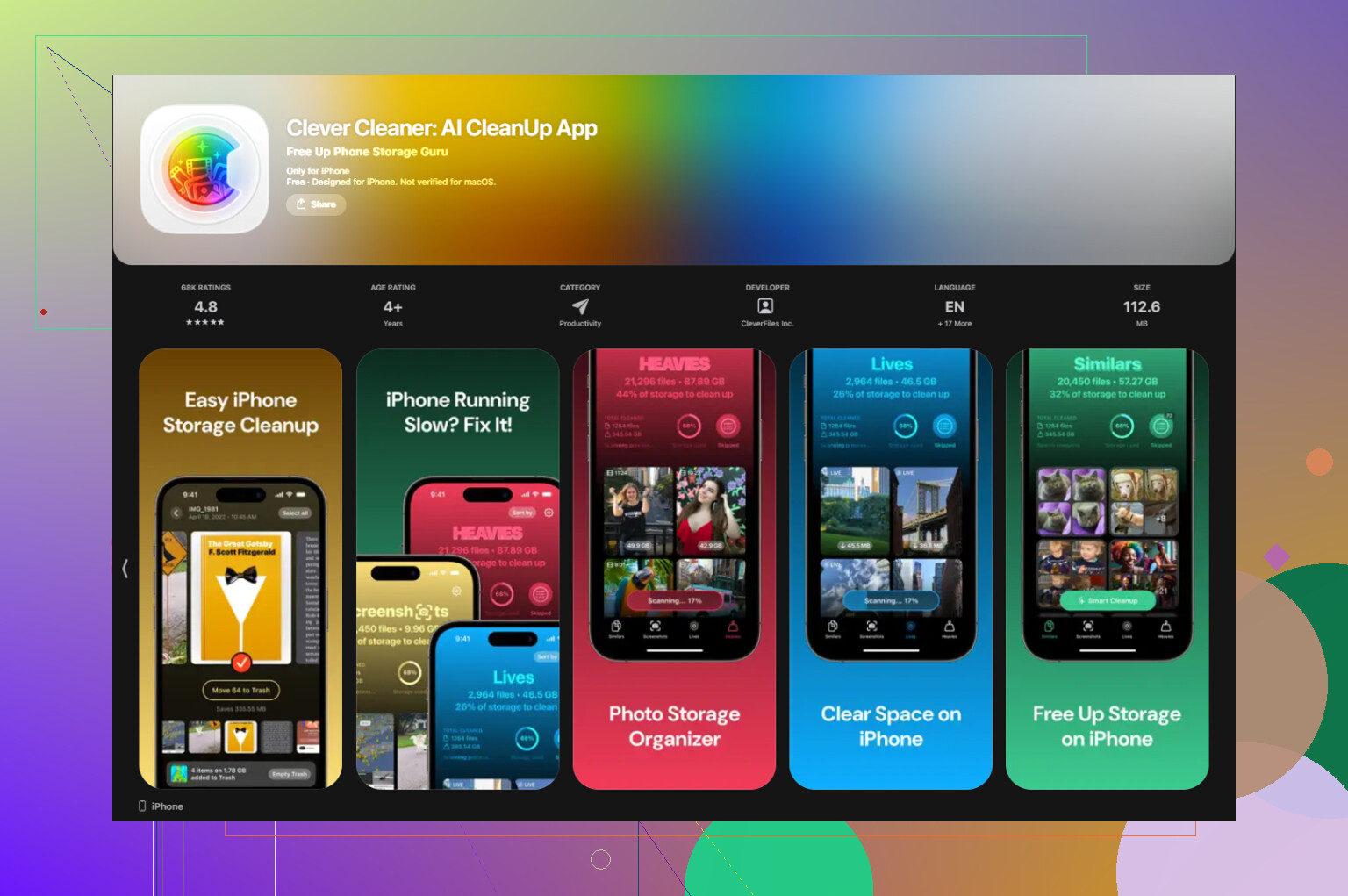
Clever Cleaner était celui que j’ai trouvé qui ne faisait pas ça. Pas de pub. Pas de paywall. Pas de limite bizarre en plein milieu.
Le flux de nettoyage le plus rapide pour moi ressemblait à ceci :
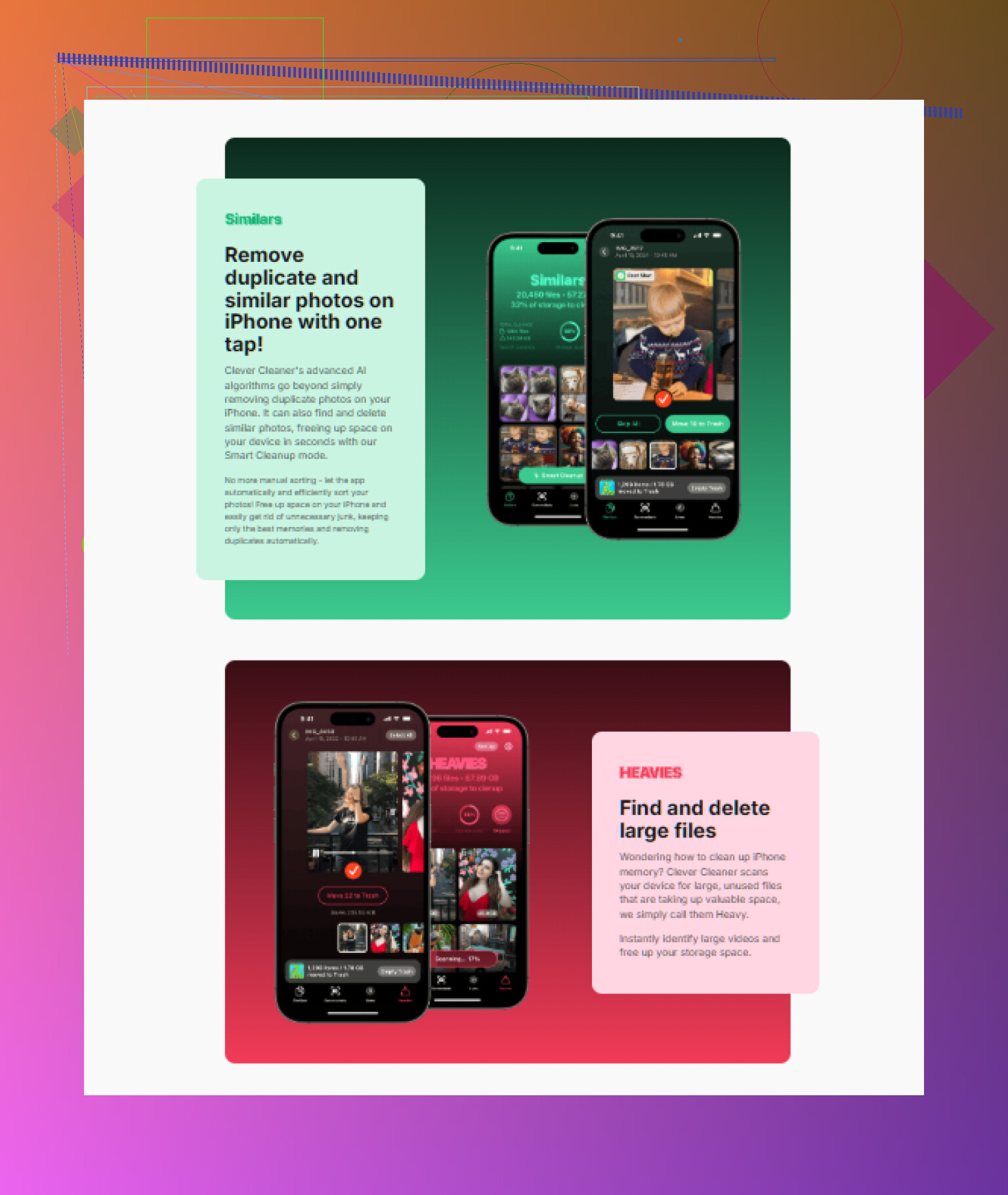
- Commencez par l’onglet Heavies. Il trie toute la photothèque du plus gros fichier au plus petit. Les grosses vidéos 4K, les longues vidéos, les rafales géantes, ce sont généralement elles qui mangent le stockage en premier.
- Puis vérifiez Similars. Il regroupe ensemble les prises presque identiques. Si vous avez pris 14 versions de la même chose, vous en gardez une et vous jetez le reste.
- Ensuite, ouvrez Screenshots. Chaque vignette affiche la taille du fichier, donc vous savez ce que vous récupérez avant de supprimer.
- L’analyse reste sur l’appareil. Les photos ne sont pas envoyées ailleurs pour être analysées.
Les albums partagés sont séparés
Cette partie m’a embrouillé une fois. Supprimer une photo de votre photothèque principale ne la retire pas d’un album partagé si elle y a déjà été publiée. Les albums partagés suivent leur propre logique. Si vous voulez aussi les faire disparaître, ouvrez l’album partagé lui-même et supprimez-les là-bas, ou supprimez l’album entier s’il est à vous.
Si le dossier Supprimés récemment continue de se remplir, je regarderais d’abord du côté de la synchronisation, pas de l’app Photos elle-même.
La cause la plus fréquente est iCloud Photos ou un autre service de synchronisation de photos qui renvoie les mêmes éléments sur le téléphone. Google Photos fait aussi ça si Sauvegarde et synchronisation est activé et que vous touchez la mauvaise option de nettoyage.
Essayez dans cet ordre.
- Allez dans Réglages, touchez votre nom, touchez iCloud, puis Photos.
- Si Photos iCloud est activé, désactivez-le pour le moment.
- Vérifiez Google Photos, OneDrive, Dropbox ou Amazon Photos. Désactivez aussi la sauvegarde des photos là-bas.
- Forcez la fermeture de Photos.
- Redémarrez l’iPhone.
- Ouvrez Photos, videz à nouveau Supprimés récemment.
- Attendez quelques minutes. Vérifiez ensuite s’il se remplit à nouveau.
Je ne suis pas tout à fait d’accord avec @mikeappsreviewer sur un point. Les très grandes photothèques ralentissent bien Photos, c’est vrai. Mais quand des éléments supprimés réapparaissent, c’est souvent un conflit de synchronisation, pas l’app qui manque de place pour réfléchir. iOS devient désordonné quand plusieurs services touchent à la même photothèque.
Vérifiez aussi ceci :
- Réglages > Général > Stockage iPhone > Photos. Voyez si le nombre baisse après un redémarrage.
- Réglages > Photos > Photothèque partagée. Si vous utilisez la Photothèque partagée iCloud, des éléments peuvent encore apparaître depuis là.
- Les photos prises via Messages ou les enregistrements de WhatsApp peuvent encore exister dans ces apps.
- Sur un Mac ou un iPad avec le même identifiant Apple, d’anciennes suppressions peuvent encore se resynchroniser si un appareil était hors ligne.
Si votre objectif est un nettoyage de masse, Clever Cleaner vaut le coup d’œil car il aide à trier les doublons et les grosses vidéos plus vite que l’app d’Apple. Il y a aussi un bon avis sur Clever Cleaner pour iPhone et guide gratuit de nettoyage du stockage.
Si rien de tout cela ne fonctionne, déconnectez-vous de Photos iCloud, redémarrez, supprimez à nouveau, puis laissez la synchronisation se stabiliser. Cela a marché pour moi une fois. Il a fallu 10 à 15 minutes avant que la boucle de remplissage ne s’arrête.
Ce que je vérifierais ensuite, c’est un comportement étrange de l’indexation/de la base de données de Photos, pas seulement la synchro. Je ne suis que partiellement d’accord ici avec @mikeappsreviewer et @shizuka. La synchro peut tout à fait rajouter des éléments, oui, mais parfois le dossier Suppressions récentes se remplit à nouveau parce que la photothèque n’a pas encore fini de réconcilier les modifications, surtout après une suppression massive.
Essayez ces solutions moins souvent mentionnées :
- Désactivez le mode économie d’énergie pendant la suppression. Cela peut ralentir le nettoyage en arrière-plan.
- Laissez l’iPhone en charge et verrouillé pendant un moment en Wi-Fi. Photos effectue beaucoup de nettoyage lorsqu’il est inactif.
- Vérifiez les restrictions de Temps d’écran : Réglages > Temps d’écran > Contenu et confidentialité > Photos. Des restrictions inhabituelles peuvent empêcher les modifications d’être conservées.
- Mettez iOS à jour si vous utilisez une version plus ancienne. Certains bugs de Photos sont simplement… du pur Apple.
- Si le stockage est presque saturé, libérez 2 à 3 Go d’abord. Je ne plaisante pas. iOS devient instable quand il n’a plus assez de marge.
Aussi, si vous utilisez l’app Fichiers, les pièces jointes de Messages ou les médias WhatsApp, supprimer depuis Photos n’enlèvera pas les copies enregistrées à ces endroits. Cela donne l’impression que les éléments sont revenus alors qu’ils existent en réalité ailleurs.
Si vous voulez supprimer le désordre plus vite, Clever Cleaner est en fait utile pour trier les doublons, les vidéos géantes et les captures d’écran avant de supprimer. C’est moins chaotique que de lutter avec l’app d’Apple quand elle commence à ramer.
J’ai aussi trouvé cette vidéo assez pertinente pour libérer rapidement de l’espace : comment libérer rapidement et gratuitement le stockage de l’iPhone
Si cela continue malgré tout, je soupçonnerais que la photothèque est légèrement corrompue. À ce stade, un redémarrage ne réglera pas toujours le problème. Faites d’abord une sauvegarde, puis parfois se déconnecter d’iCloud, redémarrer et laisser Photos reconstruire la bibliothèque est la seule chose qui fonctionne durablement. C’est agaçant, mais oui, les bugs de stockage de l’iPhone peuvent devenir vraiment absurdes très vite.
Je vérifierais une chose que personne n’a vraiment mise en avant : l’endroit d’où vous supprimez.
Si vous supprimez dans les vues Résultats de recherche, Souvenirs, Personnes, Voyages, Photos à la une ou sélection de fond d’écran, Photos peut encore afficher des références en cache pendant un certain temps même après la disparition du fichier réel. Cela donne l’impression que Suppressions récentes s’est « remplie à nouveau » alors que l’interface de la photothèque n’est simplement pas encore à jour. Je ne suis pas tout à fait d’accord avec @mikeappsreviewer sur ce point. Ce n’est pas toujours un problème de pression sur le stockage.
Voici ce que je ferais différemment :
- Supprimez uniquement depuis Photothèque > Toutes les photos ou depuis un album normal.
- Ensuite, allez dans Réglages > Photos et désactivez temporairement Afficher le contenu mis en avant.
- Dans Réglages > Siri et recherche > Photos, désactivez pendant un moment les suggestions liées aux photos.
- Rouvrez Photos et vérifiez si ces éléments « revenus » sont vraiment des fichiers ou juste d’anciennes miniatures indexées.
À vérifier aussi : si vous avez connecté l’iPhone à un PC Windows ou à l’app Photos sur Mac, les éléments importés sont peut-être encore présents dans une photothèque locale synchronisée et peuvent être renvoyés plus tard.
Si vous voulez un nettoyage plus rapide avant de vous battre à nouveau avec l’app d’Apple, Clever Cleaner est correct pour trier d’abord les éléments inutiles.
Avantages : interface simple, utile pour les doublons/captures d’écran/grandes vidéos, moins fastidieux que le tri manuel.
Inconvénients : cela ne corrigera pas les vraies boucles de synchronisation iCloud, et le regroupement automatique peut encore nécessiter une vérification humaine.
Donc oui, je rejoins @shizuka et @sonhadordobosque sur le fait que la synchronisation est un suspect majeur, mais j’ajouterais les vues en cache et l’indexation obsolète comme l’élément que les gens oublient le plus souvent.