Le stockage de mon iPhone est presque plein, mais je veux conserver toutes mes photos préférées. Existe-t-il un moyen sûr de supprimer chaque photo non favorite de l’app Photos de l’iPhone et de libérer de l’espace de stockage sans perdre les images que j’ai marquées comme favorites ?
L’app Photos n’a toujours pas de bouton simple « supprimer tout sauf les Favoris ». Elle ne vous offre pas non plus de moyen clair de filtrer uniquement les éléments non favoris et de les supprimer en masse. Vous pouvez quand même le faire, à condition de déplacer temporairement les favoris hors du chemin d’abord.
Option 1 : Masquer d’abord vos favoris
C’est probablement la méthode la plus propre, car elle ne nécessite aucune application supplémentaire.
- Ouvrez l’album Favoris.
- Appuyez sur Sélectionner, puis sur Tout sélectionner.
- Appuyez sur le menu à trois points et choisissez Masquer. Vos favoris sont déplacés dans l’album Masqués et disparaissent de l’affichage normal de la photothèque.
- Revenez à l’onglet principal Photothèque. À ce stade, ce que vous voyez devrait être les éléments non favoris.
- Appuyez sur Sélectionner, puis maintenez appuyé sur la dernière photo de la photothèque.
- Gardez ce doigt appuyé, puis utilisez un autre doigt pour toucher près de l’horloge en haut de l’écran. Photos devrait remonter en haut et tout sélectionner entre ces deux points.
- Appuyez sur l’icône de corbeille et confirmez la suppression.
- Allez dans l’album Masqués, sélectionnez tout ce qui s’y trouve, puis appuyez sur Afficher. Vos favoris reviennent dans la photothèque principale.
Option 2 : Utiliser Supprimés récemment comme emplacement temporaire
Cela fonctionne aussi, mais vous devez faire plus attention, car Supprimés récemment entre en jeu.
- Videz d’abord Supprimés récemment afin de partir d’un dossier propre.
- Allez dans Favoris, sélectionnez tout, puis supprimez-les. Ils ne sont pas encore supprimés définitivement, seulement déplacés vers Supprimés récemment.
- Revenez à la photothèque principale, sélectionnez tout ce qu’il reste, puis supprimez-le.
- Ouvrez Supprimés récemment et récupérez les favoris.
- Une fois les favoris récupérés, tout ce qui se trouve encore dans Supprimés récemment devrait être le contenu non favori. Appuyez sur Tout supprimer pour le retirer définitivement.
La partie risquée avec cette méthode, c’est de tout mélanger dans Supprimés récemment. Si vous récupérez le mauvais lot, vous annulez pratiquement le nettoyage.
Pourquoi votre stockage peut ne pas changer immédiatement
Supprimer des photos dans iOS les déplace généralement simplement vers Supprimés récemment. L’espace n’est pas vraiment libéré tant que ce dossier n’est pas vidé. Après avoir terminé l’une ou l’autre méthode, allez dans Photos > Albums > Supprimés récemment > Tout supprimer. Redémarrer l’iPhone ensuite peut aussi aider iOS à mettre à jour correctement l’indicateur de stockage.
Si Photos se fige pendant la sélection ou la suppression
Les grandes photothèques peuvent être pénibles ici. Une fois que vous dépassez les 20 000 éléments, Photos peut ralentir, se figer ou planter en essayant de gérer une sélection énorme. L’astuce du glisser-pour-sélectionner peut aussi devenir imprécise avec autant d’éléments. Si cela arrive, supprimez par petits groupes de quelques milliers au lieu d’essayer d’effacer toute la photothèque en une seule fois.
Ce que cela ne nettoie toujours pas
Supprimer les éléments non favoris aide, mais cela peut ne pas résoudre à lui seul le problème de stockage. Les plus gros consommateurs d’espace sont souvent les grandes vidéos, les photos en rafale, les clichés similaires et les anciennes captures d’écran. Quand le stockage est presque plein, tout le téléphone peut sembler lent, car iOS a besoin d’espace libre pour les fichiers temporaires et les tâches en arrière-plan.
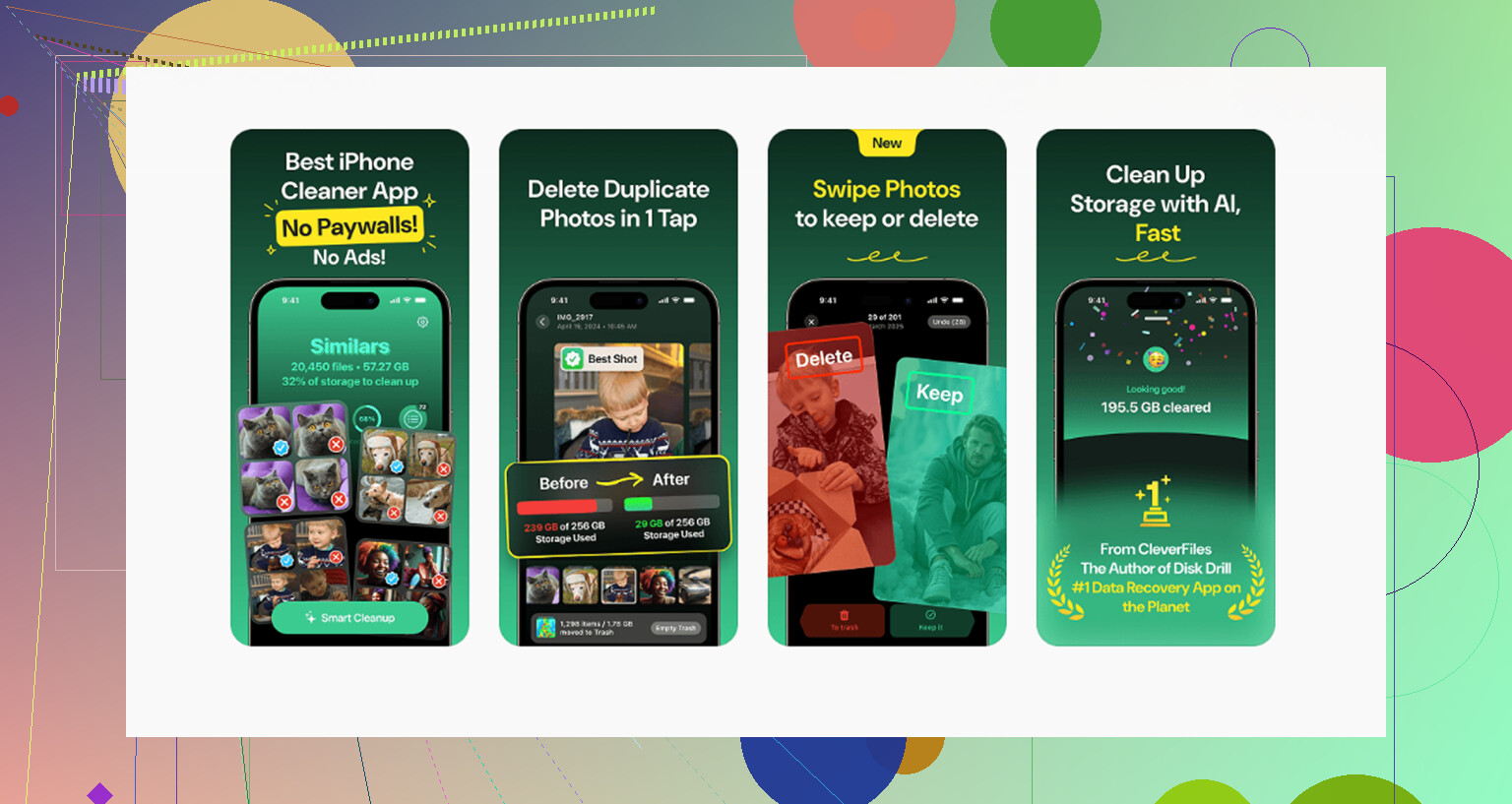
Après le nettoyage des favoris, Clever Cleaner peut aider avec ce que la méthode manuelle laisse passer. L’application est gratuite, sans publicité, et ne nécessite pas d’abonnement. L’onglet Heavies classe les fichiers du plus volumineux au plus petit et affiche les tailles exactes, ce qui permet de repérer facilement les énormes vidéos 4K. L’onglet Similars regroupe les photos presque identiques et choisit une Meilleure photo dans chaque groupe, ce qui facilite le tri du désordre de type rafale. L’onglet Screenshots affiche également les tailles des fichiers avant que vous ne supprimiez quoi que ce soit. Le traitement se fait sur l’appareil, donc les photos ne sont pas envoyées ailleurs.
Lancer Clever Cleaner après avoir supprimé les éléments non favoris peut libérer nettement plus d’espace que le seul nettoyage intégré de Photos, surtout si le téléphone ralentissait parce que le stockage était presque plein.
Ne faites pas cela avant de savoir si Photos iCloud est activé, car la suppression depuis l’iPhone peut supprimer les mêmes photos d’iCloud et de vos autres appareils Apple également. L’astuce de masquage ci-dessus convient pour un nettoyage local, mais si votre objectif est de libérer de l’espace sur ce téléphone uniquement, vérifiez d’abord Réglages > Photos et envisagez Optimiser le stockage de l’iPhone avant de supprimer quoi que ce soit en masse.
Attendez-vous à ce que cela prenne plus que quelques tapotements, car Favoris n’est qu’une étiquette dans Photos, pas un dossier sécurisé séparé.
La version la plus sûre, à mon avis, est de faire une vraie sauvegarde des favoris avant de commencer à supprimer quoi que ce soit. Pas un album. Pas Albums partagés. Pas juste ils sont dans Favoris. Je veux dire les copier quelque part en dehors de la photothèque Photos, comme sur un Mac, un disque externe, un dossier iCloud Drive, Google Photos, OneDrive, ou n’importe quel emplacement de sauvegarde auquel vous faites confiance. Les albums et Favoris ne sont que des façons d’organiser les mêmes éléments d’origine. Si la photo d’origine est supprimée, l’entrée de l’album ne la sauve pas.
Je suis d’accord avec @codecrafter sur le fait de vérifier d’abord Photos iCloud. Ce réglage change complètement le sens de supprimer de mon iPhone. Si Photos iCloud est activé, supprimer du téléphone signifie généralement supprimer aussi de Photos iCloud, et cela peut retirer les mêmes éléments de vos autres appareils. Si votre véritable objectif est seulement de réduire le stockage local, alors Optimiser le stockage de l’iPhone est généralement la solution la moins inquiétante. Cela conserve des versions locales plus petites sur le téléphone et laisse les versions complètes dans iCloud.
Si vous voulez vraiment que les non-favoris disparaissent partout, alors la méthode consistant à masquer les favoris est faisable, mais je ferais quand même d’abord un petit test. Masquez 5 favoris, supprimez 5 non-favoris évidents, vérifiez Supprimés récemment, récupérez/affichez à nouveau si nécessaire, et assurez-vous que le comportement correspond à ce que vous attendez. Ensuite, faites le grand nettoyage. Cela semble lent, mais c’est mieux que d’apprendre le fonctionnement sur toute votre pellicule.
Si vous avez un Mac, je ferais le tri là-dessus plutôt que sur l’iPhone. Photos sur Mac est bien plus pratique pour ce genre de tâche, car vous pouvez utiliser un album intelligent ou une approche de recherche/filtrage, sélectionner de grands lots avec un clavier et une souris, et voir réellement ce que vous êtes sur le point de supprimer. L’app Photos sur iPhone convient pour la navigation normale, mais elle est maladroite quand vous essayez de sélectionner des milliers d’éléments sans toucher accidentellement la mauvaise chose.
L’autre chose que les gens oublient, c’est que Supprimés récemment compte toujours jusqu’à ce que vous le vidiez. Donc l’ordre devrait être :
- Confirmez si Photos iCloud est activé.
- Sauvegardez les favoris quelque part en dehors de Photos.
- Supprimez les non-favoris.
- Vérifiez Supprimés récemment avant de le vider.
- Videz Supprimés récemment seulement après être sûr que les favoris sont toujours en sécurité.
- Donnez au téléphone un peu de temps pour recalculer le stockage.
Je n’utiliserais pas la méthode supprimer d’abord les favoris, puis les récupérer plus tard sauf si vous êtes très organisé. Cela fonctionne en théorie, mais Supprimés récemment est un mauvais endroit à utiliser comme système de classement. Si vous êtes interrompu, ou si le dossier contient déjà d’anciens éléments supprimés, il devient facile de perdre la trace de ce qui doit être récupéré et de ce qui doit être effacé.
Un dernier point ennuyeux mais important : si les favoris incluent des photos modifiées, des Live Photos, des portraits ou des vidéos, assurez-vous que votre sauvegarde préserve les originaux comme vous le souhaitez. Certaines méthodes d’exportation aplatissement les modifications ou omettent les métadonnées. Pour un usage normal et occasionnel, cela n’a peut-être pas d’importance, mais si ce sont les photos auxquelles vous tenez vraiment, vérifiez-en quelques-unes avant de supprimer le reste.
<img src=‘upload://s5qvWmhhfOmBQYHgRL9uEDmPrEo.jpeg’ alt=‘Comment supprimer toutes les photos non favorites de l’iPhone et libérer de l’espace de stockage ?’ width=‘’ height=‘’>