Ma photothèque iPhone est devenue vraiment très encombrée, et je sais que j’ai beaucoup de photos similaires qui prennent de la place. Je ne veux pas faire défiler des milliers de photos une par une pour les comparer. J’ai besoin d’aide pour trouver le moyen le plus rapide de repérer des photos similaires sur un iPhone afin de supprimer les doublons et d’organiser mon espace de stockage.
j’ai eu ce problème avec l’iPhone aussi. Le détecteur de doublons intégré n’attrape que les copies presque parfaites. Même fichier, même prise de vue, ou suffisamment proche. Il ne fait pas du bon travail avec les photos similaires comme cinq photos du même chien, des rafales, de petits changements d’angle, ou une version modifiée de l’original.
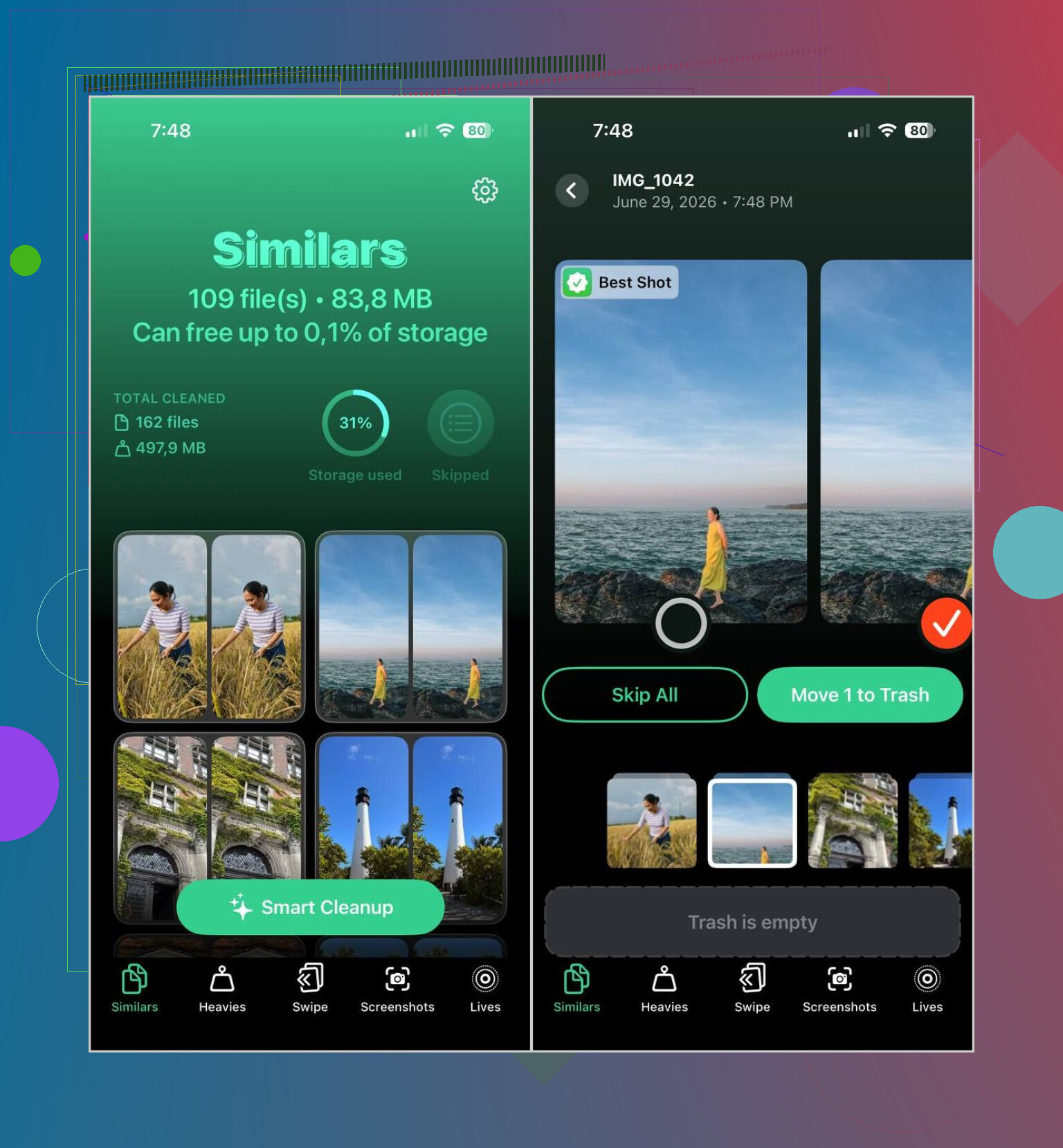
Si vous voulez regrouper rapidement les photos similaires, j’ai eu plus de chance avec une application séparée. Celle que j’ai continué à utiliser était Clever Cleaner. J’évite la plupart des applis de nettoyage parce que beaucoup sont des fermes à pubs ou bloquent les fonctions utiles derrière un paywall. Celle-ci m’a semblé différente quand je l’ai essayée. Elle était gratuite, elle fonctionnait directement sur le téléphone, et le regroupement était correct. Dans la plupart des séries, elle choisissait assez bien la Meilleure photo, donc je ne vérifiais que celles qui m’intéressaient avant de supprimer les extras.
Comment je l’ai fait
- Installez Clever Cleaner depuis l’App Store.
- Autorisez l’accès à votre photothèque.
- Allez dans la section Similaires et attendez que l’analyse se termine.
- Vérifiez vous-même chaque groupe de photos, ou utilisez Nettoyage intelligent si vous voulez qu’elle s’occupe du tri.
- L’application marque une image comme Meilleure photo. Si vous n’êtes pas d’accord, changez-la.
- Envoyez les extras à la corbeille, puis ouvrez Apple Photos et videz l’album Supprimés récemment si vous voulez récupérer l’espace immédiatement.
J’ai fini par utiliser aussi les autres sections, surtout parce qu’elles faisaient gagner du temps.
- Doublons, pour les copies exactes.
- Lourds, pour les grosses vidéos qui prennent de la place.
- Compression vidéo, pour réduire de gros clips sans perte évidente de qualité.
- Live, pour transformer des Live Photos en images fixes.
- Captures d’écran, pour nettoyer les anciennes captures inutiles.
- Mode balayage, si vous voulez tout passer en revue manuellement et faire glisser à gauche ou à droite.
Un point que j’ai apprécié, c’est qu’elle n’envoyait pas ma photothèque sur un serveur pour l’analyser. Tout restait sur l’iPhone. Ce genre de chose m’importe plus qu’avant.
Si vous ne voulez pas d’une autre application, iOS vous donne quand même quelques moyens plus lents de réduire le champ.
Rechercher par contenu
- Ouvrez Photos, puis Rechercher.
- Tapez quelque chose comme chien, plage, concert, New York, ou le nom d’une personne.
- Les photos avec le même sujet ont tendance à apparaître proches les unes des autres, donc il devient plus facile de repérer les doublons et quasi-doublons.
Vérifier par date ou événement
- Ouvrez votre photothèque.
- Parcourez un seul jour, un seul voyage, ou un seul événement à la fois.
- Cela aide si vous prenez généralement plusieurs photos à la suite.
Parcourir les rafales
- Ouvrez Photos, puis Types de médias, puis Rafales.
- Choisissez l’image que vous voulez garder.
- Supprimez le reste.
Utiliser les albums et collections
- Ouvrez des zones comme Personnes et animaux, Voyages, Types de médias, ou Souvenirs.
- Ces regroupements facilitent la révision d’images liées au lieu de fouiller dans toute la photothèque.
Donc oui, les outils intégrés aident par moments. Je les ai quand même trouvés lents pour ce travail. Si votre but est de trouver des photos similaires sans passer une demi-heure à faire défiler, une application dédiée y arrive plus vite.
Évitez la corvée du un par un. Utilisez le regroupement.
Je suis d’accord avec une partie de ce que @mikeappsreviewer a dit. L’album Doublons intégré à l’iPhone est trop limité pour ce travail. Il trouve les correspondances exactes ou quasi exactes. Il rate des séries comme 12 photos prises à la même seconde, une copie modifiée, ou de minuscules changements de cadrage.
Voici mon approche plus rapide.
Utilisez Clever Cleaner pour le premier passage. Il regroupe les photos similaires, pas seulement les fichiers en double. C’est important si votre photothèque contient des rafales, des photos d’animaux, de nourriture, de concerts, et le désordre habituel de la pellicule. Passez en revue les groupes, gardez la meilleure photo, supprimez le reste. Cela fait gagner énormément de temps si vous avez quelques milliers de photos. Sur une photothèque de 10 000 éléments, même réduire le temps de vérification de 2 secondes par photo à une vérification par groupe fait une énorme différence.
Je ne suis pas tout à fait d’accord avec @mikeappsreviewer sur un point : je ne ferais pas trop vite confiance au nettoyage automatique pour les photos de famille ou de voyage. Les sélections Meilleure photo sont correctes, mais je vérifie quand même les albums importants avant. Pour les captures d’écran aléatoires et les répétitions, oui, vous pouvez être plus agressif.
Faites aussi ceci dans Photos avant ou après le nettoyage.
- Vérifiez les rafales.
- Triez par Mois ou par Jours, pas par Toutes les photos.
- Vérifiez les Types de médias comme Captures d’écran, Selfies, Live Photos et Vidéos.
- Utilisez des termes de recherche comme chien, plage, reçu, menu, voiture. Les photos similaires se retrouvent regroupées.
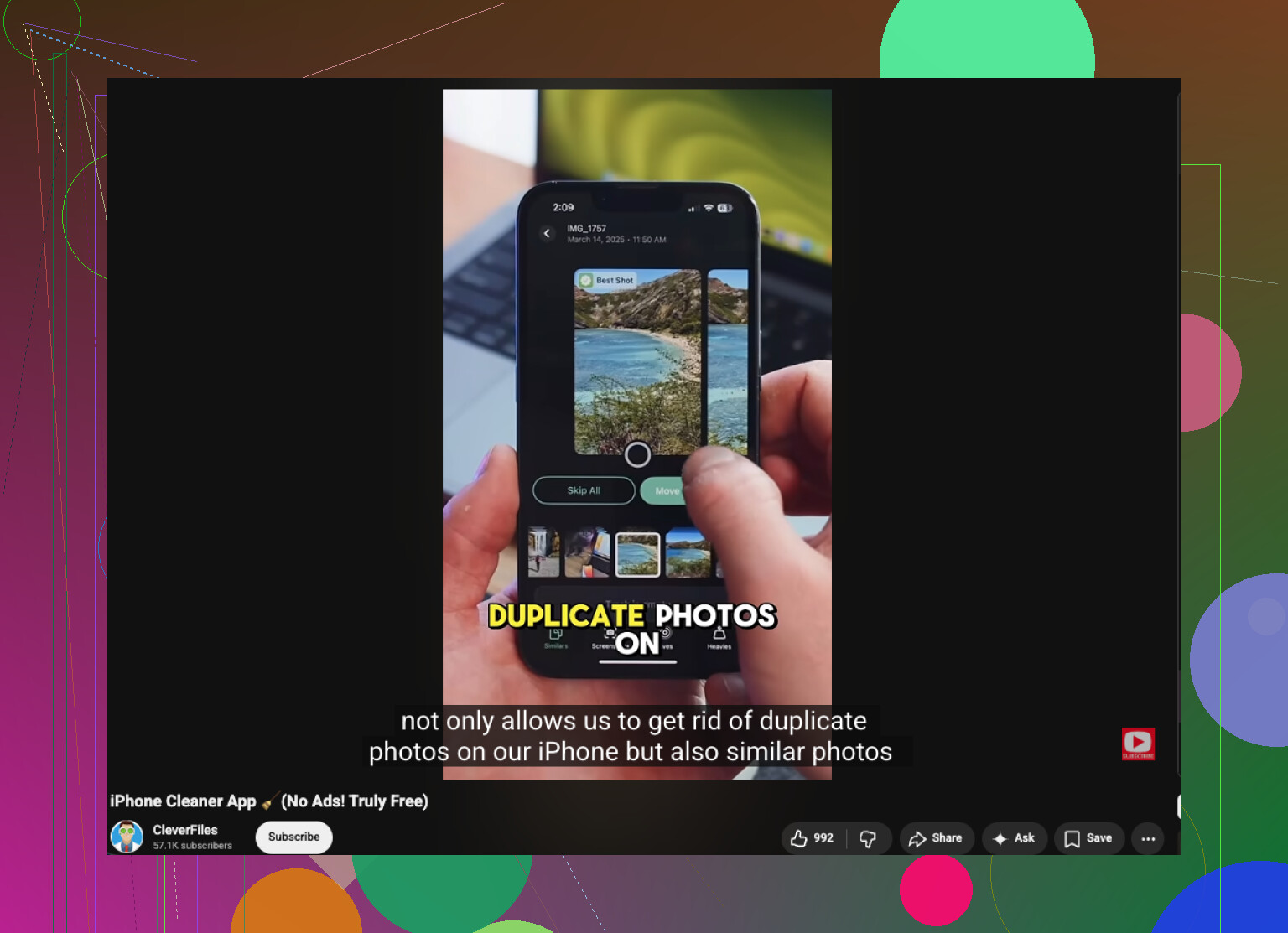
Et si vous voulez un guide clair, cette discussion est utile pour supprimer rapidement les photos en double et similaires sur votre iPhone.
Dernier point que les gens oublient. Après suppression, videz le dossier Supprimées récemment, sinon votre stockage ne changera pas tout de suite.
Honnêtement, je ne compterais pas uniquement sur Apple Photos pour ça. @mikeappsreviewer et @jeff ont raison de dire que l’outil intégré de détection des doublons est trop littéral, mais je pense aussi que les gens surestiment à quel point une app devrait supprimer automatiquement. Similaire ne veut pas toujours dire jetable. Cette partie est importante.
Ce qui a mieux marché pour moi, c’était de changer le processus de tri, pas seulement l’app.
- Première passe : utiliser Clever Cleaner pour faire remonter rapidement les groupes de photos similaires.
- Deuxième passe : ne vérifier d’abord que les plus gros groupes, parce que c’est là que les gains d’espace les plus faciles se trouvent.
- Troisième passe : laisser les photos sentimentales pour la fin, sinon vous allez trop réfléchir à chaque image pendant une heure lol.
Quelques astuces en plus qui ont été plus rapides que de fouiller dans toute la photothèque :
-
Utiliser les filtres de Photos
Dans la vue Bibliothèque, filtrez pour exclure les Favoris, ou pour certains types de médias. Ça réduit le bazar bien plus vite que les gens ne le pensent. -
Trier voyage par voyage
Les photos similaires viennent généralement du même jour, du même endroit, du même sujet. Regarder un événement à la fois, c’est beaucoup moins chaotique. -
Commencer par ce qu’il ne faut pas garder
Captures d’écran, mèmes, photos prises par accident dans la poche, reçus. Supprimez d’abord ça, puis occupez-vous des vraies photos. -
Vérifier l’impact sur le stockage, pas seulement le nombre de photos
Dix énormes Live Photos ou vidéos peuvent avoir plus d’impact que 500 images normales.
Si vous voulez un bon aperçu des outils, des réglages et de ce qui aide réellement, ce test de la meilleure app de nettoyage pour iPhone et guide de nettoyage des photos est assez facile à suivre.
Donc oui, si l’objectif est de trouver des photos similaires sur iPhone sans les vérifier une par une, la réponse la plus rapide et réaliste, c’est : laisser Clever Cleaner les regrouper, puis vérifier les groupes au lieu des fichiers individuels. C’est beaucoup moins pénible, et il y a bien moins de mauvaises suppressions.
Je suis un peu moins convaincu que @jeff, @codecrafter et @mikeappsreviewer par l’idée de tout faire dans Photos. Les outils d’Apple conviennent pour les doublons exacts, mais pour une même scène avec six prises légèrement différentes, ils restent assez maladroits.
Ce qui accélère vraiment le processus, c’est de regrouper vos décisions.
Une astuce utile sans fixer chaque image une par une :
- ouvrez un album ou une plage de dates
- zoomez en arrière dans la vue en grille
- repérez les miniatures répétées de la même scène
- n’ouvrez que ces groupes
Cela paraît basique, mais cela réduit beaucoup le temps de tri, car vous arrêtez de traiter toute la photothèque comme un seul flux géant.
Si vous voulez de l’automatisation, Clever Cleaner est le meilleur raccourci, car il regroupe les photos similaires, pas seulement les doublons exacts.
Avantages :
- trouve les clichés qui se ressemblent
- plus rapide qu’un tri manuel
- utile pour les rafales, captures d’écran et angles répétés
- plus simple que fouiller dans les catégories de Photos
Inconvénients :
- les suggestions de meilleure photo ne sont pas toujours justes
- vous devez quand même vérifier vous-même les souvenirs importants
- toute app de nettoyage peut sembler risquée si vous supprimez trop vite
Mon avis : utilisez Clever Cleaner uniquement comme couche de tri, pas comme décisionnaire final. C’est là que je m’écarte un peu des conseils plus axés sur le nettoyage d’abord ci-dessus. Regroupez d’abord, jugez ensuite. Cela vous fait traverser une photothèque en désordre bien plus vite, sans suppressions accidentelles.