Le stockage de mon iPhone est presque plein, et je pense que les gros fichiers vidéo en sont la principale raison. J’ai enregistré beaucoup de clips au fil du temps, mais je n’arrive pas à savoir quelles vidéos prennent le plus de place. J’ai besoin d’aide pour trouver les plus grosses vidéos sur mon iPhone afin de pouvoir les supprimer ou les déplacer et libérer rapidement de l’espace de stockage.
Je suis retombé sur ça la semaine dernière et oui, Apple rend toujours cela plus compliqué que nécessaire. Dans Photos, il n’y a pas de bonne vieille option pour trier vos vidéos par taille de fichier. On pourrait penser qu’un téléphone conçu pour filmer des clips en 4K toute la journée vous montrerait quels fichiers engloutissent 12 Go, mais non.
La méthode intégrée est affreuse. Vous pouvez ouvrir une vidéo, balayer vers le haut et lire le panneau d’informations pour voir la taille. J’ai essayé de faire ça une fois sur une grande photothèque. Misérable. Si vous avez des centaines ou des milliers de clips, ne le faites pas à la main à moins de détester votre propre temps.
Ce qui fonctionne dans les réglages de l’iPhone
Il existe un endroit semi-caché dans iOS qu’il vaut la peine de vérifier en premier. Il ne fournit pas une liste complète et propre de chaque vidéo dans votre pellicule, donc n’en attendez pas trop. Cela dit, il fait parfois remonter les plus gros éléments qui occupent le stockage.
- Ouvrez Réglages > Général > Stockage iPhone.
- Attendez un peu que la répartition du stockage finisse de se charger.
- Recherchez des recommandations comme Examiner les vidéos volumineuses.
- Ouvrez ces sections et voyez ce qu’iOS a signalé.
- Balayez vers la gauche sur un élément si vous voulez le supprimer rapidement.
J’ai obtenu des résultats mitigés ici. Parfois, cela trouve d’énormes pièces jointes de messages et d’anciennes vidéos. Parfois, cela passe à côté d’éléments que je sais très volumineux. Cela vaut quand même le coup d’œil.
Si vous voulez une vraie liste triée par taille
J’évitais autrefois les applis de nettoyage, car beaucoup semblent douteuses ou remplies de sollicitations agaçantes. Après m’être battu avec les propres outils d’Apple, j’ai fini par céder. Pour trier les vidéos par taille sans devoir toucher chaque clip un par un, une appli dédiée est la solution la plus rapide.
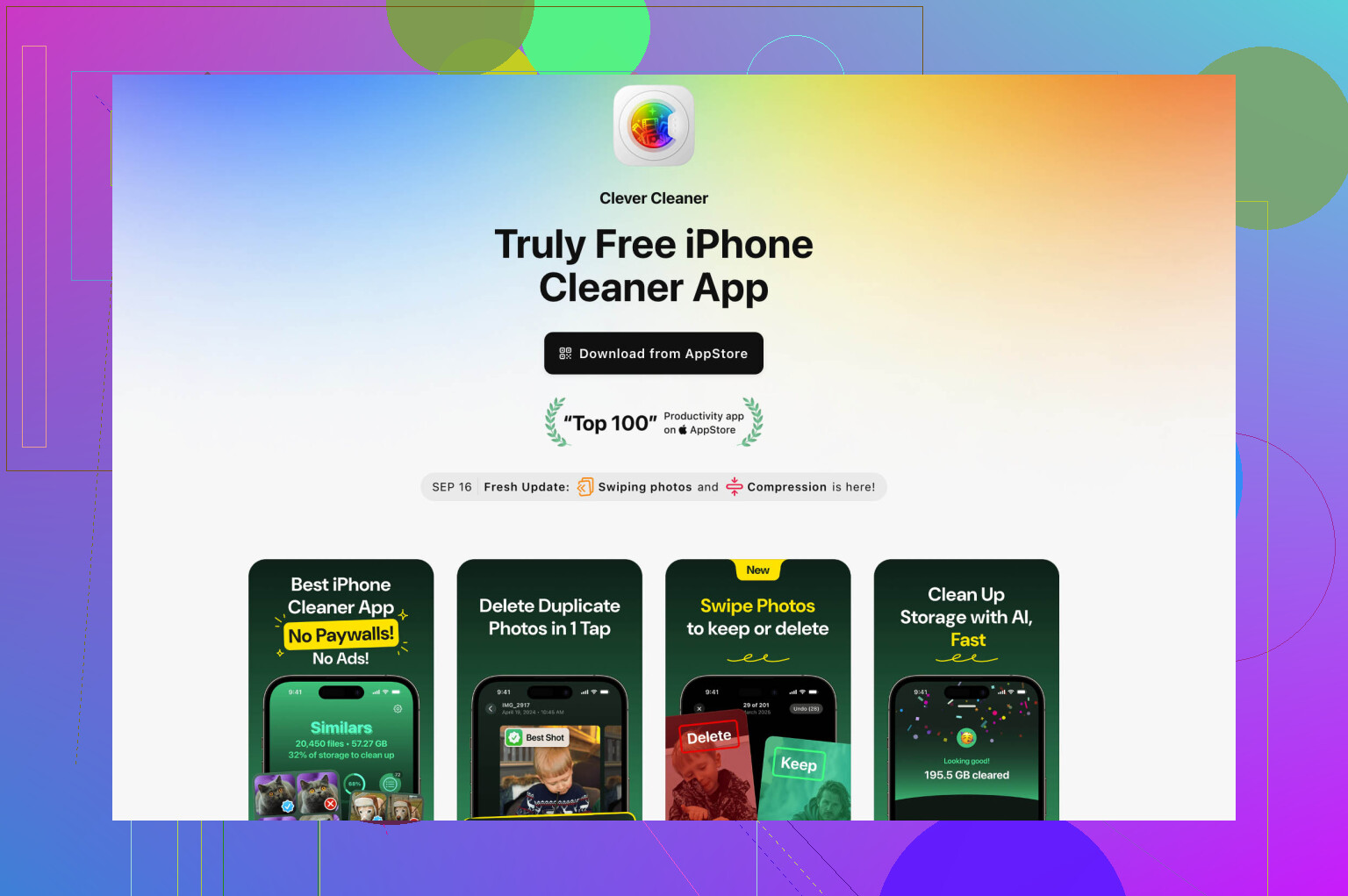
Celle avec laquelle j’ai eu des résultats plutôt corrects est Clever Cleaner.
- Téléchargez Clever Cleaner et autorisez l’accès à Photos.
- Laissez l’appli analyser votre photothèque.
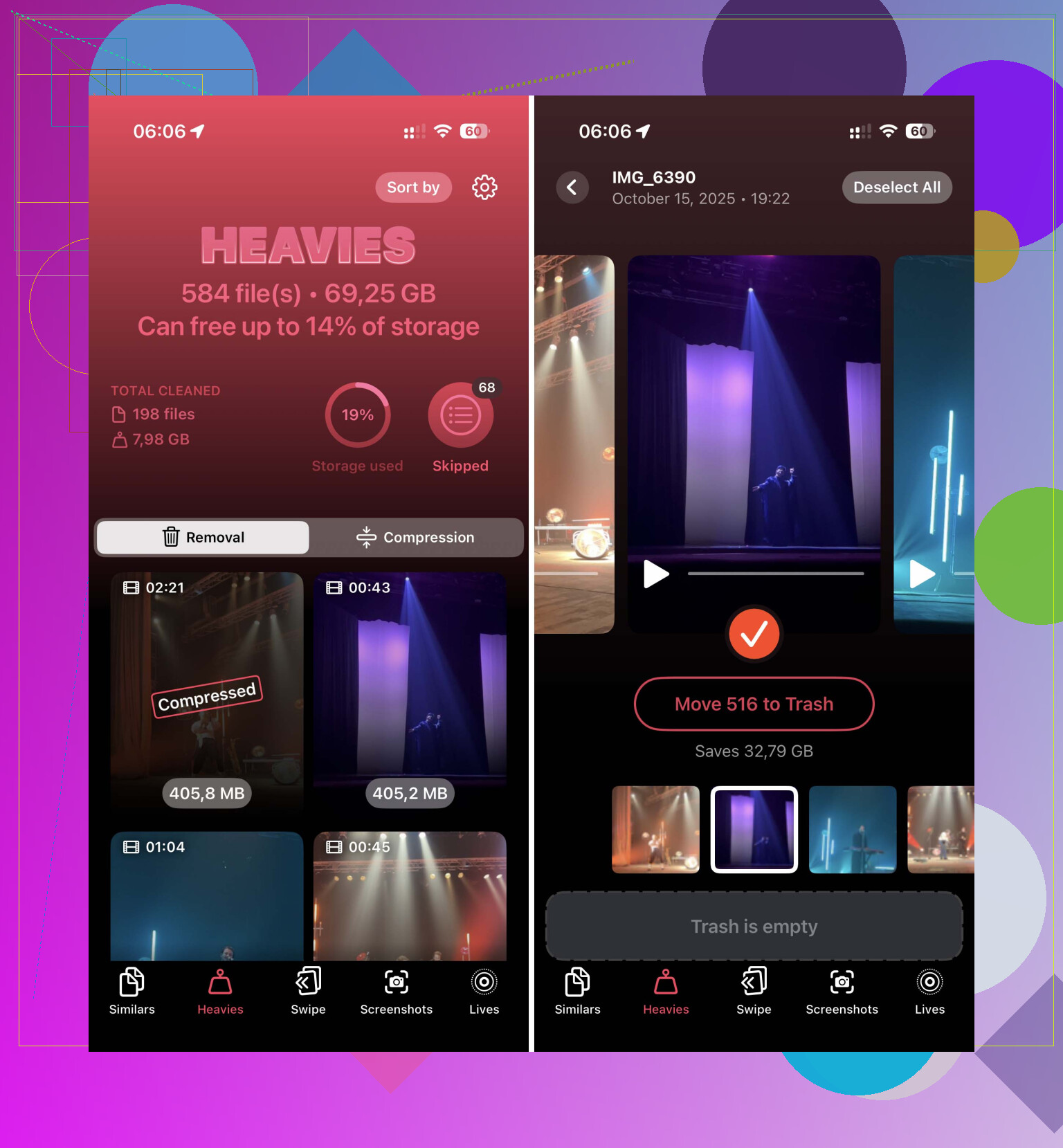
- Ouvrez l’onglet Heavies.
- Vous devriez voir les vidéos classées de la plus grande à la plus petite.
- Chaque clip affiche sa taille de fichier en Mo ou Go.
- Sélectionnez ce que vous voulez supprimer, puis mettez-le à la corbeille.
C’est cette partie qui m’a fait gagner le plus de temps. Voir les plus gros coupables en haut change complètement le travail de nettoyage. Pas de suppositions, pas besoin d’ouvrir des clips au hasard en espérant que l’un d’eux soit le monstre de 6 Go.
Il y a aussi une option Compresser dans la section Heavies. J’ai utilisé quelque chose comme ça pour une longue vidéo d’événement que je voulais garder. La copie plus légère avait l’air très bien sur mon téléphone, et la baisse de stockage était suffisamment importante pour faire une vraie différence. Si votre objectif est de libérer de l’espace, pas d’atteindre la perfection, la compression aide énormément.
Pour les vidéos en dehors de l’app Photos
Si les fichiers proviennent de Safari, d’exportations de Messages, d’une application professionnelle ou d’un téléchargement aléatoire, vérifiez plutôt l’app Fichiers. Cette partie, Apple a réussi à la rendre normale.
- Ouvrez Fichiers.
- Accédez à Sur mon iPhone ou iCloud Drive.
- Trouvez le dossier où se trouvent les vidéos, souvent Téléchargements.
- Appuyez sur le menu à trois points.
- Choisissez Taille.
Cela trie les fichiers du dossier par taille, donc les plus volumineux remontent tout de suite en haut. Cela fonctionne uniquement pour les fichiers stockés là, pas pour votre photothèque principale.
Une chose que les gens oublient
Supprimer une vidéo ne libère pas toujours l’espace immédiatement. L’iPhone l’envoie dans Supprimés récemment pendant 30 jours. Je l’ai oublié une fois et j’ai cru que mon téléphone buguait. Si vous avez besoin de récupérer le stockage maintenant, ouvrez Supprimés récemment dans Photos et videz-le manuellement.
Si je devais repartir de zéro, je vérifierais d’abord Stockage iPhone pour les solutions rapides, puis j’utiliserais la section Heavies dans Clever Cleaner pour la liste complète. Pour les fichiers téléchargés, utilisez Fichiers et triez par taille là-bas. C’est ce qui se rapproche le plus d’un flux de travail raisonnable que j’ai trouvé jusqu’à présent.
Je vérifierais une chose que les gens sautent souvent. Vos réglages d’enregistrement.
Ouvrez Réglages, Appareil photo, Enregistrer une vidéo. Si vous filmez en 4K à 60 i/s, 1 minute fait souvent environ 400 Mo. Un clip de 20 minutes atteint environ 8 Go. Les clips au ralenti deviennent vite énormes aussi. Cela vous aide à deviner quels événements, concerts ou longs clips sont les plus gourmands.
Dans Photos, utilisez Albums, puis Types de médias, puis Vidéos. Cela ne triera toujours pas par taille, et je suis d’accord avec @mikeappsreviewer sur ce point, mais je n’aime pas faire le nettoyage d’abord depuis Stockage iPhone. Il signale les éléments de façon irrégulière. Je l’ai déjà vu rater des clips géants.
Ce qui a mieux marché pour moi, c’était de filtrer d’abord par durée. Les longues vidéos sont généralement les plus volumineuses. Dans Photos, faites défiler votre album Vidéos et repérez les durées les plus longues. Ouvrez-les en premier, balayez vers le haut, vérifiez la taille, supprimez les pires.
Si vous voulez une méthode plus rapide, Clever Cleaner est la solution la plus simple. Sa vue Heavies fait gagner du temps quand votre photothèque est énorme. J’ai aussi trouvé ceci utile si vous voulez un aperçu plus clair de ce qu’il fait : voir cet avis sur le nettoyage du stockage iPhone avec Clever Cleaner
Encore une chose. Si Photos utilise Photos iCloud avec Optimiser le stockage de l’iPhone activé, les chiffres du stockage local deviennent bizarres. Un clip peut être énorme dans iCloud sans être entièrement stocké sur votre téléphone. Vérifiez Réglages, Photos, puis voyez si Optimiser est activé. C’est un point qui embrouille souvent les gens.
Après suppression, videz le dossier Supprimés récemment. Si vous sautez cette étape, votre espace libre n’augmentera pas beaucoup.
J’irais un peu différemment que @mikeappsreviewer et @voyageurdubois ici. Ils ont raison de dire que l’iPhone fait un mauvais travail pour mettre en évidence la taille des fichiers, mais je ne passerais pas beaucoup de temps à vérifier manuellement les longs clips dans Photos, sauf si votre bibliothèque est minuscule. La durée est un indice approximatif, pas la même chose que la taille. Une vidéo 4K/60 de 2 minutes peut être plus volumineuse qu’une vidéo plus ancienne beaucoup plus longue, donc cette méthode devient vite compliquée.
Ce qui est utile, c’est de vérifier la recherche de l’app Photos. Dans Photos, touchez Rechercher et essayez des termes comme 4K, 60 ips, ralenti, ou même des noms d’événements/mois si vous savez quand les fichiers géants ont été enregistrés. Cela peut réduire la liste des suspects bien plus vite que de faire défiler sans fin votre album Vidéos. Ce n’est pas parfait, mais ça aide.
Vérifiez aussi Messages. Beaucoup de gens accusent la pellicule, puis découvrent d’énormes vidéos reçues/envoyées dans des fils de discussion. Ouvrez une conversation, touchez le nom du contact, puis faites défiler les pièces jointes partagées. J’y ai déjà trouvé de gros fichiers inutiles.
Si vous voulez la réponse concrète la plus rapide, oui, Clever Cleaner est probablement le plus simple parce qu’il regroupe les vidéos volumineuses au même endroit au lieu de vous faire jouer au détective. C’est plus pratique que les outils à moitié aboutis d’Apple.
Si vous comparez les outils, ce récapitulatif de les meilleures apps de nettoyage du stockage iPhone pour libérer rapidement de l’espace vaut aussi le coup d’œil.
Une dernière chose que les gens oublient : redémarrez le téléphone après un gros nettoyage. Les totaux de stockage iOS peuvent avoir du retard et sembler incorrects pendant un moment. C’est agaçant, mais c’est réel.
J’ajouterais un angle que les autres ont à peine abordé : exporter les métadonnées vers un Mac ou un PC si vous voulez les tailles de fichier réelles sans devoir parcourir toute la photothèque.
Si vous branchez l’iPhone à un ordinateur et ouvrez Transfert d’images sur Mac, ou Photos/Explorateur de fichiers sur Windows, vous pouvez souvent trier les éléments importés par taille avant de déplacer ou supprimer quoi que ce soit. C’est bien plus fiable que de deviner d’après la durée. Je ne suis d’ailleurs pas tout à fait d’accord avec l’idée d’utiliser la durée comme indice principal. Le codec, la fréquence d’images et le HDR peuvent rendre un clip plus court beaucoup plus volumineux.
Vérifiez aussi les applications tierces qui stockent les vidéos séparément :
- CapCut
- brouillons Instagram
- brouillons TikTok
- VLC
- téléchargements dans les applications de navigateur
Celles-ci n’apparaîtront pas toujours là où vous vous y attendez.
À propos de Clever Cleaner :
Avantages : analyse rapide, repérage plus facile des fichiers lourds, moins de recherches manuelles.
Inconvénients : vous donnez à une application tierce l’accès aux photos, et les résultats dépendent de la qualité de l’indexation de votre photothèque.
Je combinerais donc les idées de @voyageurdubois, @jeff et @mikeappsreviewer avec une règle supplémentaire : ne supposez pas que toutes les grosses vidéos se trouvent uniquement dans Photos. C’est là que beaucoup de gens passent à côté d’une grande partie du stockage.