Twitter/X prend beaucoup de stockage sur mon iPhone depuis la mise à jour vers la dernière version d iOS. J essaie de vider le cache de l application sans supprimer quoi que ce soit d important, mais je ne trouve pas d option claire dans les réglages. Quelle est la meilleure façon de libérer de l espace et de vider le cache de Twitter sur iPhone ?
Si Twitter occupe plusieurs gigaoctets sur votre iPhone, c’est généralement parce que l’application a enregistré beaucoup de fichiers temporaires en local. La bonne nouvelle, c’est que les effacer ne supprimera pas votre compte.
Vous ne supprimez pas les données de votre compte Twitter
Vos tweets, abonnés, favoris, signets et messages privés sont stockés sur les serveurs de Twitter. Ils ne se trouvent pas uniquement sur votre téléphone. Lorsque vous videz le cache, vous supprimez des fichiers temporaires comme les images chargées, les vidéos, les cookies et les données web. Le contenu réel de votre compte reste intact.
Videz d’abord le cache dans l’application Twitter
Le réglage est facile à manquer car il est assez bien caché :
- Ouvrez Twitter et touchez votre icône de profil dans le coin supérieur gauche
- Allez dans Paramètres et assistance, puis Paramètres et confidentialité
- Touchez Accessibilité, affichage et langues
- Choisissez Utilisation des données
- Faites défiler jusqu’à la section Stockage
Vous devriez y voir deux options de stockage.
Le stockage multimédia est le cache pour des éléments comme les images, les GIF, les aperçus vidéo et les miniatures qui se chargent pendant que vous faites défiler. Le vider est sans risque et ne devrait pas vous déconnecter.
Le stockage web concerne les pages et les cookies des liens que vous avez ouverts dans Twitter. Si vous effacez le stockage des pages web, cela supprime généralement seulement les données mises en cache des sites. Si vous choisissez d’effacer tout le stockage web, les cookies seront également supprimés, donc vous pourriez être déconnecté. Assurez-vous de connaître votre mot de passe avant d’utiliser cette option.
Si cela ne libère pas assez d’espace, déchargez l’application
Il existe une option plus avancée au niveau de l’iPhone qui peut effacer davantage que les boutons de l’application dans certains cas.
Allez dans Réglages de l’iPhone, puis Général, puis Stockage iPhone, puis Twitter. Touchez Décharger l’app. Cela supprime l’application elle-même, mais conserve ses documents et ses données de connexion. Ensuite, touchez Réinstaller l’app.
Cela peut supprimer des vidéos en cache supplémentaires et des données d’application stockées que les réglages de Twitter peuvent laisser derrière eux. Dans la plupart des cas, l’application revient avec votre compte toujours connecté.
Le cache n’est généralement qu’une partie du problème
Vider le cache de Twitter peut vous rendre 1 à 3 Go, ce qui est appréciable, mais cela ne règle souvent pas le vrai problème de stockage. Si votre iPhone est toujours lent, affiche des avertissements de stockage ou ralentit à nouveau quelques jours plus tard, Twitter n’était probablement pas la cause principale.
Quand iOS manque d’espace libre, tout le téléphone commence à mal fonctionner. Les applications s’ouvrent plus lentement, l’appareil photo met plus de temps à se lancer, et passer d’une application à l’autre peut devenir saccadé. Le cache des applications y contribue, mais les photos et vidéos s’accumulent généralement beaucoup plus discrètement avec le temps.
Le plus gros impact sur le stockage vient souvent de la photothèque
Après avoir vidé le cache de Twitter, le vrai gouffre d’espace peut s’avérer être d’anciennes captures d’écran, des rafales de photos, des prises répétées du même sujet et de grosses vidéos qui sont restées dans la photothèque pendant un an ou plus.
Clever Cleaner est utile pour cette partie. C’est gratuit, sans publicité, et cela ne nécessite pas d’abonnement. Cela ne vide pas le cache de Twitter et ne touche pas aux données Twitter, vous devez donc toujours suivre les étapes manuelles ci-dessus dans Twitter. En revanche, cela aide à repérer les gros fichiers cachés dans votre photothèque.
L’onglet Heavies trie votre photothèque par taille de fichier, du plus grand au plus petit, avec les tailles exactes affichées. Une vidéo oubliée près du haut de la liste peut prendre plus de place que plusieurs mois de cache Twitter.
L’onglet Similars regroupe les photos presque identiques et choisit une meilleure photo pour chaque série. Cela facilite grandement la suppression des rafales ou des essais répétés sans passer chaque image une par une.
Il affiche aussi la taille des fichiers des captures d’écran avant que vous les supprimiez, ce qui aide quand vous vous rendez compte que ces captures aléatoires ont fini par occuper plusieurs gigaoctets.
Tout fonctionne sur l’appareil, donc les photos ne sont pas envoyées vers un serveur externe.
L’ordre le plus pratique
Commencez par vider le cache multimédia de Twitter, car c’est rapide et sans risque. Si le téléphone semble toujours lent ou que le stockage se remplit à nouveau immédiatement, examinez ensuite la photothèque. Utilisez les réglages de Twitter pour le nettoyage facile du cache, utilisez Clever Cleaner pour le nettoyage plus important des photos et vidéos, puis ouvrez Photos et videz le dossier Supprimés récemment. Les éléments supprimés y restent pendant 30 jours et continuent de compter dans le stockage jusqu’à ce que vous vidiez ce dossier manuellement.
N’utilisez pas Supprimer l’app comme premier réflexe si vous avez des brouillons de tweets non envoyés ou si vous n’êtes pas sûr de pouvoir vous reconnecter. @mikeappsreviewer a raison de dire que vos tweets, DM, abonnés, etc. sont côté serveur, mais les brouillons locaux et l’état de connexion sont le cas limite pénible. J’essaierais d’abord les boutons de stockage Utilisation des données de X. Si l’option de cache est absente ou si le stockage semble toujours énorme dans Réglages > Général > Stockage iPhone, le déchargement peut ne pas beaucoup aider, car iOS conserve les documents et données de l’app. La réinitialisation plus complète consiste à supprimer X et à le réinstaller, mais seulement après avoir vérifié votre mot de passe, la 2FA et vos brouillons. Ensuite, videz le dossier Supprimés récemment dans Photos si vous faisiez un nettoyage général du stockage, car iOS comptera toujours cet espace tant qu’il ne sera pas réellement libéré.

Ne jugez pas le résultat immédiatement à partir de l’écran Stockage de l’iPhone, car iOS peut être lent à recalculer le stockage des apps. Après avoir vidé le stockage multimédia/web de X, fermez l’app, redémarrez le téléphone, puis vérifiez à nouveau Réglages > Général > Stockage de l’iPhone. Parfois, on dirait que rien n’a changé jusqu’à ce qu’iOS actualise cette page.
La mise en garde manquante ici, c’est qu’il n’existe pas de bouton universel Effacer le cache sur iOS pour les apps comme sur certains téléphones Android. Si les options Utilisation des données de X n’apparaissent pas, ou si elles réduisent à peine la taille, vos choix sont limités : faire avec, décharger l’app, ou la supprimer et la réinstaller. Décharger est plus sûr mais souvent moins efficace, car cela conserve les documents et les données. Supprimer et réinstaller est la réinitialisation la plus propre, mais ne faites cela qu’après avoir confirmé votre connexion, votre méthode 2FA et tous les brouillons qui vous importent.
Je ne me donnerais pas la peine d’effacer l’historique de Safari en espérant que cela corrige le stockage de X. Cela n’affecte que Safari, pas le cache interne de l’app X. Pour l’app X elle-même, utilisez d’abord ses boutons de stockage dans Utilisation des données, redémarrez, revérifiez Stockage de l’iPhone, puis ne réinstallez que si l’app occupe encore une taille ridicule.
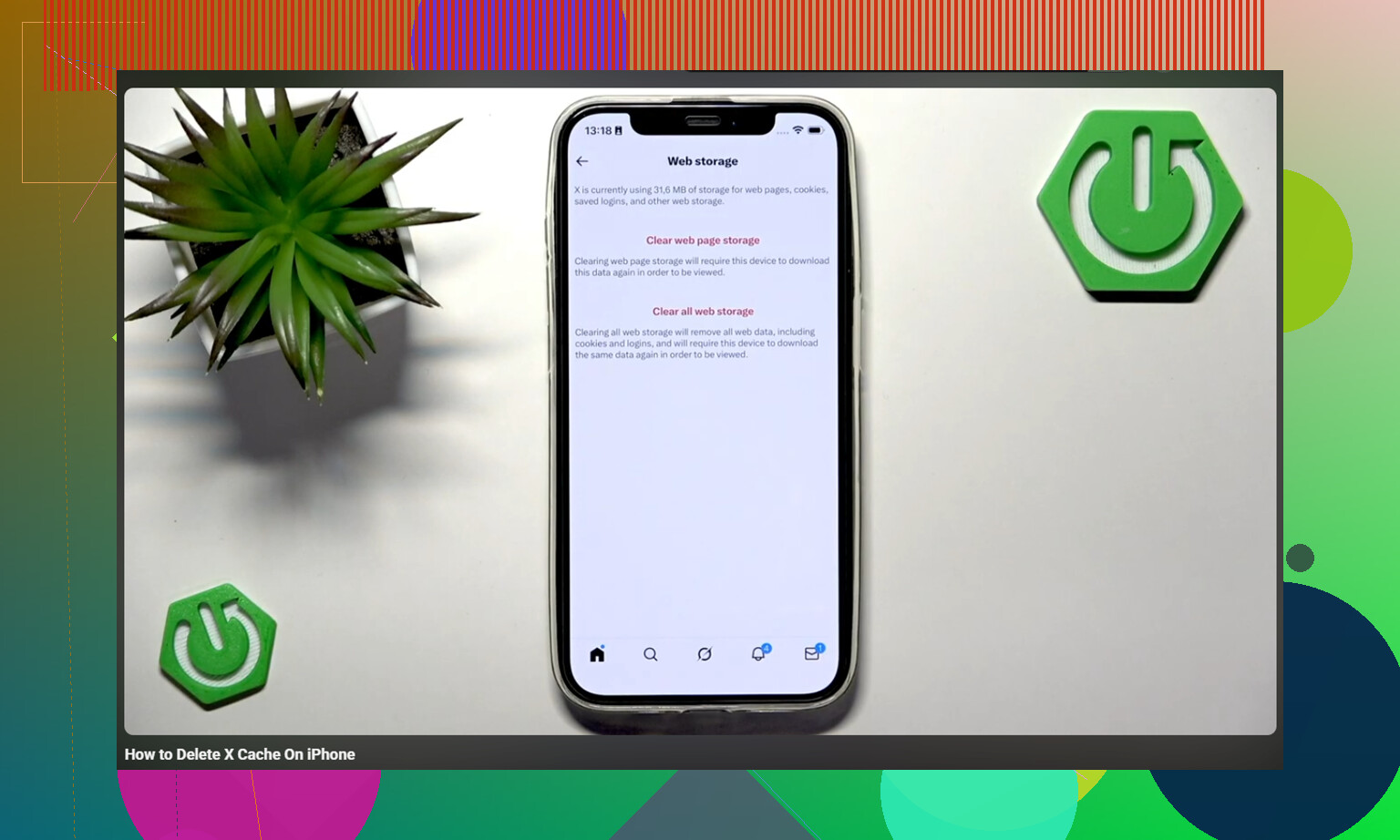
N’installez pas un “nettoyeur de cache iPhone” au hasard en espérant qu’il nettoie X à votre place. iOS ne permet pas à une autre app d’accéder au stockage privé de X/Twitter et d’effacer son cache. Au mieux, ces apps nettoient les photos, les contacts ou leurs propres fichiers inutiles. Elles ne corrigeront pas la taille de Documents et données de l’app X.
La distinction utile se trouve dans Réglages > Général > Stockage iPhone > X. Si la majeure partie de l’espace est indiquée comme taille de l’app, il n’y a pas grand-chose à effacer, car il s’agit simplement de l’app installée. Si l’énorme partie correspond à Documents et données, c’est là que se trouvent généralement les médias en cache, les données du navigateur, les brouillons et les fichiers locaux de l’app. C’est pourquoi l’écran Utilisation des données dans l’app est le premier endroit à essayer, mais cela explique aussi pourquoi le chiffre bouge parfois à peine.
Pour la méthode la plus sûre, effacez d’abord le stockage des médias dans X. Ensuite, effacez le stockage web uniquement si cela ne vous dérange pas de perdre éventuellement les cookies des sites ouverts depuis des liens dans X. J’éviterais d’utiliser “effacer tout le stockage web” juste avant d’avoir besoin d’accéder à un compte, à une page d’assistance ou à tout élément pour lequel être connecté est important. Cela ne devrait pas supprimer vos tweets ni vos DM, mais cela peut donner l’impression que l’app redémarre de zéro à certains endroits.
Si X occupe toujours une taille absurde après cela, j’éviterais Décharger l’app si votre objectif est un vrai nettoyage. Décharger l’app est pratique quand vous manquez d’espace et voulez conserver les données de l’app, mais conserver les données est précisément la raison pour laquelle cela peut ne pas résoudre un problème de cache. Supprimer puis réinstaller est l’option la plus propre, avec le même avertissement donné par d’autres : vérifiez d’abord votre mot de passe, la 2FA, les codes de secours et vos brouillons.
Le point agaçant, c’est que le chiffre du stockage peut ne pas se mettre à jour immédiatement. Forcez la fermeture de X, redémarrez le téléphone et laissez à Stockage iPhone un peu de temps pour recalculer avant de décider que rien n’a fonctionné. Si la taille regonfle rapidement après une réinstallation, c’est généralement simplement lié à votre façon d’utiliser l’app : beaucoup de vidéos, de GIF, de Spaces, de pages web intégrées et de défilement reconstruiront à nouveau le cache. Il n’existe pas sur iOS d’option permanente pour “garder le cache de X minuscule pour toujours”.