Mi iPhone SE ha empezado a ir lento durante tareas básicas, especialmente al escribir mensajes y usar aplicaciones. He intentado cerrar las aplicaciones, pero el teclado sigue congelándose o respondiendo lentamente. ¿Qué consejos de rendimiento o ajustes del iPhone SE pueden ayudar a solucionar esto sin reemplazar el teléfono?
Normalmente puedes hacer que un iPhone antiguo se sienta mucho menos lento sin hacer un reinicio completo. Las dos cosas que más importan son el estado de la batería y el almacenamiento. Algunos ajustes también ayudan, pero si la batería está desgastada o el teléfono está casi lleno, los cambios de configuración no harán mucho.
Empieza por la salud de la batería
Ve a Ajustes - Batería - Salud y carga de la batería. Si la capacidad máxima está por debajo del 80 por ciento, es posible que el teléfono se esté ralentizando para evitar apagados aleatorios. En ese punto, sustituir la batería probablemente marcará una mayor diferencia que cualquier truco de limpieza.
Si la batería todavía parece estar en buen estado, entonces es más probable que la lentitud venga de los ajustes de iOS, la actividad en segundo plano y la presión del almacenamiento.
Cambia los ajustes que de verdad ayudan
Vale la pena hacer esto porque no borra nada y es fácil de deshacer:
Desactiva Actualización en segundo plano en Ajustes - General - Actualización en segundo plano. Los iPhone antiguos no tienen mucho margen extra, así que las apps actualizándose constantemente en segundo plano pueden hacer que el teléfono se sienta peor cuando intentas usarlo.
Activa Reducir movimiento en Ajustes - Accesibilidad - Movimiento - Reducir movimiento. Luego activa Reducir transparencia en Ajustes - Accesibilidad - Pantalla y tamaño del texto. Esto reduce las animaciones, los efectos de desenfoque y los elementos visuales que el hardware antiguo tiene que seguir renderizando.
Revisa también el Modo de bajo consumo. Si lo dejas activado todo el tiempo, el teléfono está intercambiando velocidad por duración de batería de forma intencionada. Desactívalo si el rendimiento te importa más que exprimir algo más de batería.
En Safari, borra los datos del navegador en Ajustes - Safari - Borrar historial y datos de sitios web. Esto ayuda principalmente a Safari y a las ventanas del navegador dentro de las apps, pero aun así puede marcar una diferencia notable.
No ignores el almacenamiento
Esta es la parte que mucha gente pasa por alto. iOS necesita espacio libre para archivos temporales, indexación y trabajo normal en segundo plano. Una vez que un iPhone antiguo llega a estar entre un 85 y un 90 por ciento lleno, empiezan a aparecer retrasos raros. La cámara se abre lentamente, las apps se cierran o se quedan colgadas, y cambiar entre apps se vuelve entrecortado.
Parece que el teléfono se está muriendo por la edad, pero muchas veces simplemente se está quedando sin espacio para trabajar.
El lugar más rápido para limpiar suele ser Fotos
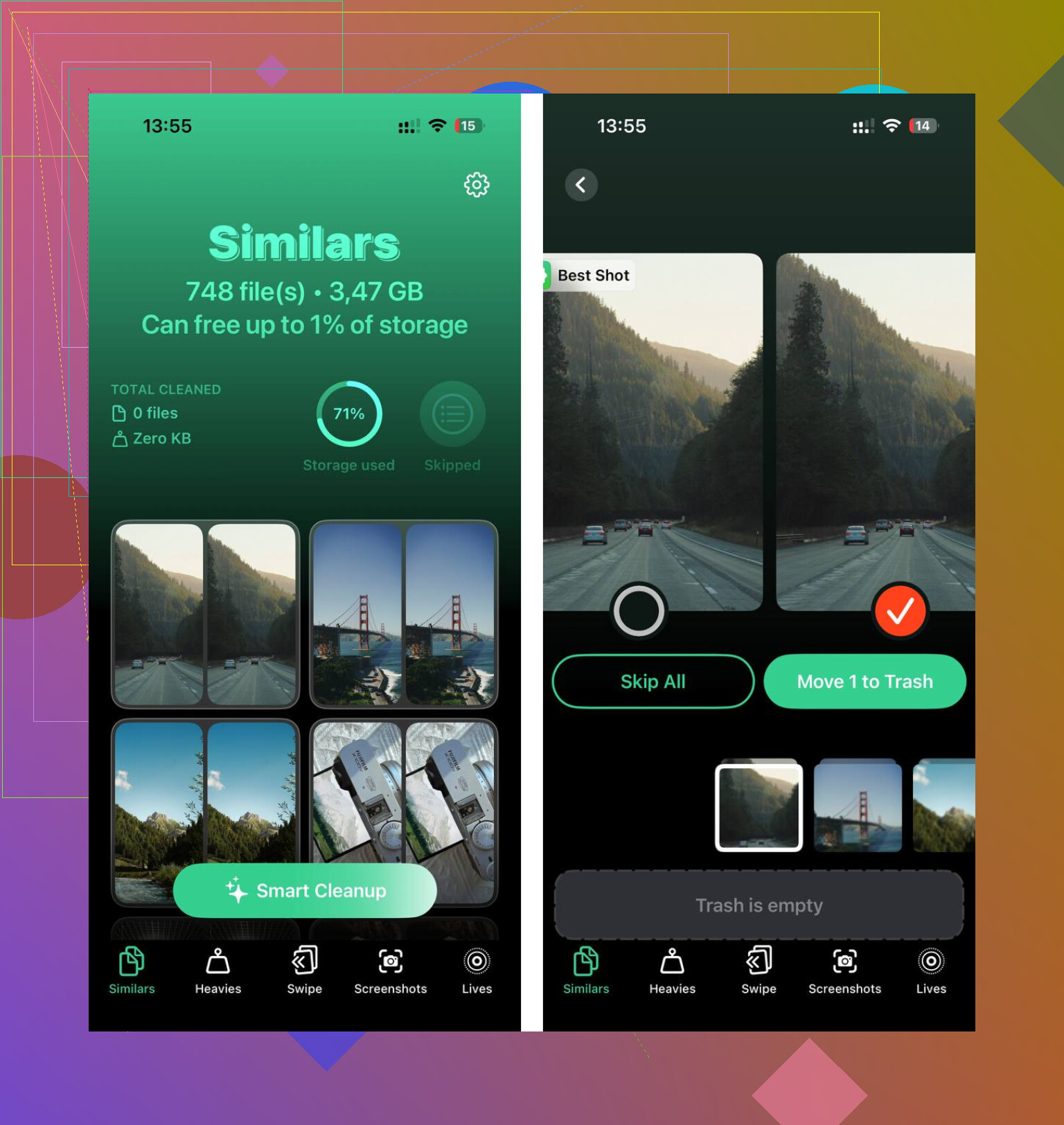
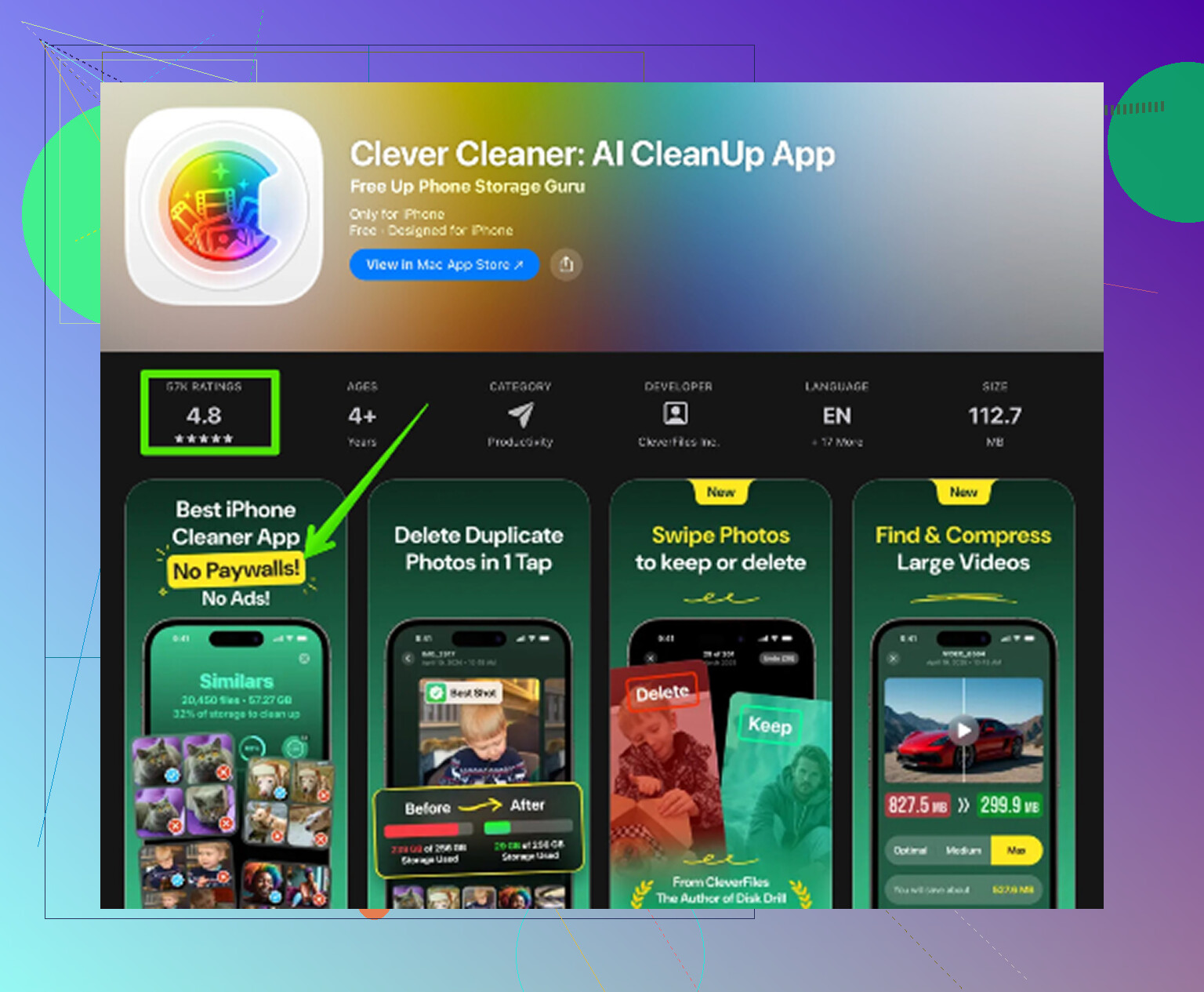
Borrar cosas a mano en la app Fotos es doloroso si tienes una fototeca grande. Clever Cleaner facilita esa parte, y es gratis, sin anuncios ni suscripción.
El orden más útil es:
- Empieza con la pestaña Heavies. Ordena los archivos de mayor a menor y muestra el tamaño exacto de cada uno. Unas pocas grabaciones de pantalla antiguas o vídeos en 4K pueden ocupar más espacio que un enorme montón de fotos normales.
- Luego revisa Similars. Agrupa los casi duplicados y elige la foto más nítida de cada conjunto, para que puedas eliminar ráfagas, ángulos repetidos y diez versiones de la misma imagen sin ir una por una.
- Revisa también Screenshots. Se acumulan rápido, y la mayoría no sirve para nada después de unos pocos días. Ver el tamaño del archivo antes de borrar ayuda.
- La limpieza se ejecuta en el propio teléfono, así que las fotos no se suben a un servidor externo.
Después de borrar fotos o vídeos, abre Fotos y vacía Eliminado recientemente. De lo contrario, el almacenamiento todavía no se liberará de verdad.
El mejor orden es primero revisar la batería, segundo los ajustes y tercero limpiar el almacenamiento. Los cambios de configuración pueden hacer que el teléfono se sienta más ágil de inmediato, pero liberar almacenamiento suele ser la mejora más importante. En conjunto, esos pasos pueden hacer que un iPhone viejo se acerque mucho más a un funcionamiento normal sin borrar el dispositivo.
No sigas forzando el cierre de todas las apps una y otra vez, ya que eso puede hacer que el teléfono vuelva a cargar más cosas y se sienta peor.
Para el retraso al escribir específicamente, prueba en Ajustes > General > Teclado y desactiva Texto predictivo por un rato, especialmente si el bloqueo ocurre sobre todo en Mensajes. Si usas un teclado de terceros, vuelve al teclado original de Apple antes de buscar soluciones mayores.
No borres el teléfono todavía si la lentitud se nota principalmente al escribir. Yo probaría primero las soluciones más pequeñas específicas del teclado: reinicia el teléfono, elimina los teclados adicionales que no uses, desactiva el dictado si nunca lo usas y luego prueba Ajustes > General > Transferir o restablecer iPhone > Restablecer > Restablecer diccionario del teclado. Esa última opción puede ayudar cuando la autocorrección o el texto predictivo se vuelven raros o lentos, pero olvidará las palabras aprendidas, así que no lo hagas si eso te va a molestar. Estoy de acuerdo con @nachtdromer en que forzar el cierre constante de las apps normalmente no es la solución. Si todo el teléfono también va lento fuera de la escritura, entonces la batería y el almacenamiento pasan a ser los principales sospechosos.
Si el retraso solo ocurre en Mensajes, todavía no lo trataría como un problema de rendimiento de todo el teléfono. Prueba a escribir una nota larga en la app Notas y luego escribe el mismo tipo de texto en Mensajes. Si Notas funciona bien pero Mensajes se entrecorta, el problema puede ser el historial de conversaciones de esa app, los archivos adjuntos, la sincronización con iCloud o un hilo de grupo enorme, más que el teclado en sí.
Para Mensajes específicamente, ve a Ajustes > General > Almacenamiento del iPhone > Mensajes y revisa qué está ocupando espacio. Los archivos adjuntos grandes, videos, GIF y conversaciones antiguas pueden hacer que Mensajes se sienta más pesado de lo que debería, especialmente en un SE con menos almacenamiento. No tienes que borrar todo. Eliminar algunos archivos adjuntos enormes o hilos antiguos con mucho contenido multimedia puede ser suficiente para que escribir se sienta menos trabado.
Estoy de acuerdo con los demás en que forzar el cierre de apps es sobre todo una distracción. La prueba más rápida es reiniciar, asegurarte de tener algunos GB libres y luego probar a escribir con Texto predictivo desactivado y la respuesta háptica del teclado desactivada si la usas. Los clics del teclado y la respuesta háptica no deberían arruinar el rendimiento, pero en un teléfono más antiguo que ya está teniendo dificultades, cada pequeño efecto en segundo plano puede hacer que el retraso se note más.
La parte molesta es que un iPhone SE puede sentirse lento por varias razones distintas que desde fuera parecen iguales. Si escribir va mal en todas partes, revisa la salud de la batería y el almacenamiento. Si escribir va mal solo en Mensajes, primero limpia Mensajes. Si escribir va mal solo en una app de terceros, actualiza o reinstala esa app antes de restablecer el teléfono. Un restablecimiento de fábrica estaría casi al final de mi lista, a menos que el retraso esté ocurriendo en todo el teléfono incluso después de la limpieza básica.