Meu iPhone SE começou a travar durante tarefas básicas, especialmente ao digitar mensagens e usar aplicativos. Já tentei fechar os aplicativos, mas o teclado ainda congela ou responde lentamente. Quais dicas de desempenho ou configurações do iPhone SE podem ajudar a corrigir isso sem substituir o telefone?
Você geralmente pode fazer um iPhone mais antigo parecer muito menos lento sem fazer uma redefinição completa. As duas coisas que mais importam são a condição da bateria e o armazenamento. Algumas configurações também ajudam, mas se a bateria estiver desgastada ou o telefone estiver quase cheio, ajustes nas configurações não vão adiantar muito.
Comece pela saúde da bateria
Vá em Ajustes - Bateria - Saúde da Bateria e Carregamento. Se a capacidade máxima estiver abaixo de 80 por cento, o telefone pode estar reduzindo o próprio desempenho para evitar desligamentos aleatórios. Nesse ponto, trocar a bateria provavelmente fará mais diferença do que qualquer truque de limpeza.
Se a bateria ainda parecer em bom estado, então a lentidão provavelmente está vindo das configurações do iOS, da atividade em segundo plano e da pressão no armazenamento.
Altere as configurações que realmente ajudam
Vale a pena fazer isso porque não apaga nada e é fácil desfazer:
Desative a Atualização em Segundo Plano em Ajustes - Geral - Atualização em Segundo Plano. iPhones mais antigos não têm muita folga de desempenho, então apps sendo atualizados constantemente em segundo plano podem fazer o telefone parecer pior quando você tenta usá-lo.
Ative Reduzir Movimento em Ajustes - Acessibilidade - Movimento - Reduzir Movimento. Depois ative Reduzir Transparência em Ajustes - Acessibilidade - Tela e Tamanho do Texto. Isso reduz as animações, os efeitos de desfoque e os elementos visuais que o hardware mais antigo precisa continuar renderizando.
Também verifique o Modo de Pouca Energia. Se você o deixa ativado o tempo todo, o telefone está trocando intencionalmente velocidade por duração da bateria. Desative-o se o desempenho for mais importante para você do que extrair bateria extra.
No Safari, limpe os dados do navegador em Ajustes - Safari - Limpar Histórico e Dados dos Sites. Isso ajuda principalmente o Safari e as janelas de navegador dentro de apps, mas ainda pode fazer uma diferença perceptível.
Não ignore o armazenamento
Esta é a parte que muita gente deixa passar. O iOS precisa de espaço livre para arquivos temporários, indexação e trabalho normal em segundo plano. Quando um iPhone mais antigo chega a cerca de 85 a 90 por cento de ocupação, começam a aparecer travamentos estranhos. A câmera abre devagar, os apps travam ou congelam, e alternar entre apps fica engasgado.
Parece que o telefone está morrendo por causa da idade, mas muitas vezes ele só está ficando sem espaço para funcionar.
O lugar mais rápido para limpar normalmente é o Fotos
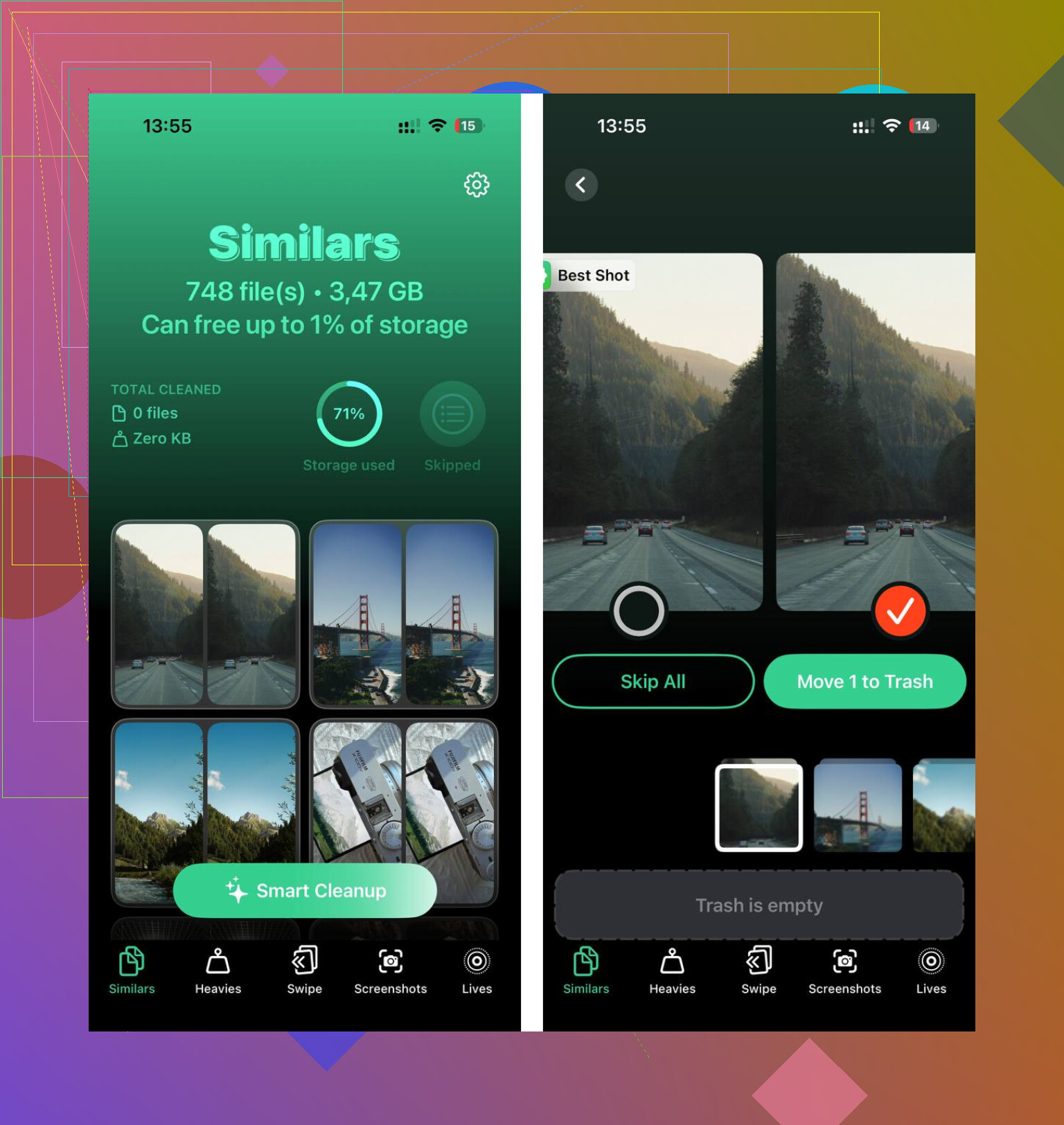
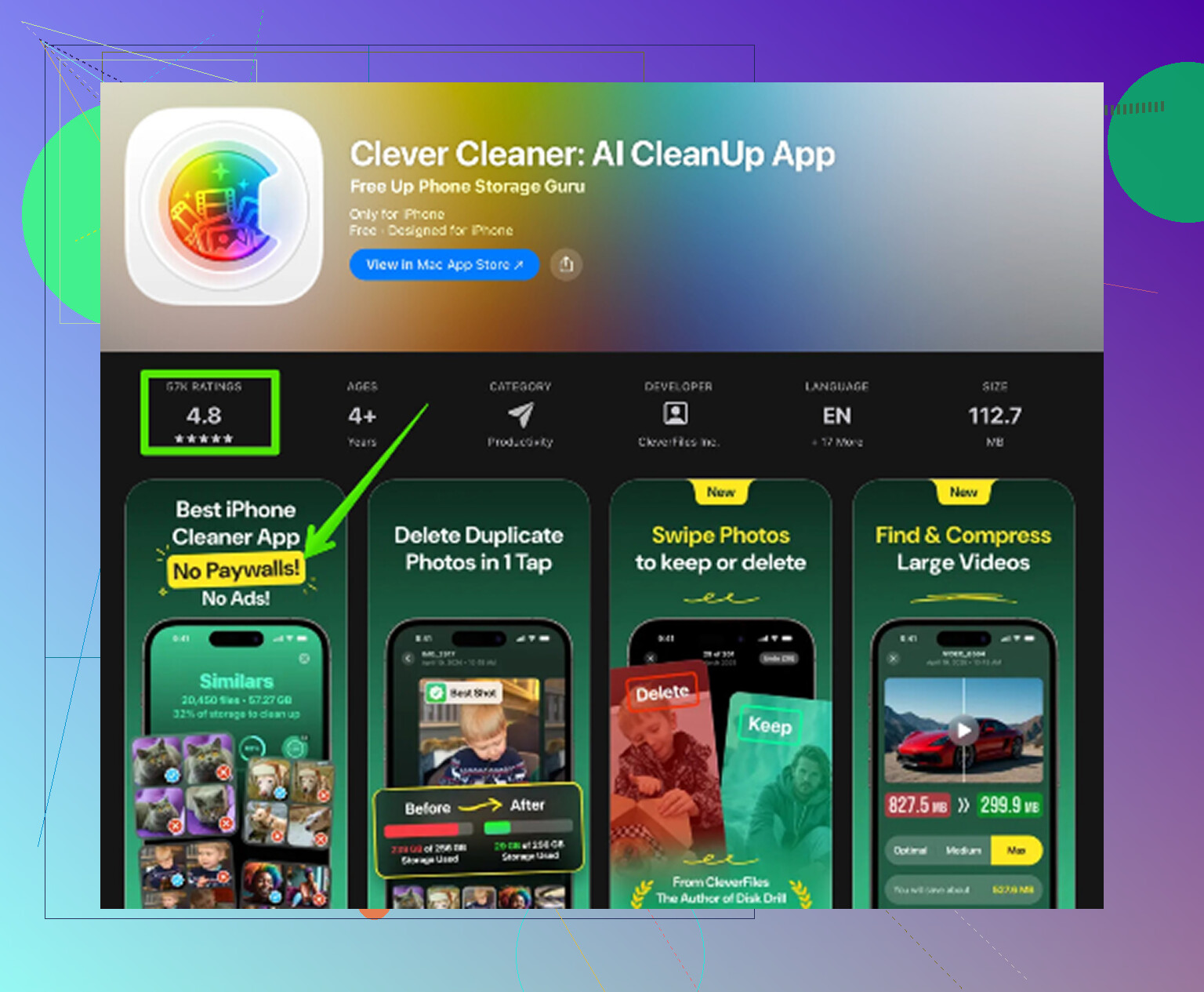
Apagar coisas manualmente no app Fotos é doloroso se você tem uma biblioteca grande. O Clever Cleaner facilita essa parte, e é grátis, sem anúncios nem assinatura.
A ordem mais útil é:
- Comece pela aba Heavies. Ela classifica os arquivos do maior para o menor e mostra o tamanho exato de cada um. Algumas gravações de tela antigas ou vídeos em 4K podem ocupar mais espaço do que uma enorme pilha de fotos normais.
- Depois verifique Similars. Ela agrupa quase duplicatas e escolhe a foto mais nítida de cada conjunto, para que você possa limpar fotos em sequência, ângulos repetidos e dez versões da mesma imagem sem precisar ir uma por uma.
- Passe também por Screenshots. Eles se acumulam rápido, e a maioria é inútil depois de alguns dias. Ver o tamanho do arquivo antes de apagar ajuda.
- A limpeza é feita no próprio telefone, então as fotos não são enviadas para um servidor externo.
Depois de apagar fotos ou vídeos, abra Fotos e esvazie Apagados Recentemente. Caso contrário, o armazenamento ainda não terá sido liberado de verdade.
A melhor ordem é verificar a bateria primeiro, as configurações em segundo e a limpeza do armazenamento em terceiro. As mudanças nas configurações podem deixar o telefone mais ágil imediatamente, mas liberar armazenamento geralmente traz o maior ganho. Juntas, essas etapas podem fazer um iPhone antigo voltar a ficar muito mais perto do normal sem apagar o dispositivo.
Não continue forçando o fechamento de todos os apps repetidamente, pois isso pode fazer o telefone recarregar mais coisas e piorar o desempenho.
Para atraso na digitação especificamente, tente Ajustes > Geral > Teclado e desative o Texto Preditivo por um tempo, especialmente se o travamento acontecer principalmente no Mensagens. Se você usa um teclado de terceiros, volte para o teclado padrão da Apple antes de procurar soluções maiores.
Não apague o telefone ainda se a lentidão for principalmente ao digitar. Eu tentaria primeiro as correções menores específicas do teclado: reinicie o telefone, remova quaisquer teclados extras que você não usa, desative o ditado se você nunca o usa e depois tente Ajustes > Geral > Transferir ou Redefinir iPhone > Redefinir > Redefinir Dicionário do Teclado. Esse último pode ajudar quando a autocorreção/previsão fica estranha ou lenta, mas ele esquecerá as palavras aprendidas, então não faça isso se isso for incomodar você. Concordo com @nachtdromer que forçar o fechamento de apps constantemente geralmente não é a solução. Se o telefone inteiro estiver lento fora da digitação também, então bateria e armazenamento se tornam os suspeitos maiores.
Se a lentidão só acontece no Mensagens, eu ainda não trataria isso como um problema de desempenho do telefone inteiro. Tente digitar uma nota longa no app Notas e depois digite o mesmo tipo de coisa no Mensagens. Se o Notas estiver normal, mas o Mensagens engasgar, o problema pode ser o histórico de conversas desse app, anexos, sincronização com o iCloud ou um grupo enorme, em vez do teclado em si.
Especificamente no Mensagens, verifique Ajustes > Geral > Armazenamento do iPhone > Mensagens e veja o que está ocupando espaço. Anexos grandes, vídeos, GIFs e conversas antigas podem deixar o Mensagens mais pesado do que deveria, especialmente em um SE com menos armazenamento. Você não precisa apagar tudo. Remover alguns anexos gigantes ou conversas antigas cheias de mídia pode ser suficiente para deixar a digitação menos travada.
Concordo com os outros que forçar o fechamento de apps é, em grande parte, uma distração. O teste mais rápido é reiniciar, garantir que você tenha alguns GB livres e depois tentar digitar com o Texto Preditivo desativado e a resposta tátil do teclado desativada, se você usar esses recursos. Os cliques do teclado e a resposta tátil não deveriam destruir o desempenho, mas em um telefone mais antigo que já está com dificuldades, cada pequeno efeito em segundo plano pode tornar o atraso mais perceptível.
A parte chata é que um iPhone SE pode parecer lento por vários motivos diferentes que, por fora, parecem iguais. Se a digitação estiver ruim em todo lugar, veja a saúde da bateria e o armazenamento. Se a digitação estiver ruim só no Mensagens, limpe o Mensagens primeiro. Se a digitação estiver ruim só em um app de terceiros, atualize ou reinstale esse app antes de redefinir o telefone. Uma restauração de fábrica ficaria quase no fim da minha lista, a menos que a lentidão esteja acontecendo no telefone inteiro mesmo depois da limpeza básica.