La app Fotos ocupa demasiado espacio de almacenamiento en mi iPhone, incluso después de haber eliminado las fotos y los vídeos que no quería. Necesito ayuda para borrar los datos residuales de las fotos y liberar espacio de almacenamiento en el iPhone sin perder imágenes importantes.
Empieza por tu fototeca. Normalmente, es donde podrás recuperar más espacio después de recibir el aviso «Almacenamiento del iPhone casi lleno». Los trucos de almacenamiento al azar rara vez tienen tanto efecto como eliminar el contenido multimedia que no necesitas.
Primero revisaría estas categorías:
- Fotos duplicadas y similares, incluidas las ráfagas y las copias editadas.
- Vídeos grandes o duplicados, especialmente las grabaciones largas y en 4K.
- Live Photos que no necesitas conservar como Live Photos.
- Capturas de pantalla antiguas que se han acumulado con el tiempo.
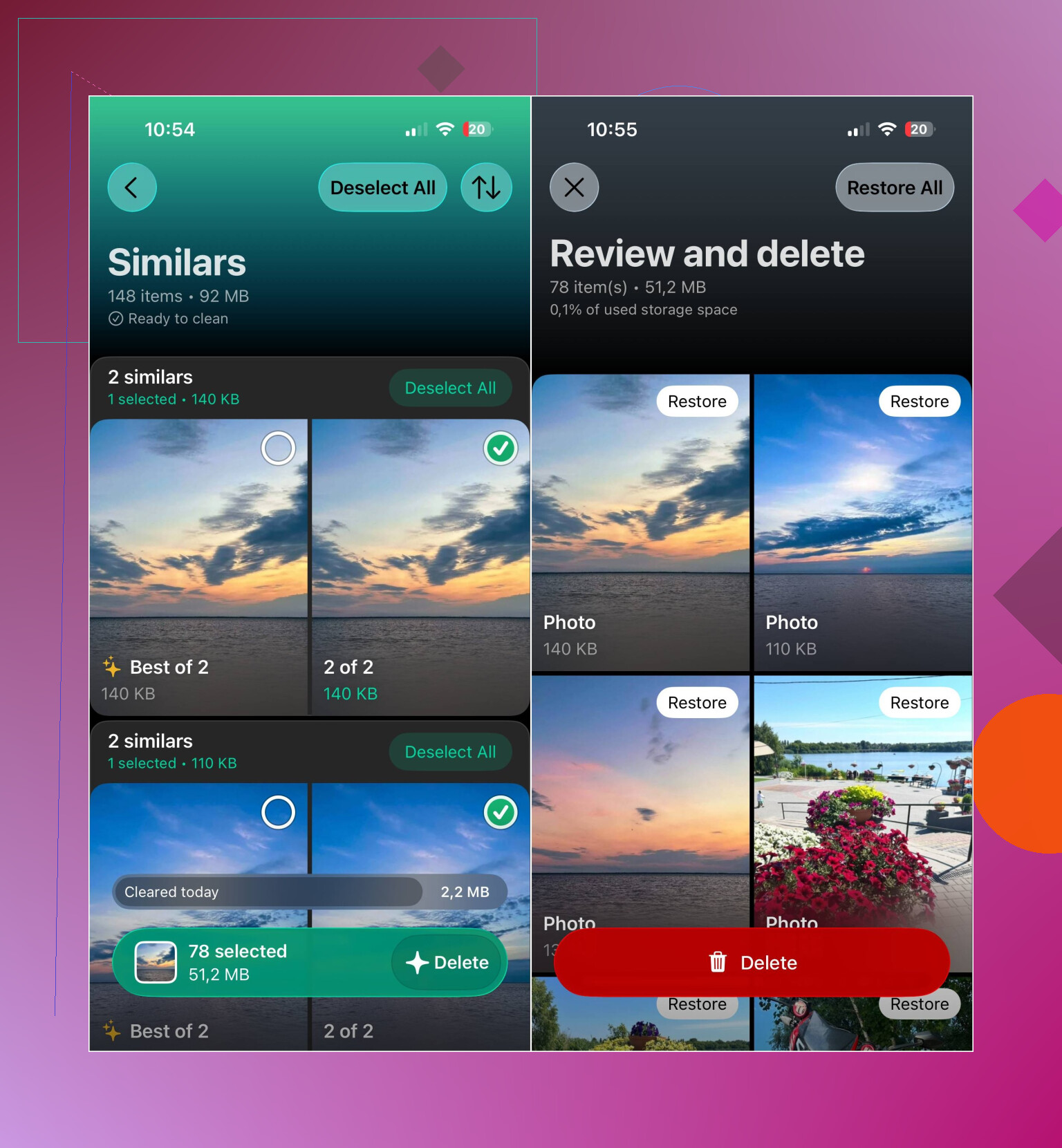
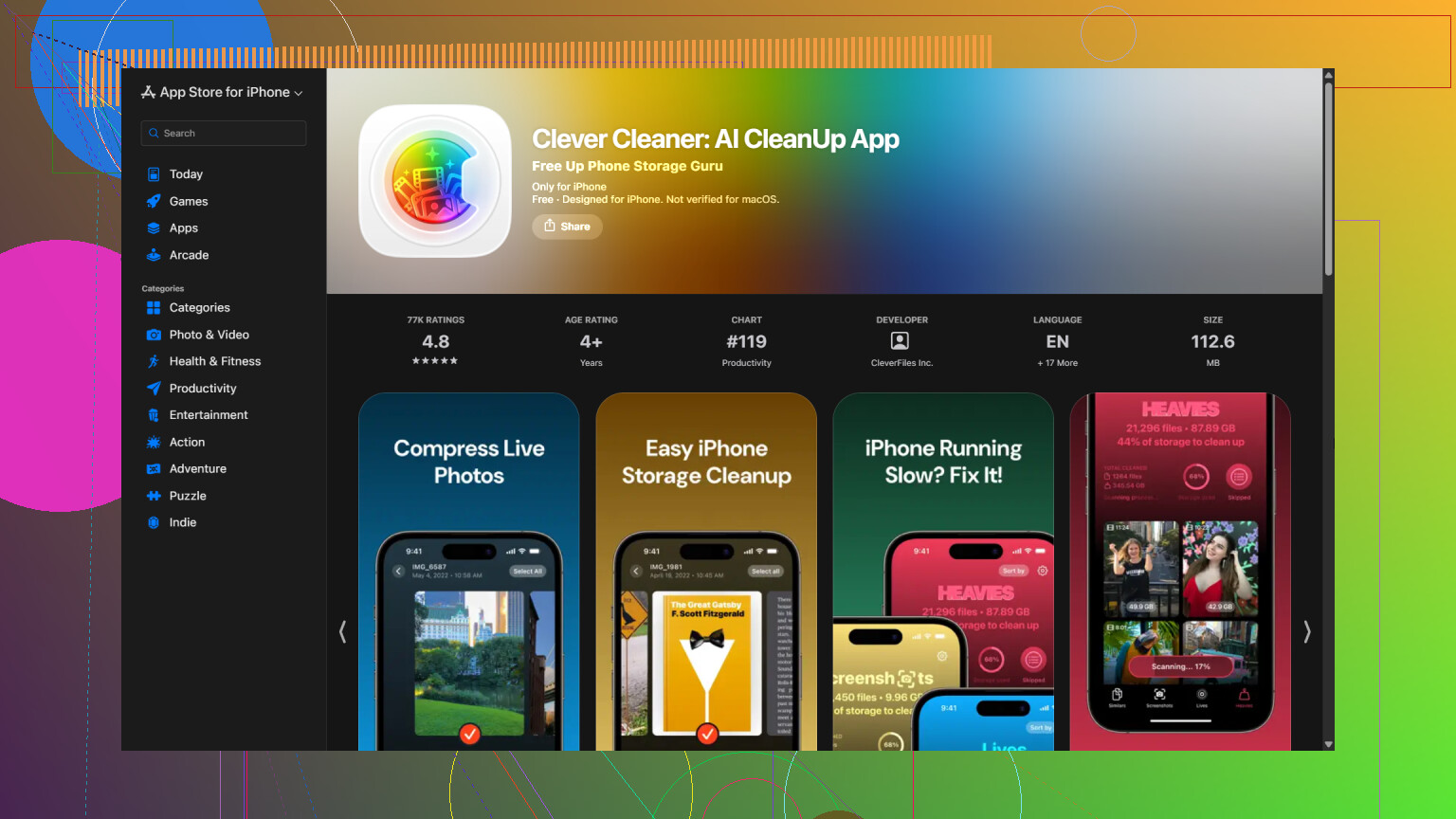
Clasificar todo eso manualmente puede llevar horas. Utilicé Clever Cleaner para analizar la fototeca y separar todo por categorías. Encuentra fotos duplicadas y similares, vídeos duplicados, Live Photos, capturas de pantalla y archivos multimedia grandes para que puedas revisarlos antes de eliminar nada.
También hay una herramienta de Compresión para las fotos y capturas de pantalla que quieres conservar, pero que no necesitas a tamaño completo. La Limpieza inteligente se encarga de varias categorías a la vez, mientras que el modo Deslizar te permite tomar la decisión foto por foto. El modo Deslizar sigue siendo ilimitado. La aplicación es gratuita, no tiene anuncios y no requiere una suscripción para empezar, aunque algunas funciones de limpieza ahora tienen un límite diario bastante generoso para los nuevos usuarios.
Cuando termines de eliminar archivos, recuerda vaciar el álbum Eliminado recientemente en Fotos. De lo contrario, los archivos permanecerán allí temporalmente y no recuperarás el espacio de almacenamiento de inmediato.
Si utilizas Fotos en iCloud, activa Optimizar almacenamiento del iPhone en Ajustes > Fotos. El teléfono conservará copias más pequeñas adaptadas al dispositivo, mientras que los originales permanecerán en iCloud. Esto puede ahorrar una cantidad considerable de espacio local sin eliminar tus fotos.
Las fotos duplicadas, los vídeos grandes, las Live Photos y las capturas de pantalla suelen ser los principales responsables. Limpiar esas categorías fue lo que más diferencia marcó en mi caso, y después resultó mucho más fácil mantener la fototeca bajo control.
No empieces a eliminar fotos de Fotos en iCloud a menos que quieras que se borren de todos los dispositivos sincronizados. Después de vaciar Eliminado recientemente, reinicia el iPhone y déjalo cargando y conectado a una red Wi-Fi durante un tiempo, ya que el total de almacenamiento puede tardar en volver a calcularse. Si Fotos sigue ocupando una cantidad de espacio inusualmente grande, consulta las recomendaciones en Ajustes > General > Almacenamiento del iPhone, pero evita trucos de «limpieza» como eliminar la app Fotos, ya que no borrarán los datos de la fototeca.
No hay una caché independiente de “datos de fotos” que puedas borrar de forma segura. La cifra de Fotos representa principalmente la propia fototeca, además de las miniaturas y los datos de edición, por lo que las aplicaciones de limpieza no pueden eliminar alguna copia oculta y conservar todos los originales.
Asegúrate de que esté seleccionada la opción Optimizar almacenamiento del iPhone en Ajustes > tu nombre > iCloud > Fotos. No elijas Descargar y conservar originales, ya que esto puede aumentar el uso del almacenamiento local. La optimización es gradual, así que deja el teléfono cargándose y conectado a una red Wi-Fi en lugar de esperar que la cifra disminuya de inmediato.
Un caso menos habitual es el de las fotos sincronizadas originalmente desde un Mac o PC. Si el botón de la papelera no está disponible para ellas, vuelve a conectar el iPhone a ese ordenador y elimínalas cambiando la selección de sincronización de fotos. Si Eliminado recientemente está vacío y la cifra de almacenamiento sigue sin cambiar después de uno o dos días, haz una copia de seguridad del teléfono antes de plantearte restaurarlo. No recurriría a eso como primera solución solo para intentar corregir una lectura de almacenamiento posiblemente desactualizada.

La desventaja oculta de la compresión y la limpieza de fotos es que el teléfono puede necesitar espacio de trabajo temporal antes de poder guardar nada. Si tu iPhone está completamente lleno, una herramienta como Clever Cleaner puede analizar la fototeca, pero la compresión o la eliminación masiva pueden bloquearse o parecer no tener ningún efecto porque los originales aún permanecen en Eliminado recientemente.
Primero, libera algo de espacio fuera de Fotos. En Ajustes > General > Almacenamiento del iPhone, elimina películas descargadas, pódcasts, música, mapas sin conexión o algún juego grande que puedas reinstalar más adelante. Descargar una app puede ayudar, aunque sus documentos y datos permanecen en el teléfono. Incluso una cantidad modesta de espacio libre ofrece a Fotos y iCloud más posibilidades de terminar de procesar los cambios.
Antes de eliminar más fotos, confirma que los originales importantes existan en algún lugar independiente del teléfono. Fotos en iCloud es un sistema de sincronización, no un archivo independiente. Si eliminas una imagen del iPhone, esa eliminación normalmente se sincroniza con tus otros dispositivos Apple. Una copia de seguridad en un ordenador, una unidad externa o un servicio independiente en la nube es más segura, pero abre primero algunas de las fotos y los vídeos transferidos para comprobar que realmente se copiaron.
Después, elimina los vídeos más grandes en lugar de cientos de imágenes pequeñas, vacía Eliminado recientemente y deja el teléfono bloqueado, cargándose y conectado a una red Wi-Fi. La cifra de Fotos puede seguir siendo incorrecta durante un tiempo mientras se vuelve a indexar la fototeca. Si los archivos han desaparecido definitivamente, pero la cifra no ha cambiado después de uno o dos días, reinicia el teléfono y vuelve a comprobarlo. Hacer una copia de seguridad y restaurarla debe ser el último recurso, no la forma habitual de corregir una estimación de almacenamiento que no se actualiza.
No esperes que la cifra de almacenamiento coincida con la realidad justo después de la limpieza. Los archivos HEIC y las copias editadas hacen que una foto «eliminada» pueda dejar datos residuales hasta que se vacíe Eliminado recientemente y la fototeca vuelva a indexarse, por eso @max_tech tiene razón al decir que parece bloqueado durante uno o dos días. Clever Cleaner está bien para ordenar el desorden, pero la lentitud en actualizar la cifra se debe a que Fotos se está poniendo al día, no a un fallo de la aplicación.