Twitter/X ha estado ocupando mucho almacenamiento en mi iPhone desde que actualicé a la última versión de iOS. Estoy intentando borrar la caché de la app sin eliminar nada importante, pero no encuentro una opción clara en ajustes. ¿Cuál es la mejor manera de liberar espacio y borrar la caché de Twitter en iPhone?
Si Twitter está ocupando varios gigabytes en tu iPhone, normalmente es porque la app ha estado guardando muchos archivos temporales de forma local. La buena noticia es que borrarlos no eliminará tu cuenta.
No estás eliminando los datos de tu cuenta de Twitter
Tus tuits, seguidores, marcadores y mensajes directos se almacenan en los servidores de Twitter. No están guardados solo en tu teléfono. Cuando borras la caché, eliminas archivos temporales como imágenes cargadas, videos, cookies y datos web. El contenido real de tu cuenta permanece intacto.
Primero borra la caché dentro de la app de Twitter
El ajuste es fácil de pasar por alto porque está bastante escondido:
- Abre Twitter y toca el icono de tu perfil en la esquina superior izquierda
- Ve a Configuración y soporte, luego a Configuración y privacidad
- Toca Accesibilidad, pantalla e idiomas
- Elige Uso de datos
- Desplázate hacia abajo hasta la sección Almacenamiento
Deberías ver allí dos opciones de almacenamiento.
Almacenamiento multimedia es la caché de cosas como imágenes, GIF, vistas previas de video y miniaturas que se cargan mientras te desplazas. Borrar esto es seguro y no debería cerrar tu sesión.
Almacenamiento web es para páginas y cookies de los enlaces que abriste dentro de Twitter. Si borras el almacenamiento de páginas web, normalmente solo elimina los datos en caché del sitio. Si eliges borrar todo el almacenamiento web, también se eliminan las cookies, así que es posible que se cierre tu sesión. Asegúrate de saber tu contraseña antes de usar esa opción.
Si eso no libera suficiente espacio, descarga la app
Hay una opción más profunda a nivel del iPhone que a veces puede borrar más de lo que hacen los botones dentro de la app.
Ve a Configuración del iPhone, luego a General, después a Almacenamiento del iPhone y luego a Twitter. Toca Descargar app. Esto elimina la app en sí, pero conserva sus documentos y datos de inicio de sesión. Después de eso, toca Reinstalar app.
Eso puede limpiar videos en caché adicionales y datos guardados de la app que la configuración de Twitter puede dejar atrás. En la mayoría de los casos, la app vuelve con tu cuenta todavía iniciada.
La caché normalmente es solo una parte del problema
Borrar la caché de Twitter puede devolverte entre 1 y 3 GB, lo cual está bien, pero muchas veces no soluciona el verdadero problema de almacenamiento. Si tu iPhone sigue lento, mostrando advertencias de almacenamiento o volviéndose a ralentizar unos días después, probablemente Twitter no era la causa principal.
Cuando iOS tiene poco espacio libre, todo el teléfono empieza a funcionar mal. Las apps tardan más en abrirse, la cámara tarda más en iniciarse y cambiar entre apps puede sentirse entrecortado. La caché de las apps contribuye a eso, pero las fotos y los videos normalmente se acumulan de forma mucho más silenciosa con el tiempo.
El mayor consumo de almacenamiento suele estar en la fototeca
Después de borrar la caché de Twitter, el verdadero devorador de espacio puede resultar ser capturas de pantalla antiguas, fotos en ráfaga, tomas repetidas de lo mismo y videos grandes que han estado en la fototeca durante un año o más.
Clever Cleaner es útil para esa parte. Es gratis, no tiene anuncios y no requiere suscripción. No borra la caché de Twitter ni toca los datos de Twitter, así que igualmente necesitas seguir los pasos manuales de Twitter de arriba. En lo que sí ayuda es en encontrar los archivos grandes escondidos en tu fototeca.
La pestaña Heavies ordena tu fototeca por tamaño de archivo, de mayor a menor, con los tamaños exactos mostrados. Un video olvidado cerca de la parte superior puede ocupar más espacio que meses de caché de Twitter.
La pestaña Similars agrupa fotos casi duplicadas y elige una Mejor toma de cada grupo. Eso hace mucho más fácil borrar ráfagas o intentos repetidos sin revisar cada imagen una por una.
También muestra los tamaños de archivo de las capturas de pantalla antes de que las elimines, lo cual ayuda cuando te das cuenta de que esas capturas aleatorias han sumado varios gigabytes.
Todo funciona en el dispositivo, así que las fotos no se envían a un servidor externo.
El orden práctico
Empieza borrando la caché multimedia de Twitter porque es rápido y seguro. Si el teléfono sigue sintiéndose lento o el almacenamiento vuelve a llenarse enseguida, revisa la fototeca después. Usa la configuración de Twitter para la limpieza fácil de caché, usa Clever Cleaner para la limpieza más grande de fotos y videos, y luego abre Fotos y vacía Eliminado recientemente. Los elementos eliminados permanecen allí durante 30 días y siguen contando para el almacenamiento hasta que borres esa carpeta manualmente.
No uses Eliminar app como tu primer paso si tienes borradores de tuits sin enviar o no estás seguro de poder volver a iniciar sesión. @mikeappsreviewer tiene razón en que tus tuits, MD, seguidores, etc. están del lado del servidor, pero los borradores locales y el estado de inicio de sesión son el molesto caso límite. Yo probaría primero los propios botones de almacenamiento de Uso de datos de X. Si falta la opción de caché o el almacenamiento sigue viéndose enorme en Ajustes > General > Almacenamiento del iPhone, descargar la app puede no ayudar mucho porque iOS conserva los documentos y datos de la app. El reinicio más completo es eliminar X y reinstalarla, pero solo después de comprobar tu contraseña, 2FA y borradores. Luego vacía Eliminado recientemente en Fotos si también estabas limpiando almacenamiento en general, porque iOS seguirá contando ese espacio hasta que realmente se borre.

No juzgues el resultado de inmediato por la pantalla de Almacenamiento del iPhone, porque iOS puede tardar en recalcular el almacenamiento de las apps. Después de borrar el almacenamiento de medios/web de X, cierra la app, reinicia el teléfono y luego vuelve a revisar Ajustes > General > Almacenamiento del iPhone. A veces parece que no cambió nada hasta que iOS actualiza esa página.
La advertencia que falta aquí es que no existe un botón universal de borrar caché en iOS para apps como sí lo hay en algunos teléfonos Android. Si no aparecen las opciones de Uso de datos de X, o apenas reducen el tamaño, tus opciones son limitadas: convivir con ello, descargar la app o eliminarla y reinstalarla. Descargar es más seguro, pero a menudo menos efectivo porque conserva documentos y datos. Eliminar y reinstalar es el reinicio más limpio, pero hazlo solo después de confirmar tu inicio de sesión, tu método de autenticación en dos pasos y cualquier borrador que te importe.
No me molestaría en borrar el historial de Safari esperando que eso solucione el almacenamiento de X. Eso solo afecta a Safari, no a la caché interna de la app X. Para la propia app X, usa primero sus botones de almacenamiento de Uso de datos, reinicia, vuelve a revisar Almacenamiento del iPhone y luego reinstala solo si la app sigue ocupando un tamaño ridículo.
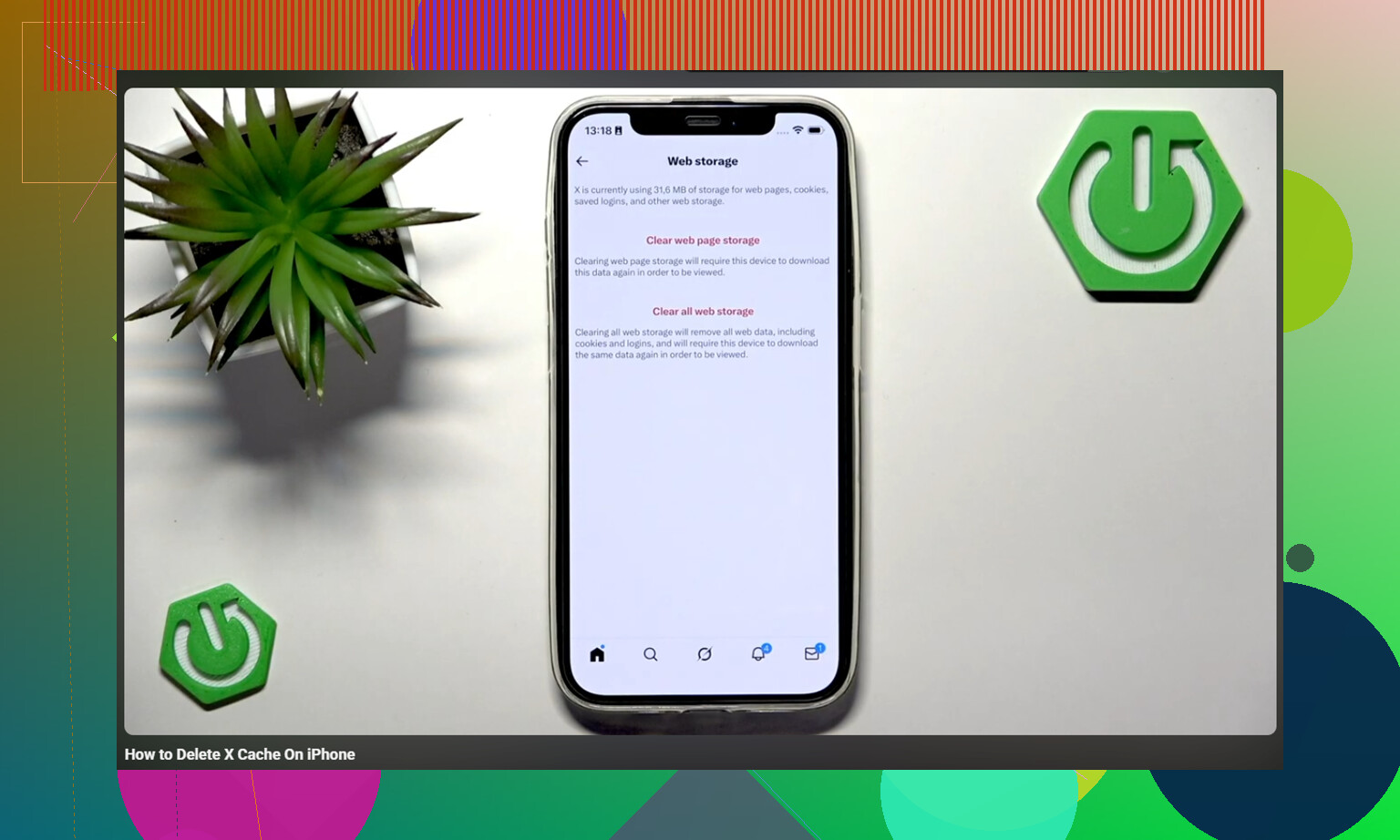
No instales un “limpiador de caché de iPhone” cualquiera esperando que limpie X por ti. iOS no permite que otra app entre en el almacenamiento privado de X/Twitter y borre su caché. En el mejor de los casos, esas apps limpian fotos, contactos o su propia basura. No van a corregir la cifra de Documentos y datos de la app X.
La distinción útil está en Ajustes > General > Almacenamiento del iPhone > X. Si la mayor parte del espacio aparece como tamaño de la app, no hay mucho que limpiar porque eso es simplemente la app instalada. Si la parte enorme es Documentos y datos, ahí es donde suelen estar los medios en caché, los datos del navegador, los borradores y los archivos locales de la app. Por eso la pantalla Uso de datos dentro de la app es el primer lugar que debes probar, pero también explica por qué a veces apenas mueve la cifra.
Para la opción más segura, primero borra el almacenamiento multimedia dentro de X. Luego borra el almacenamiento web solo si te parece bien perder posiblemente las cookies de sitios web de enlaces abiertos dentro de X. Yo evitaría usar “borrar todo el almacenamiento web” justo antes de necesitar acceso a una cuenta, una página de soporte o cualquier cosa en la que importe haber iniciado sesión. No debería borrar tus tuits ni tus MD, pero puede hacer que la app se sienta como si estuvieras empezando de cero en algunas partes.
Si después de eso X sigue ocupando un tamaño absurdo, yo omitiría desinstalar app si tu objetivo es una limpieza real. Desinstalar app está bien cuando te falta espacio y quieres conservar los datos de la app, pero conservar los datos es exactamente la razón por la que puede no resolver un problema de caché. Eliminar y reinstalar es la opción más limpia, con la misma advertencia que otros ya dieron: revisa primero tu contraseña, la autenticación en dos factores, los códigos de respaldo y los borradores.
La parte molesta es que la cifra de almacenamiento puede no actualizarse de inmediato. Fuerza el cierre de X, reinicia el teléfono y dale un poco de tiempo a Almacenamiento del iPhone para recalcular antes de decidir que nada funcionó. Si vuelve a crecer rápido después de reinstalar, normalmente eso solo refleja cómo usas la app: mucho video, GIF, espacios, páginas web incrustadas y desplazamiento volverán a reconstruir la caché. No existe un interruptor permanente de “mantener la caché de X siempre mínima” en iOS.