Estou tentando combinar duas fotos lado a lado no meu iPhone para poder compartilhá-las em uma única imagem, mas não consigo encontrar uma opção nativa fácil. Preciso disso para uma postagem rápida de comparação, e agradeceria passos simples ou recomendações de aplicativos que funcionem bem no iPhone.
Separar fotos parecidas do iPhone parece fácil até você estar 40 minutos nisso, dando zoom no olho meio fechado de alguém e esquecendo qual foto você conferiu há dois deslizes. Eu passei por isso com uma biblioteca cheia de fotos repetidas, e há duas soluções diferentes dependendo do que você está tentando fazer.
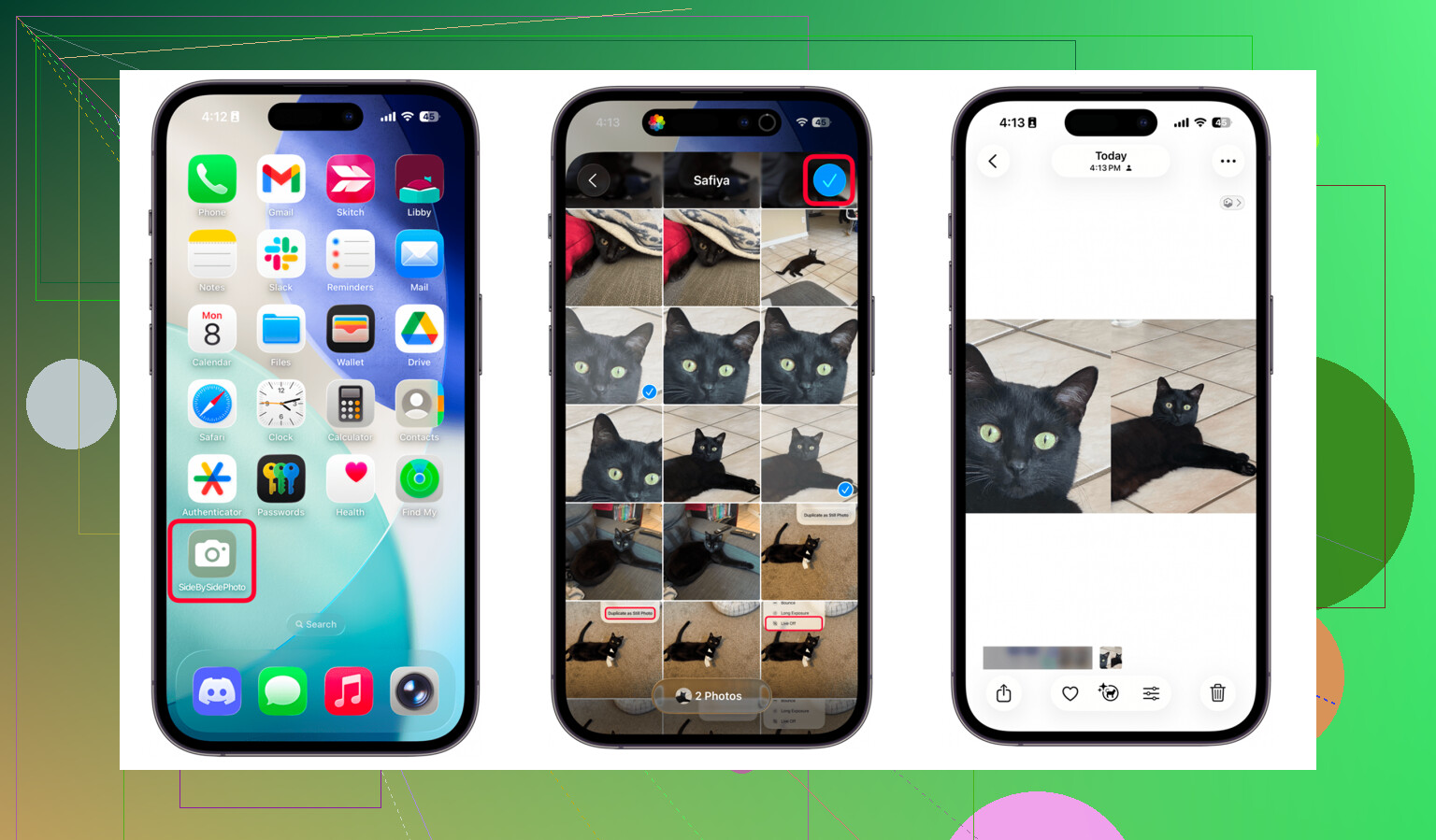
Se você quiser uma imagem combinada, use Atalhos
Eu testei isso quando precisei de uma imagem limpa lado a lado, principalmente para compartilhar e fazer comparações visuais rápidas. Funciona bem para antes e depois, colagens ou para enviar duas fotos em um só arquivo.
- Abra o app Atalhos e toque no botão de mais
- Adicione Selecionar Fotos, depois ative Selecionar Várias
- Adicione Combinar Imagens, depois defina como Horizontalmente
- Adicione Salvar em Fotos
- Salve o atalho com o nome que quiser
- Execute, escolha duas imagens, e ele salva o resultado mesclado no app Fotos
Pequeno detalhe. Isso cria um arquivo novo, então sua biblioteca ganha mais uma imagem em vez de ficar com menos. Bom para compartilhar. Ruim para limpar. Se seu objetivo é escolher a melhor foto e apagar o resto, isso não é o ideal.
Por que o app Fotos cansa rápido
Eu fiz essa rotina de deslizar para um lado e para o outro por um tempo. Meio que funciona até as diferenças ficarem mínimas. Um rosto mais nítido, menos desfoque no fundo, um quadro em que ninguém piscou. Aí desanda. Você acaba tentando lembrar da última imagem de cabeça, e para mim isso virou bagunça rapidinho.
A maioria das pessoas guarda tudo porque apagar parece arriscado. É assim que você acorda com 15.000 fotos e sem ideia do que consumiu seu armazenamento.
Outro incômodo: os tamanhos dos arquivos ficam escondidos durante a navegação normal. Se você estiver procurando vídeos grandes, precisa abrir os itens um por um e tocar em Informações. Não há uma classificação adequada por tamanho. Nenhuma forma rápida de identificar os maiores devoradores de espaço.
O que funcionou melhor para mim com fotos quase duplicadas
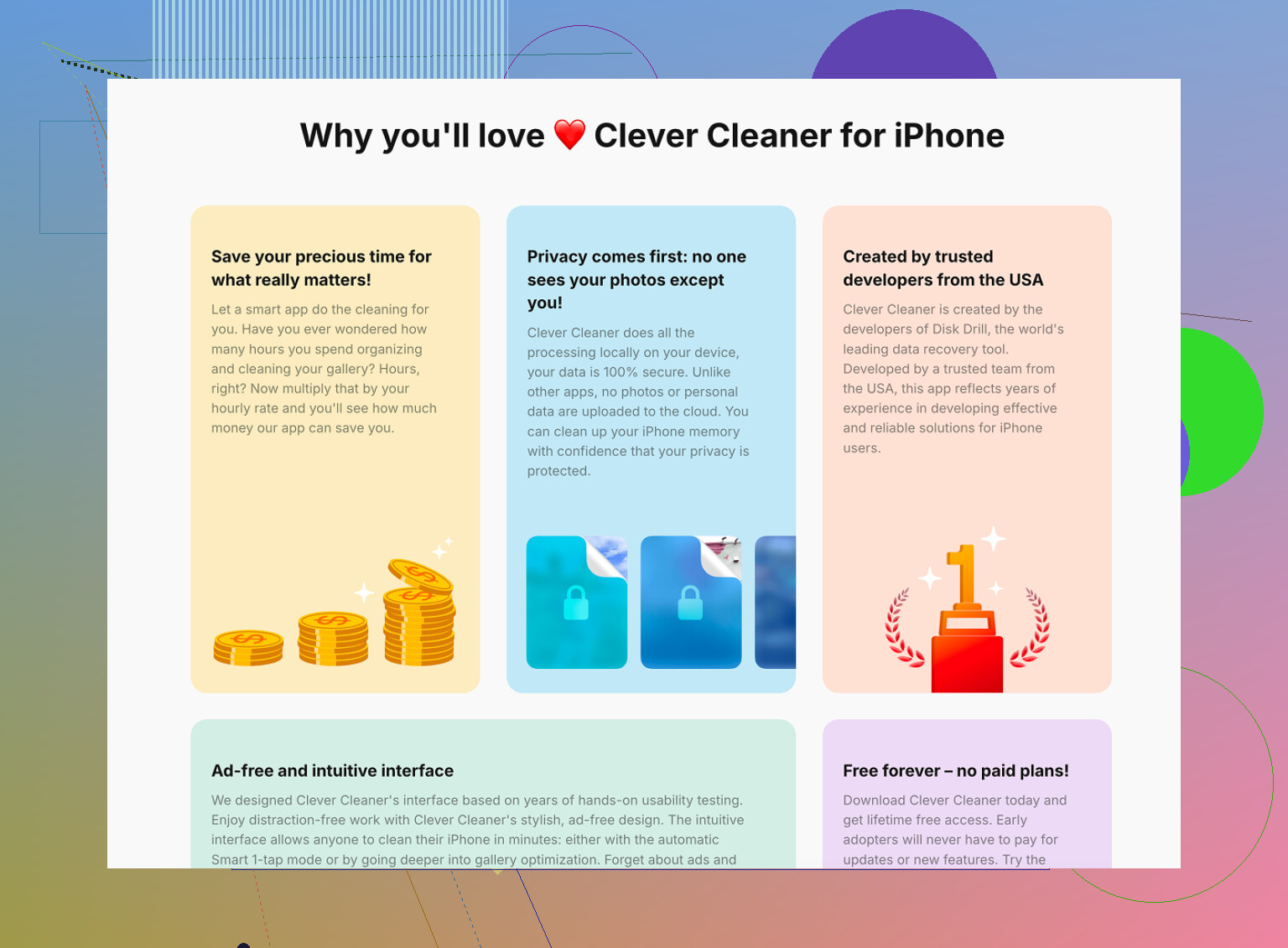
Eu me dei melhor com o Clever Cleaner. Ele resolve os dois problemas que o app Fotos deixa em aberto: agrupar fotos parecidas e mostrar quais arquivos estão ocupando mais espaço. É grátis, sem anúncios, sem tela de assinatura aparecendo a cada cinco segundos.
A seção Similares foi a parte à qual eu sempre voltava. Ela escaneia a biblioteca e agrupa fotos quase iguais, coisas como:
- três fotos da mesma pessoa com pequenas mudanças de iluminação
- fotos em sequência em que um quadro está claramente melhor
- fotos repetidas do mesmo ângulo com pequenas diferenças
- Abra o Clever Cleaner e vá para Similares
- Deixe ele escanear sua biblioteca, o que leva um tempo se você tiver muitas fotos
- Ele agrupa imagens parecidas e marca uma sugestão de Melhor Foto
- Revise o grupo e confira se a escolha parece correta
- Use Limpeza Inteligente se quiser que ele remova os extras, ou organize manualmente se você não confiar nele em todos os grupos
- Os arquivos removidos vão primeiro para a lixeira do app
- Apague de vez só depois de conferir os resultados
Eu gostei da proteção embutida aqui. As coisas não são apagadas na hora, o que importa quando o app erra uma. E sim, de vez em quando eu ainda confiro duas vezes porque escolhas de IA não são mágicas, mas isso me poupou uma tonelada de organização repetitiva e boba.
Para armazenamento, arquivos grandes importam mais do que bagunça de fotos
Essa parte me pegou mais do que eu esperava. Alguns vídeos antigos em 4K estavam causando mais estrago do que milhares de fotos normais. Um único clipe gigante pode ocupar mais espaço do que uma pilha de capturas de tela e selfies juntas.
A aba Pesados lista os arquivos do maior para o menor e mostra o tamanho exato logo de cara. Sem precisar tocar em cada item. Sem adivinhar. Se você quer ganhos rápidos, comece por ali.
A aba Capturas de Tela também é mais útil do que a pasta padrão de capturas de tela da Apple porque você vê os tamanhos dos arquivos antes de apagar qualquer coisa. Eu encontrei um monte de cartões de embarque antigos, recibos e telas aleatórias de apps que eu tinha esquecido que existiam.
Também existe um modo de deslizar. As fotos são agrupadas por mês, e você desliza para a esquerda para apagar ou para a direita para manter. Enquanto passa por elas, ele mostra o tamanho do arquivo para você ter noção imediata de quanto espaço está recuperando. Bem simples, mas acabei usando isso mais do que achei que usaria.
Parte da privacidade
Pelo que eu vi, o Clever Cleaner processa tudo no próprio dispositivo. Nada é enviado para um servidor externo. Para fotos pessoais, fotos de família, documentos, capturas de tela antigas, tudo isso, o processamento local pareceu a opção mais segura.
Então foi nisso que eu cheguei. O Atalhos é bom quando você quer exportar duas imagens em um único arquivo combinado. Para organizar quase duplicatas, escolher a melhor foto e encontrar os arquivos que estão acabando com seu armazenamento, o Clever Cleaner fez mais sentido.
Seu iPhone não oferece uma opção do Fotos para isso com um toque. Irritante, mas dá para resolver.
Opções rápidas:
-
Use o Layout do Instagram
Se você já tem Instagram, este é o caminho mais rápido.
Abra o Instagram, comece um Story, toque no ícone de foto, escolha Layout, adicione suas 2 fotos, salve e depois compartilhe em qualquer lugar.
É rápido. A desvantagem é que parece meio desajeitado se você não usa muito o Instagram. -
Use o Canva ou o PicCollage
Os dois apps permitem criar uma imagem lado a lado em menos de um minuto.
Abra o app, escolha uma grade de 2 fotos, coloque suas fotos, salve no Fotos e compartilhe.
Sendo sincero, isso é mais fácil para a maioria das pessoas do que criar um Atalho. -
Use um Atalho se não quiser app extra
@mikeappsreviewer mencionou os Atalhos, e sim, funciona. Mas discordo um pouco sobre a facilidade. Para um post de comparação feito uma vez só, os Atalhos parecem exigir mais configuração do que a maioria das pessoas quer.
Se você quiser seguir por esse caminho, este guia mostra um método prático no iPhone para colocar fotos lado a lado usando Atalhos:
combine duas fotos do iPhone lado a lado para compartilhar
Se o seu problema maior é organizar duplicadas depois de tirar 8 versões da mesma foto, vale a pena dar uma olhada no Clever Cleaner. É outra função, mas é útil. Ele ajuda a limpar fotos parecidas rapidamente, o que economiza tempo e armazenamento. Eu uso mais para limpeza do que para fazer colagens, para ser sincero.
Se você quer a resposta mais rápida, use o Canva. Se não quer instalar app, use Atalhos.
Sinceramente, eu pularia o Instagram para isso, a menos que você já o use todos os dias. Para uma postagem rápida de comparação, o caminho mais fácil no iPhone sem usar Atalhos geralmente é um app de colagem, mas se você fizer isso mais de uma vez, o app Pages da própria Apple é surpreendentemente decente e já está em muitos iPhones.
O que eu faço:
- Abra o Pages e inicie um documento em branco
- Insira a primeira foto
- Insira a segunda foto
- Arraste uma para o lado da outra
- Redimensione para que fiquem alinhadas de forma uniforme
- Tire uma captura de tela ou exporte a página como imagem/PDF e compartilhe
Parece meio improvisado, mas na verdade é mais rápido do que criar um Atalho se isso for algo pontual. @mikeappsreviewer já falou sobre Atalhos, e @chasseurdetoiles mencionou apps no estilo Canva, então eu só acrescentaria o Pages como a opção intermediária de que ninguém fala.
Se o seu problema real também for ter fotos demais quase idênticas, então vale a pena dar uma olhada no Clever Cleaner para limpeza de fotos no iPhone e remoção de duplicadas. É uma função diferente, mas útil. Este vídeo veja o Clever Cleaner limpar fotos duplicadas e semelhantes no iPhone mostra bem claramente o que ele faz.
Pequeno aviso: capturas de tela de layouts lado a lado podem perder um pouco de qualidade, então, se a nitidez da imagem for importante, use um app de colagem de verdade. Meio irritante, mas isso é coisa de iPhone.
Uma opção que ninguém mencionou ainda é o Keynote. Na verdade, eu o escolheria em vez do Pages para isso porque encaixar e redimensionar imagens parece menos trabalhoso.
- Abra o Keynote e escolha um tema básico
- Exclua as caixas de texto
- Toque em + para adicionar as duas fotos
- Arraste-as para ficarem lado a lado
- Use Organizar para alinhá-las uniformemente
- Exporte o slide como uma imagem
Isso gera um único arquivo limpo que você pode publicar ou enviar, e a qualidade geralmente é melhor do que fazer uma captura de tela.
Discordo um pouco da ideia de “simplesmente usar o Layout do Instagram” de @chasseurdetoiles e @mikeappsreviewer, a menos que você já viva no Instagram. É rápido, mas para quem não usa Instagram é estranhamente indireto. O truque com o Pages do @suenodelbosque funciona, porém.
Se você também precisar limpar todas as fotos quase duplicadas depois, o Clever Cleaner é útil, mas é para limpeza, não para fazer colagens.
Prós do Clever Cleaner
- bom para agrupar fotos semelhantes
- ajuda a liberar armazenamento rapidamente
- interface simples
Contras do Clever Cleaner
- não resolve a criação lado a lado por si só
- as sugestões de IA de melhor foto ainda precisam ser verificadas
- mais um app se você só precisa mesclar uma imagem uma única vez
Então, minha opinião:
- Melhor alternativa sem rede social: Keynote
- Melhor opção com foco em design: Canva
- Melhor complemento para limpeza: Clever Cleaner