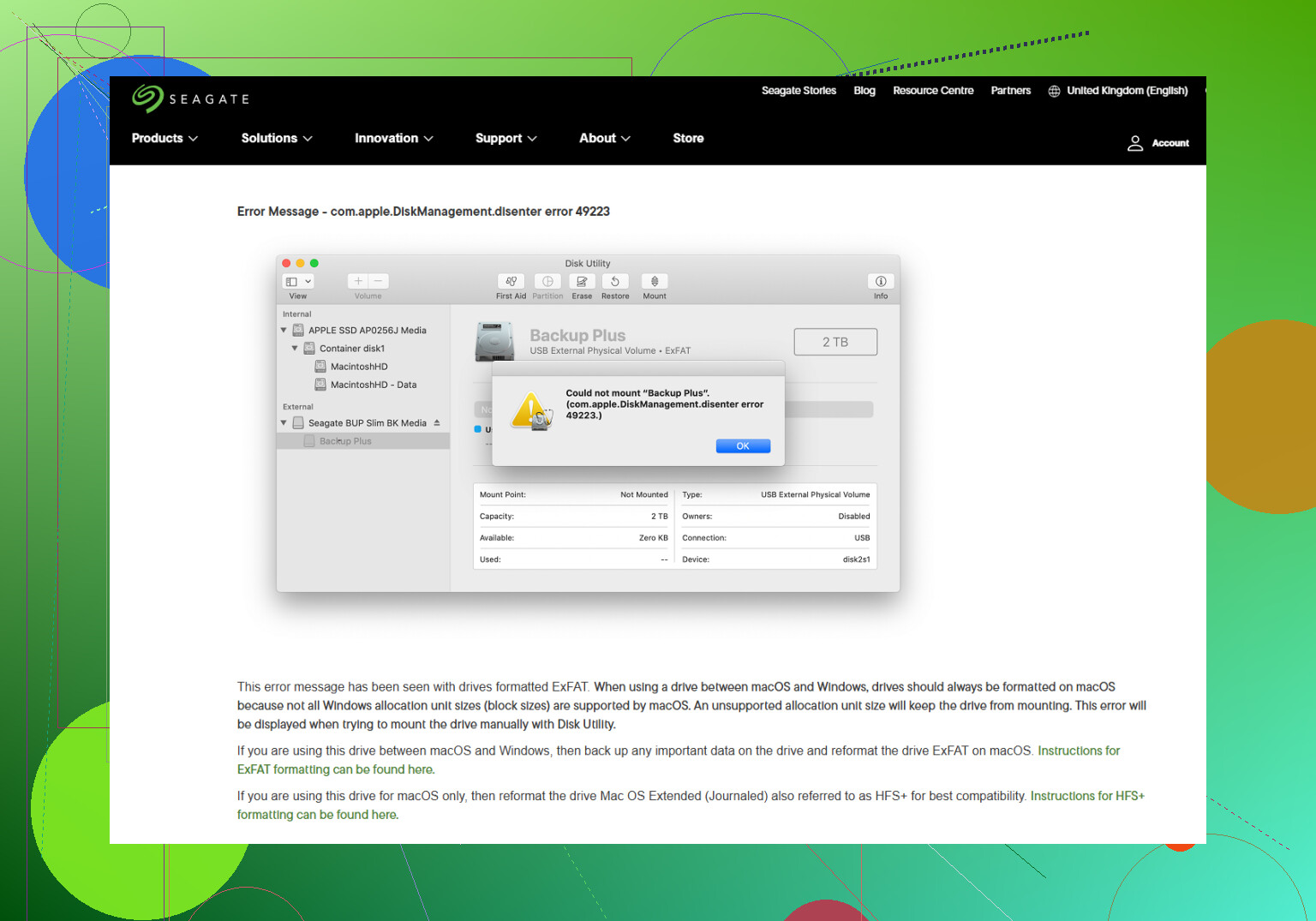
Meu disco externo parou de montar repentinamente no meu Mac, e continuo recebendo o erro com.apple.diskmanagement.disenter 49223 no Utilitário de Disco. Já tentei reconectá-lo e reiniciar meu Mac, mas o disco ainda não abre. Preciso de ajuda para entender o que esse erro de gerenciamento de disco do Mac significa e como acessar os arquivos novamente com segurança.
Encontrei isso com uma unidade externa há algum tempo. O Utilitário de Disco via o dispositivo, mas o volume continuava acinzentado e o macOS mostrava a mesma mensagem “com.apple.DiskManagement.disenter”. O que descobri foi simples o bastante: o Mac ainda via o hardware, mas estava travando no sistema de arquivos e não o montava.
Pelo que vi, isso geralmente voltava a uma de algumas causas. A unidade foi removida sem ejetar. O sistema de arquivos acabou em um estado ruim. Ou o macOS ficou com alguma verificação de disco em segundo plano presa e nunca liberou.
Comece pelas opções de baixo risco
Não vá direto para apagar. Fiz isso uma vez, anos atrás, em um disco diferente e me arrependi rápido. Siga primeiro os passos mais seguros.
1. Encerrar um processo fsck travado
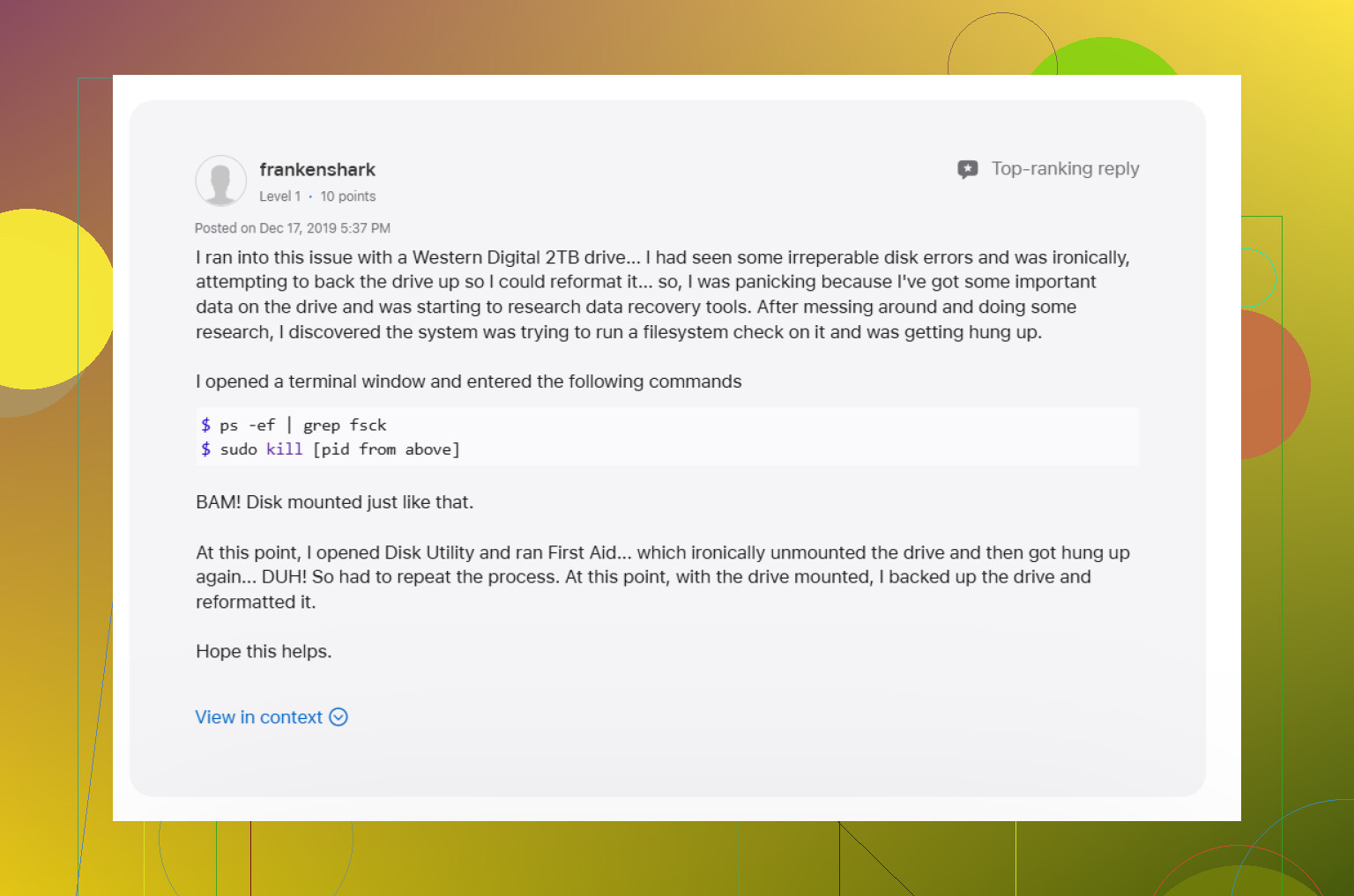
Quando uma unidade é desconectada da forma errada, o macOS geralmente inicia o fsck por conta própria. A ideia é boa. O problema é que às vezes ele fica ali para sempre, especialmente em unidades grandes ou volumes exFAT. Enquanto estiver travado, o disco permanece bloqueado.
Abra o Terminal em Aplicativos > Utilitários e execute:
sudo pkill -f fsck
Digite a senha do seu Mac quando for solicitado. Você não verá o cursor se mover enquanto digita. Sim, essa parte sempre parece quebrada, mas não está.
Do meu lado, a unidade apareceu logo após encerrar a verificação travada. Se a sua montar como somente leitura, copie seus arquivos imediatamente para outra unidade em que você confia.
2. Execute o Primeiros Socorros em todas as camadas, não apenas no volume
Essa parte passa despercebida com frequência. No Utilitário de Disco, clique em Visualizar e depois em Mostrar Todos os Dispositivos. Você precisa ver toda a pilha, não apenas o volume final.
Depois, execute o Primeiros Socorros nesta ordem:
1. Disco físico
2. Contêiner, se houver
3. Volume
Eu o executaria mais de uma vez se a primeira passagem alterar alguma coisa. Já vi uma execução limpar parte da bagunça e a execução seguinte concluir o restante.
3. Saia e teste com outra conta
Eu sei que isso parece bobo. Ainda assim, vale a pena fazer.
Uma vez, o disco estava bem e o problema era minha sessão principal de usuário. Eu saí, entrei novamente, e o comportamento de montagem mudou. Se você tiver outra conta no Mac, tente por lá também. Se ele montar nessa conta, você está lidando com um problema no nível do usuário, permissões, preferências ou algo estranho no DiskManagement ligado ao seu perfil.
4. Verifique se o Time Machine está mantendo-o em uso
Se a unidade já foi usada com o Time Machine, o macOS às vezes a mantém ocupada por mais tempo do que você esperaria. Tarefas de backup e snapshots parecem atrapalhar.
Abra os Ajustes do Sistema e desative os backups automáticos do Time Machine por enquanto. Já vi isso liberar um disco para que ele fosse montado novamente.
5. Se os reparos falharem, mude para a recuperação antes de causar mais danos
Em algum momento, forçar montagens e executar correções novamente deixa de ajudar. Se o Terminal e o Primeiros Socorros não levam a lugar nenhum, eu pararia por aí.
Tentativas repetidas de reparo em um sistema de arquivos danificado podem piorar a estrutura de diretórios. Se seus arquivos são importantes, recupere primeiro.
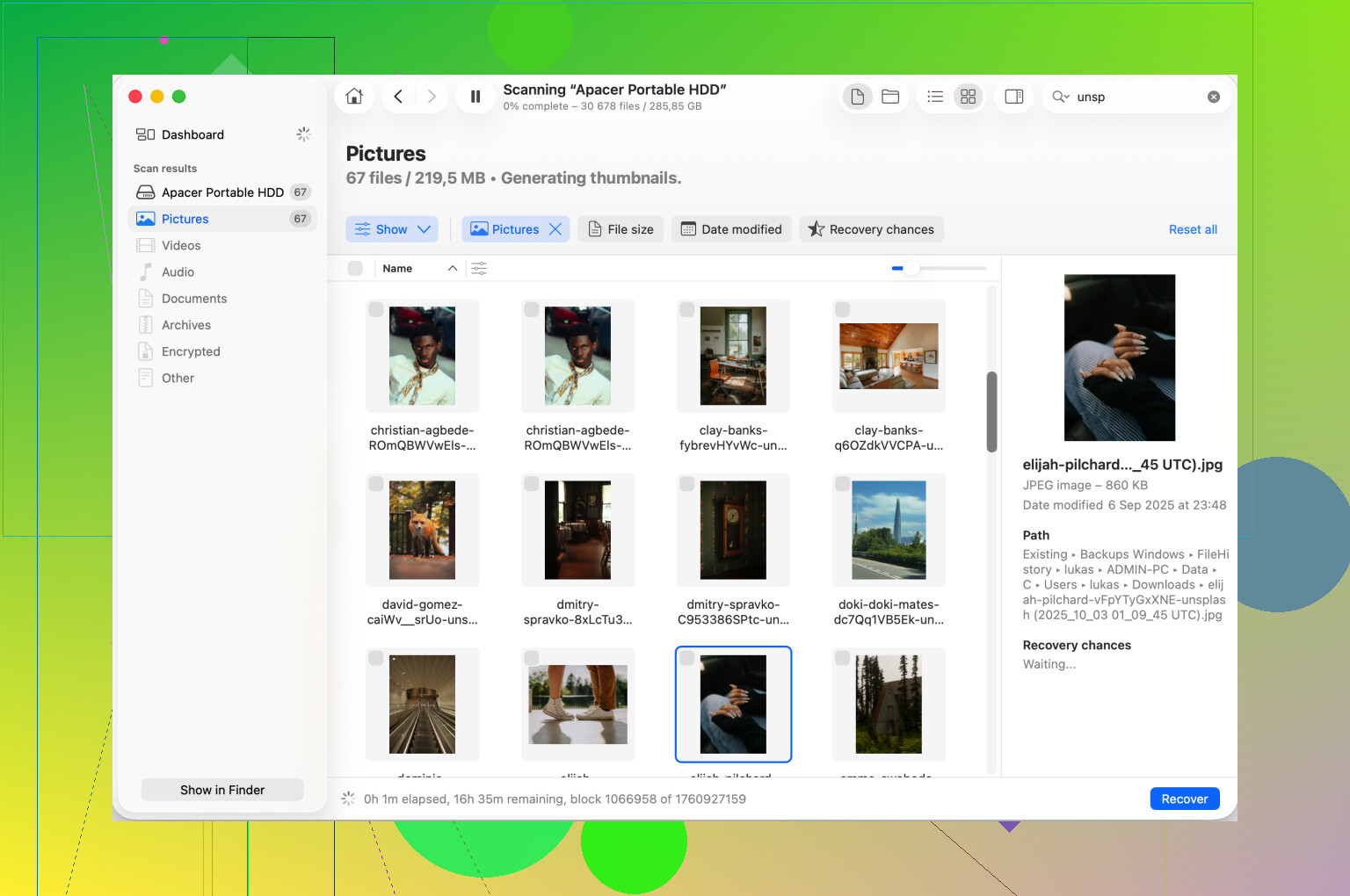
Eu consideraria uma ferramenta como o Disk Drill. O motivo pelo qual as pessoas a usam é bem simples: ela verifica os dados brutos da unidade mesmo quando o macOS se recusa a montar o volume da maneira normal. Se o disco ainda puder ser lido no nível de hardware, talvez você consiga retirar os arquivos para outra unidade íntegra antes de tentar algo mais agressivo.
A ordem importa aqui. Primeiro, retire os dados. Conserte o disco depois.
6. Reformate depois que os arquivos estiverem seguros
Quando seus arquivos já tiverem sido copiados para outro lugar, apague a unidade no Utilitário de Disco. Selecione o dispositivo físico, não apenas o volume, e depois escolha Apagar.
Se a unidade ficar só com Macs, eu usaria APFS ou Mac OS Expandido com Journal. Se você alterna entre Mac e Windows, exFAT costuma ser a escolha mais comum. Tive menos problemas estranhos quando a formatação em exFAT foi feita no próprio Mac.
O que eu teria em mente da próxima vez
Sempre ejete antes de desconectar. Parece chato até que um disco se recuse a montar e acabe com a sua noite. Unidades maiores também demoram um pouco durante as verificações, então dê algum tempo ao Primeiros Socorros antes de decidir que travou. E se a unidade guarda algo com que você se importa, mantenha outra cópia em outro lugar. RAID não substitui backups, e um disco externo sozinho certamente também não.
O erro 49223 geralmente significa que o macOS vê o dispositivo, mas recusa a solicitação de montagem. Concordo com parte do que @mikeappsreviewer disse, mas eu não gastaria muito tempo executando o Primeiros Socorros novamente se a unidade clicar, desaparecer ou levar minutos para listar informações. Nesse ponto, pare de mexer nela.
Tente este caminho em vez disso.
- Verifique se o disco está visível no nível do sistema.
Abra o Terminal e execute:
diskutil list
Se a sua unidade externa aparecer como algo como /dev/disk4, execute:
diskutil info /dev/disk4
Procure por:
Protocol: USB ou Thunderbolt
Read-Only Media: Yes ou No
File System Personality
Mounted: No
Se o macOS vê o disco, mas não um sistema de arquivos montável, o problema geralmente é dano no mapa de partição, não no cabo.
- Tente uma montagem manual.
Execute:
sudo diskutil mountDisk /dev/disk4
Ou, para um único volume:
sudo diskutil mount /dev/disk4s1
Se você receber o mesmo erro disenter, observe se o volume é exFAT, NTFS, APFS ou HFS+. Unidades exFAT falham assim com muito mais frequência do que APFS na minha experiência.
- Verifique o mapa de partição.
Execute:
diskutil verifyDisk /dev/disk4
Se isso falhar com erros de GPT ou MBR, o Utilitário de Disco geralmente mostra o disco, mas bloqueia a montagem. Isso aponta para corrupção do mapa, não para um simples problema de reparo de arquivos.
-
Teste em outro Mac ou no Windows se a unidade for exFAT.
Isso importa. Se montar em outro lugar, o problema é o seu Mac. Se falhar em todos os lugares, os metadados da unidade estão danificados. -
Se os dados importam, mude para a recuperação antes de apagar.
Vale a pena tentar o Disk Drill aqui. Ele verifica unidades que o Mac se recusa a montar e frequentemente recupera dados de volumes exFAT, HFS+ e APFS, desde que o hardware ainda consiga ler setores. Recupere primeiro, formate depois. -
Se você não precisa dos arquivos, apague o dispositivo inteiro, não apenas o volume.
No Terminal:
diskutil eraseDisk ExFAT NEWNAME /dev/disk4
Ou escolha APFS se ele for ficar apenas no Mac.
Se você quiser mais detalhes sobre como interromper com segurança o acesso a uma unidade externa travada e evitar mais danos ao sistema de arquivos, este tópico da Apple é útil:
como interromper com segurança a interação com um disco problemático no Mac
Mais uma coisa. Troque o cabo e a porta mesmo que a unidade ligue. Cabos USB ruins causam falhas estranhas de montagem o tempo todo, e as pessoas ignoram isso porque a luz do disco ainda acende.
Eu acrescentaria uma coisa em que nem @mikeappsreviewer nem @viajantedoceu realmente insistiram: às vezes esse erro não é o sistema de arquivos, é o macOS se recusando a montar uma unidade por causa de pontos de montagem obsoletos ou algum problema estranho com a ponte USB. O Utilitário de Disco faz parecer algo dramático, mas o problema real pode ser bem bobo.
Tente isto no Terminal:
mount
Veja se já existe uma entrada quebrada para esse volume externo em /Volumes/. Se houver uma pasta com o mesmo nome da unidade presa ali, o macOS pode ficar esquisito ao remontar. Verifique:
ls /Volumes
Se você vir nomes duplicados como MyDrive e MyDrive 1, ou uma pasta vazia restante da unidade que não está realmente montada, remova a pasta obsoleta somente se tiver certeza de que o disco não está montado:
sudo rmdir '/Volumes/MyDrive'
Depois tente montar novamente pelo Utilitário de Disco ou com:
diskutil mount readOnly /dev/diskXsY
Eu prefiro readOnly primeiro se os dados forem importantes. Menor chance de o macOS gravar lixo em um volume meio corrompido.
Outra coisa: inicialize no Modo de Segurança e teste a unidade lá. Eu sei que as pessoas pulam isso porque parece aquela enrolação genérica de suporte técnico, mas o Modo de Segurança desativa um monte de auxiliares de sistema de arquivos de terceiros, itens de início de sessão e extensões de kernel inúteis que podem interferir na montagem. Se montar no Modo de Segurança, sua unidade pode estar boa e o problema estar no seu ambiente normal de inicialização.
Verifique também se você instalou alguma ferramenta NTFS, antivírus, apps de limpeza ou utilitários de gerenciamento de disco. Eles adoram causar conflitos de montagem.
Se a unidade aparece em Informações do Sistema em USB, mas continua retornando 49223, e especialmente se for um HDD externo em uma caixa barata, eu suspeitaria fortemente da placa ponte da caixa. Retire o disco da caixa e teste em outra caixa ou adaptador SATA para USB, se possível. As pessoas culpam o disco o tempo todo quando o verdadeiro vilão é a caixa de 12 dólares.
Se seus arquivos importam, pare antes de apagar e execute o Disk Drill. É uma das melhores opções para recuperação de dados no Mac quando uma unidade externa não monta, mas ainda aparece no nível do dispositivo.
Além disso, se esta for uma unidade Seagate, vale a pena comparar este problema do lado da Apple com correções de erro do Utilitário de Disco da Seagate para unidades externas no macOS. Isso cobre muitos dos comportamentos comuns de montagem e desanexação no Mac.
Minha ordem seria: Modo de Segurança, verificar /Volumes, tentar montagem somente leitura, testar uma caixa diferente, depois recuperar com o Disk Drill, e formatar só depois que os dados estiverem salvos. Apagar primeiro é como as pessoas transformam uma noite irritante em um fim de semana realmente idiota.