El almacenamiento de mi iPhone está casi lleno y por fin estoy intentando limpiarlo sin eliminar nada importante. No estoy seguro de si empezar con las fotos, las apps, iCloud o los datos del sistema, así que necesito consejos sobre la forma más segura de liberar espacio y mejorar la gestión del almacenamiento.
Realmente no se puede agregar almacenamiento a un iPhone en el sentido normal. El almacenamiento está soldado a la placa y, aunque algunas tiendas de reparación pueden ofrecer cambios de chip, esa opción es cara, arriesgada y puede dejarte con un teléfono que Apple probablemente no querrá tocar más adelante. Para la mayoría de la gente, la mejor solución es recuperar el espacio que ya se está desperdiciando.
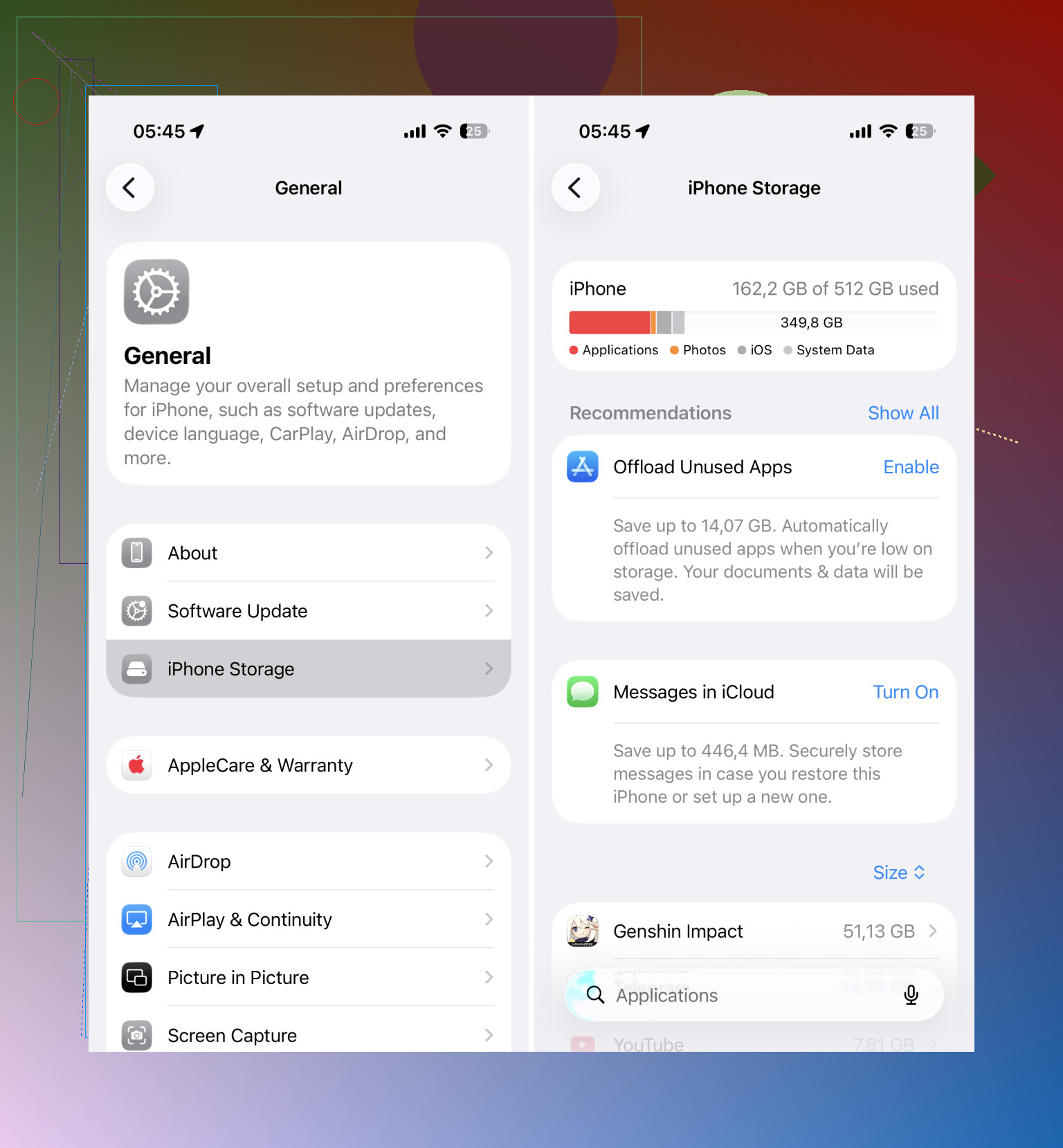
Empieza con Ajustes > General > Almacenamiento del iPhone. Esa pantalla te mostrará qué es lo que realmente está ocupando espacio. Muchas veces, Fotos está cerca de la parte superior, sobre todo si grabas videos o haces un montón de fotos repetidas.
iOS es bastante bueno para mostrar a dónde se fue el almacenamiento, pero no es tan bueno para limpiarlo rápido. Las apps, las descargas, los archivos adjuntos de Mensajes y los documentos aleatorios normalmente hay que revisarlos uno por uno. En fotos y videos es donde normalmente puedes hacer el mayor recorte sin pasarte toda la tarde.
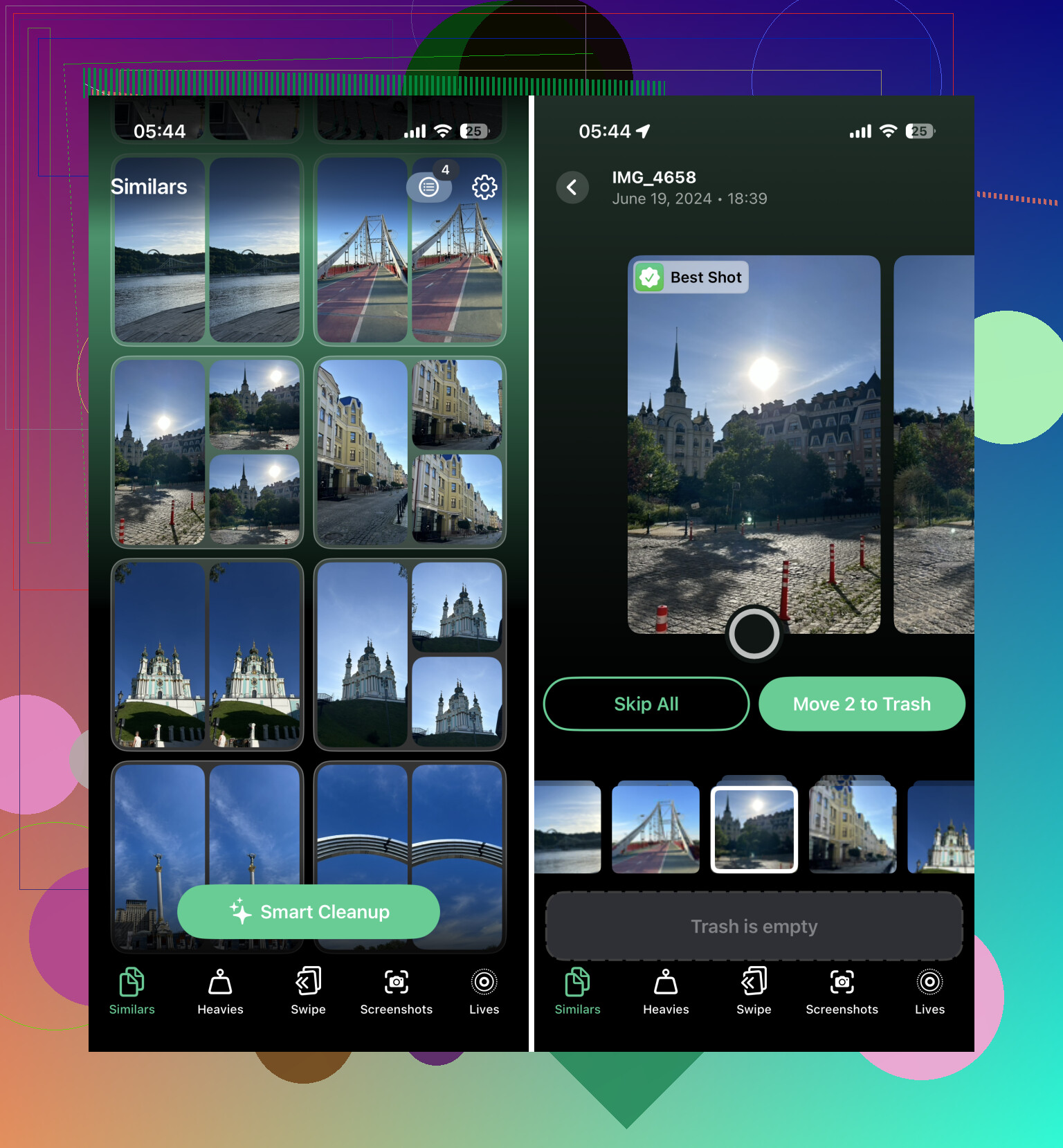
Para eso, una app de limpieza puede ayudar. Yo empezaría con Clever Cleaner. Muchas apps de limpieza gratis solo son gratis hasta que intentas hacer algo útil, y entonces te empujan a una suscripción. Clever Cleaner de verdad es gratis ahora mismo, no tiene anuncios y te permite limpiar tu fototeca sin pagar.
La parte que más diferencia marca es Similares. No solo busca archivos duplicados exactos. Agrupa fotos que son casi iguales, elige la que considera mejor y te permite borrar las extras bastante rápido. Eso normalmente libera más espacio que el álbum Duplicados de Apple, ya que la mayoría de la gente no tiene copias exactas. Tiene cinco versiones de la misma toma.
También revisa la sección Heavies. Ahí se ordenan tus videos más pesados, lo cual es útil porque un par de clips antiguos en 4K pueden ocupar varios GB por sí solos. Borrar solo unos pocos puede hacer que la advertencia de almacenamiento desaparezca rápido.
Usa Optimizar almacenamiento del iPhone
Después de limpiar la basura obvia, activa Ajustes > Fotos > Optimizar almacenamiento del iPhone. Con esto activado, tu iPhone conserva versiones locales más pequeñas de tus fotos y guarda los originales en iCloud. Cuando abras algo, la versión de máxima calidad se descargará según sea necesario.
Es una forma fácil de reducir el uso de almacenamiento local, pero el plan gratuito de iCloud solo te da 5 GB, por lo que puede no ser suficiente para una biblioteca grande. Si no quieres eliminar fotos y videos antiguos, mover algunos de ellos a algo como Google Drive también puede ayudar.
El almacenamiento externo puede ayudar con videos grandes
Si tu principal problema son las grabaciones de video largas, especialmente 4K o ProRes, una unidad externa podría valer la pena. Según tu iPhone, puedes usar almacenamiento flash Lightning o USB-C para mover los archivos terminados fuera del teléfono. Algunas apps de cámara también pueden grabar directamente en unidades externas compatibles, lo que evita que los enormes archivos de video llenen el almacenamiento interno desde el principio.
A veces la respuesta real es un iPhone más grande
Si ya has limpiado fotos, eliminado aplicaciones que no usas, activado la optimización del almacenamiento y aun así sigues quedándote sin espacio, entonces puede que tu iPhone simplemente no tenga suficiente almacenamiento para la forma en que lo usas.
Un modelo de 64 GB o 128 GB puede estar bien para un uso más ligero, pero se queda corto rápidamente si grabas mucho video, mantienes una fototeca grande o instalas muchas aplicaciones. También conviene tener algo de espacio libre disponible para que iOS pueda actualizarse y gestionar correctamente las tareas en segundo plano.
Dicho esto, no me lanzaría directamente a comprar un teléfono nuevo. Primero haz una limpieza de verdad. Usar Clever Cleaner para fotos similares y videos grandes, además de algo de limpieza manual en aplicaciones y descargas, a menudo puede recuperar decenas de gigabytes. Eso puede ser suficiente para posponer la actualización durante bastante tiempo.
Probablemente no lo solucionarás de un solo toque, así que empieza con lo que puede desaparecer sin problema: Eliminado recientemente en Fotos, archivos adjuntos antiguos de Mensajes, descargas sin conexión de Netflix/Spotify y datos de apps que no usas.
Estoy de acuerdo con revisar primero Almacenamiento del iPhone, pero ten cuidado con Fotos en iCloud: borrar una foto del teléfono normalmente también la borra de iCloud, así que no trates iCloud como una copia de seguridad independiente a menos que hayas copiado los archivos en otro lugar.
Haz primero una copia de seguridad.
Suena aburrido, pero cambia toda la limpieza de “Espero no haber borrado algo importante” a “Puedo recuperarlo si meto la pata”. Antes de tocar Fotos o Mensajes, asegúrate de tener una copia de seguridad en iCloud, una copia en un ordenador mediante Finder/iTunes, o copias de fotos y vídeos importantes en algún lugar fuera del teléfono. iCloud Photos por sí solo no es lo mismo que una copia de seguridad, algo que @viaggiatoresolare ya señaló correctamente. Si borras una foto sincronizada, puede que la estés borrando en todas partes.
El orden más seguro es empezar por las cosas que son fáciles de reemplazar:
-
Descargar apps que no usas
Ve a Ajustes > General > Almacenamiento del iPhone y toca las apps que casi nunca abres. Usa Descargar app en lugar de Eliminar app si puede que quieras los datos más adelante. Esto elimina la app, pero conserva sus documentos y ajustes. Es un buen primer paso porque no estás tomando decisiones permanentes sobre tus archivos. -
Borra el contenido multimedia descargado dentro de las apps
Esto es lo que la gente olvida porque no siempre se ve claramente en el gráfico de almacenamiento. Podcasts, listas de Spotify, descargas de YouTube, series de Netflix, archivos de Kindle/Audible, descargas de mapas, borradores de TikTok, contenido multimedia de Discord/Telegram, etc. Normalmente tienes que abrir cada app y borrar las descargas desde dentro de la propia app. Borrar la app también puede funcionar, pero entonces podrías perder borradores locales o ajustes. -
Revisa Mensajes, pero no borres conversaciones a ciegas
Mensajes puede ocupar una cantidad absurda de espacio si la gente te envía vídeos. En Almacenamiento del iPhone, toca Mensajes y revisa los archivos adjuntos grandes. Borra primero vídeos antiguos, GIF y archivos aleatorios. Yo no empezaría configurando los mensajes para que se borren automáticamente después de 30 días, a menos que estés seguro de que nunca necesitas conversaciones antiguas. -
Luego ocúpate de Fotos
Fotos suele dar el mayor resultado, pero también es donde los errores más duelen. Empieza por vídeos, grabaciones de pantalla, ráfagas, capturas de pantalla y duplicados evidentes. Una app de limpieza de fotos puede ser útil aquí, incluida Clever Cleaner si quieres ayuda para encontrar tomas similares, pero aun así revisaría lo que selecciona antes de borrar. Las herramientas de fotos similares ayudan, pero no son adivinas. Pueden elegir la imagen técnicamente mejor cuando en realidad prefieres la otra.
Después de borrar fotos o vídeos, vacía Eliminado recientemente solo cuando estés seguro. Hasta que no vacíes ese álbum, en realidad no habrás liberado el espacio. Esa demora es molesta, pero también es tu red de seguridad.
Yo dejaría “Datos del sistema” para el final. La gente ve esa categoría y asume que ahí está el problema, pero a menudo son cachés, registros, archivos de actualización, datos de Safari, basura de apps de streaming y archivos temporales que iOS puede borrar por sí solo cuando el espacio escasea. Puedes reducir parte de eso reiniciando el teléfono, borrando los datos de sitios web de Safari, eliminando/reinstalando apps infladas y asegurándote de que no haya una actualización de iOS descargada y atascada. Pero no hay un botón limpio para Datos del sistema, y los trucos aleatorios de internet pueden hacerte perder más tiempo del que ahorran.
La ruta más rápida y de bajo riesgo probablemente sea:
Haz una copia de seguridad
Descarga las apps que no uses
Borra las descargas de las apps
Elimina los archivos adjuntos grandes de Mensajes
Limpia vídeos grandes y fotos casi duplicadas
Vacía Eliminado recientemente después de revisar
Activa Optimizar almacenamiento del iPhone si usas iCloud Photos y tienes suficiente espacio en iCloud
Si te quedan solo unos cientos de MB libres, haz primero la descarga de apps. La limpieza de fotos puede llevar tiempo y a veces necesita espacio de trabajo para procesar las eliminaciones. Descargar un par de juegos grandes o apps sociales puede darle al teléfono el margen suficiente para que el resto de la limpieza no parezca que está fallando.
La desventaja engañosa de limpiar primero las fotos es que puede llevar mucho tiempo y quizá no libere espacio de inmediato si Eliminado recientemente todavía lo está reteniendo todo. Así que, si tu teléfono ya está comportándose de forma extraña, yo haría un poco de espacio para respirar antes de ponerme con lo más minucioso.
Mi primer paso sería aburrido pero rápido: eliminar o descargar una o dos apps enormes que puedas reinstalar fácilmente, y luego reiniciar el teléfono. Los juegos, las apps sociales, las apps de video y las apps de música suelen ser mejores objetivos que Fotos al principio porque hay menos riesgo emocional. Después de eso, abre Ajustes > General > Almacenamiento del iPhone y mira solo los primeros elementos. No intentes limpiar todas las categorías de una sola vez o terminarás tocando cosas durante una hora y apenas sabrás qué cambió.
Estoy de acuerdo con las advertencias sobre Fotos en iCloud. Es sincronización de almacenamiento, no un archivo independiente. Si una imagen importa, asegúrate de que exista en algún lugar fuera de la cadena de sincronización de fotos de Apple antes de eliminarla. Para limpiar Fotos, yo ordenaría primero por videos, luego por capturas de pantalla, y después por duplicados o tomas similares. Las apps de limpieza pueden acelerar eso, incluida Clever Cleaner, pero nunca dejaría que ninguna app eliminara en bloque sin revisar antes las selecciones. La limpieza de almacenamiento más segura suele ser la menos ingeniosa: haz espacio con apps reemplazables, elimina descargas obvias y luego ocúpate poco a poco de los archivos personales.