O armazenamento do meu iPhone está quase cheio, e finalmente estou tentando limpá-lo sem excluir nada importante. Não tenho certeza se devo começar com fotos, aplicativos, iCloud ou dados do sistema, então preciso de orientações sobre a maneira mais segura de liberar espaço e melhorar o gerenciamento do armazenamento.
Você não pode realmente adicionar armazenamento a um iPhone no sentido normal. O armazenamento é soldado à placa e, embora algumas assistências técnicas possam oferecer troca de chip, esse caminho é caro, arriscado e pode deixar você com um telefone no qual a Apple provavelmente não vai querer mexer depois. Para a maioria das pessoas, a melhor solução é recuperar o espaço que já está sendo desperdiçado.
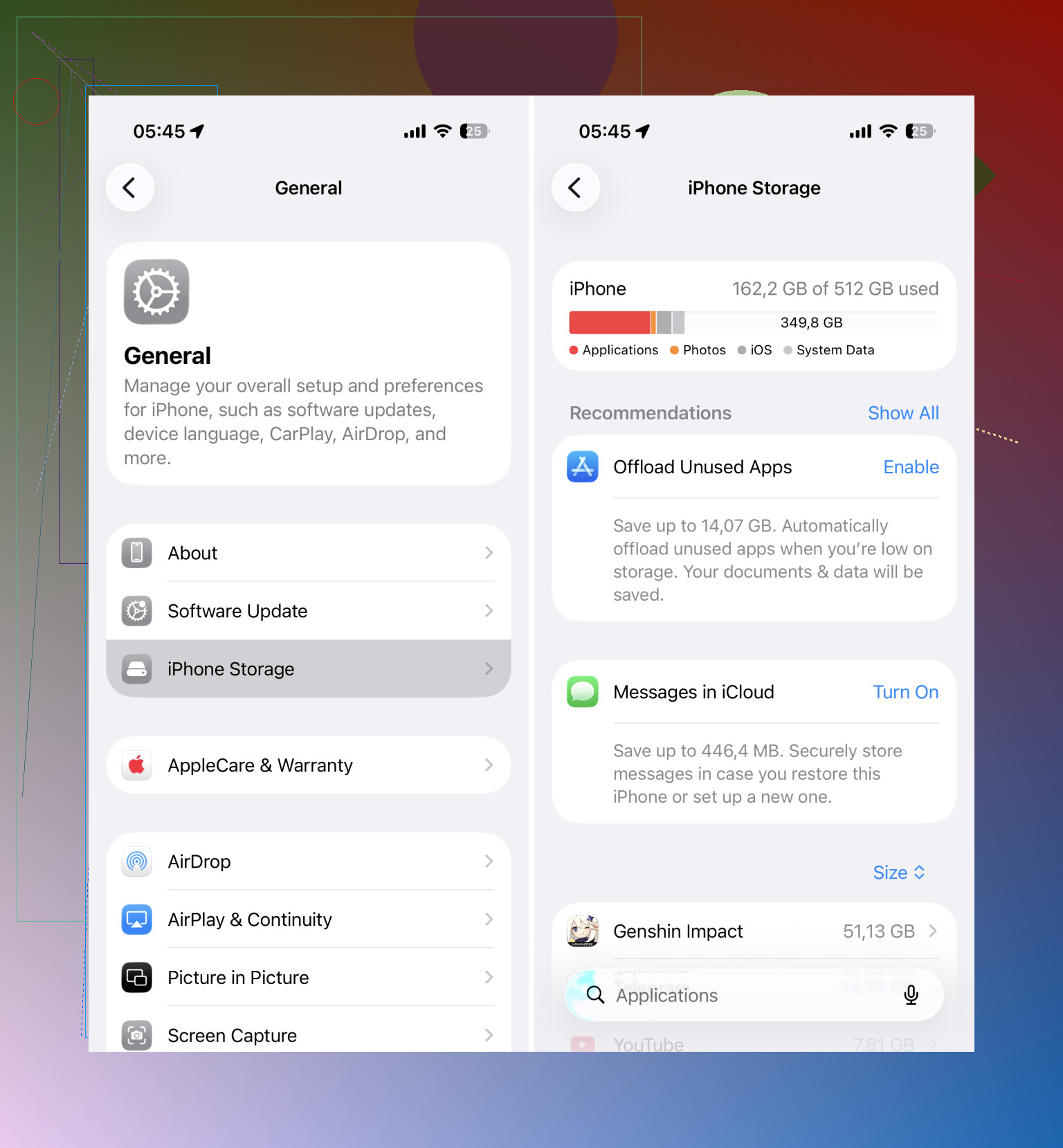
Comece em Ajustes > Geral > Armazenamento do iPhone. Essa tela vai mostrar o que realmente está ocupando espaço. Muitas vezes, Fotos fica perto do topo, especialmente se você grava vídeos ou tira várias fotos repetidas.
O iOS é razoável para mostrar para onde o armazenamento foi, mas não é tão bom para limpá-lo rapidamente. Apps, downloads, anexos do Mensagens e documentos aleatórios geralmente precisam ser tratados um por um. Fotos e vídeos são onde você normalmente consegue fazer o maior estrago sem passar a tarde inteira nisso.
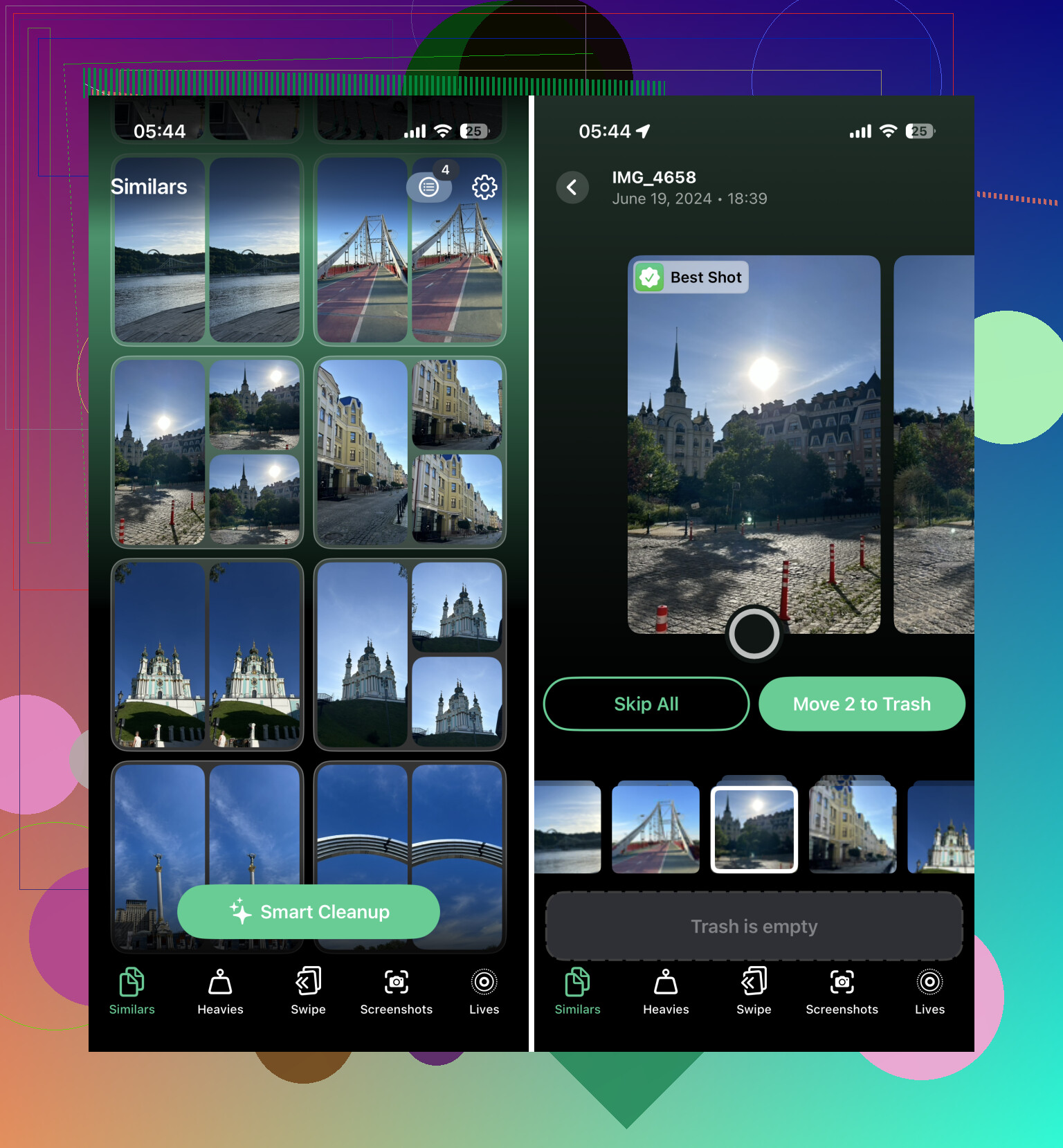
Para isso, um app de limpeza pode ajudar. Eu começaria com o Clever Cleaner. Muitos apps de limpeza grátis só são grátis até você tentar fazer algo útil, aí empurram você para uma assinatura. O Clever Cleaner é realmente grátis no momento, não tem anúncios e permite limpar sua fototeca sem pagar.
A parte que faz mais diferença é Similares. Ele não procura apenas arquivos duplicados exatos. Ele agrupa fotos que são quase iguais, escolhe aquela que considera a melhor e permite que você apague as extras bem rápido. Isso geralmente libera mais espaço do que o álbum Duplicados da Apple, já que a maioria das pessoas não tem cópias exatas. Elas têm cinco versões da mesma foto.
Também verifique a seção Pesados. Ela organiza seus vídeos maiores, o que é útil porque alguns clipes antigos em 4K podem ocupar vários GB sozinhos. Apagar apenas alguns deles pode fazer o aviso de armazenamento desaparecer rapidamente.
Use Otimizar Armazenamento do iPhone
Depois de limpar o lixo óbvio, ative Ajustes > Fotos > Otimizar Armazenamento do iPhone. Com isso ativado, seu iPhone mantém versões locais menores das suas fotos e armazena os originais no iCloud. Quando você abre algo, a versão em qualidade total é baixada conforme necessário.
É uma maneira fácil de reduzir o uso do armazenamento local, mas o plano gratuito do iCloud oferece apenas 5 GB, então pode não ser suficiente para uma biblioteca grande. Se você não quiser excluir fotos e vídeos mais antigos, mover parte deles para algo como o Google Drive também pode ajudar.
O armazenamento externo pode ajudar com vídeos grandes
Se o seu principal problema são gravações de vídeo longas, especialmente em 4K ou ProRes, uma unidade externa pode valer a pena. Dependendo do seu iPhone, você pode usar armazenamento flash Lightning ou USB-C para mover arquivos finalizados para fora do telefone. Alguns apps de câmera também podem gravar diretamente em unidades externas compatíveis, o que evita que arquivos de vídeo enormes ocupem o armazenamento interno desde o início.
Às vezes, a resposta real é um iPhone maior
Se você já limpou fotos, excluiu apps que não usa, ativou a otimização de armazenamento e ainda continua ficando sem espaço, então pode ser que o seu iPhone simplesmente não tenha armazenamento suficiente para a forma como você o usa.
Um modelo de 64 GB ou 128 GB pode servir para um uso mais leve, mas fica apertado rápido se você grava muito vídeo, mantém uma biblioteca grande de fotos ou instala vários apps. Também é bom ter algum espaço livre disponível para que o iOS possa atualizar e executar tarefas em segundo plano corretamente.
Dito isso, eu não partiria direto para comprar um celular novo. Primeiro, faça uma limpeza de verdade. Usar o Clever Cleaner para fotos semelhantes e vídeos grandes, além de fazer uma limpeza manual em apps e downloads, muitas vezes pode recuperar dezenas de gigabytes. Isso pode ser suficiente para adiar a troca por um bom tempo.
Você provavelmente não vai resolver isso com um único toque, então comece pelas coisas que podem desaparecer com segurança: Apagados Recentemente no Fotos, anexos antigos do Mensagens, downloads offline do Netflix/Spotify e dados de apps que você não usa.
Concordo em verificar primeiro o Armazenamento do iPhone, mas tome cuidado com o Fotos do iCloud: excluir uma foto do telefone normalmente também a exclui do iCloud, então não trate o iCloud como um backup separado, a menos que você tenha copiado os arquivos para outro lugar.
Faça um backup primeiro.
Parece chato, mas isso muda toda a limpeza de “Espero não ter apagado algo importante” para “Posso recuperar se eu fizer besteira.” Antes de mexer em Fotos ou Mensagens, certifique-se de ter um backup no iCloud, um backup no computador pelo Finder/iTunes ou cópias de fotos e vídeos importantes em algum lugar fora do telefone. O Fotos do iCloud, por si só, não é a mesma coisa que um backup, como @viaggiatoresolare já apontou corretamente. Se você apagar uma foto sincronizada, pode estar apagando ela em todos os lugares.
A ordem mais segura é começar com coisas que são fáceis de substituir:
-
Desinstale apps não usados
Vá em Ajustes > Geral > Armazenamento do iPhone e toque nos apps que você quase nunca abre. Use Desinstalar App em vez de Apagar App se você achar que pode querer os dados depois. Isso remove o app, mas mantém seus documentos e ajustes. É um bom primeiro passo porque você não está tomando decisões permanentes sobre seus arquivos. -
Apague mídia baixada dentro dos apps
Esse é o tipo de coisa que as pessoas esquecem porque nem sempre aparece de forma óbvia no gráfico de armazenamento. Podcasts, playlists do Spotify, downloads do YouTube, séries da Netflix, arquivos do Kindle/Audible, downloads de mapas, rascunhos do TikTok, mídia do Discord/Telegram etc. Normalmente você precisa abrir cada app e limpar os downloads de dentro dele. Apagar o app também pode funcionar, mas aí você pode perder rascunhos locais ou ajustes. -
Verifique Mensagens, mas não apague conversas às cegas
Mensagens pode ocupar um absurdo de espaço se as pessoas enviarem vídeos. Em Armazenamento do iPhone, toque em Mensagens e veja os anexos grandes. Apague primeiro vídeos antigos, GIFs e arquivos aleatórios. Eu não começaria configurando as mensagens para serem apagadas automaticamente após 30 dias, a menos que você tenha certeza de que nunca precisa de conversas antigas. -
Depois cuide de Fotos
Fotos geralmente dá o maior resultado, mas também é onde os erros mais doem. Comece por vídeos, gravações de tela, fotos em sequência, capturas de tela e duplicatas óbvias. Um app de limpeza de fotos pode ser útil aqui, incluindo o Clever Cleaner se você quiser ajuda para encontrar fotos parecidas, mas eu ainda revisaria o que ele selecionar antes de apagar. Ferramentas de fotos semelhantes ajudam, mas não são adivinhas. Elas podem escolher a imagem tecnicamente melhor quando, na verdade, você prefere a outra.
Depois de apagar fotos ou vídeos, esvazie Apagados Recentemente só quando tiver certeza. Até você esvaziar esse álbum, não terá realmente liberado o espaço. Essa demora é irritante, mas também é sua rede de segurança.
Eu deixaria Dados do Sistema por último. As pessoas veem essa categoria e presumem que esse é o problema, mas muitas vezes são caches, logs, arquivos de atualização, dados do Safari, lixo de apps de streaming e coisas temporárias que o iOS pode limpar sozinho quando o espaço fica apertado. Você pode reduzir parte disso reiniciando o telefone, limpando os dados de sites do Safari, apagando/reinstalando apps inchados e verificando se não há uma atualização do iOS baixada e travada. Mas não existe um botão de limpeza para Dados do Sistema, e truques aleatórios da internet podem fazer você perder mais tempo do que economizar.
O caminho mais rápido e com baixo risco provavelmente é:
Faça backup
Desinstale apps não usados
Limpe downloads dos apps
Apague anexos grandes do Mensagens
Limpe vídeos grandes e fotos meio duplicadas
Esvazie Apagados Recentemente depois de conferir
Ative Otimizar Armazenamento do iPhone se você usa Fotos do iCloud e tem espaço suficiente no iCloud
Se você estiver com apenas algumas centenas de MB livres, faça primeiro a desinstalação de apps. A limpeza de fotos pode levar tempo e às vezes precisa de espaço livre para processar as exclusões. Desinstalar alguns jogos grandes ou apps de redes sociais pode dar ao telefone espaço suficiente para respirar, para que o restante da limpeza não pareça travado.
A desvantagem sorrateira de limpar as fotos primeiro é que isso pode levar muito tempo e talvez não libere espaço imediatamente se Apagados Recentemente ainda estiver guardando tudo. Então, se o seu celular já está se comportando de forma estranha, eu criaria um pequeno espaço de respiro antes de fazer a limpeza mais cuidadosa.
Meu primeiro passo seria chato, mas rápido: apagar ou descarregar um ou dois apps enormes que você possa reinstalar facilmente e depois reiniciar o celular. Jogos, apps sociais, apps de vídeo e apps de música costumam ser alvos melhores do que o Fotos no começo porque há menos risco emocional. Depois disso, abra Ajustes > Geral > Armazenamento do iPhone e olhe apenas os primeiros itens no topo. Não tente limpar todas as categorias de uma vez ou você vai acabar tocando de um lado para o outro por uma hora e mal vai saber o que mudou.
Concordo com os avisos sobre o Fotos do iCloud. É sincronização de armazenamento, não um arquivo separado. Se uma imagem for importante, certifique-se de que ela exista em algum lugar fora da cadeia de sincronização de fotos da Apple antes de apagá-la. Para limpar o Fotos, eu classificaria por vídeos primeiro, depois capturas de tela, depois duplicatas ou fotos parecidas. Apps de limpeza podem acelerar isso, incluindo o Clever Cleaner, mas eu nunca deixaria qualquer app apagar em massa sem revisar as seleções. A limpeza de armazenamento mais segura geralmente é a menos esperta: abra espaço com apps substituíveis, remova downloads óbvios e depois lide lentamente com arquivos pessoais.