Estoy intentando eliminar todas las fotos de mi iPhone, pero cada vez que vacío el álbum Eliminado recientemente, los elementos vuelven a aparecer o se rellenan de nuevo. Ya eliminé las fotos de mi fototeca y esperaba que siguieran desaparecidas, así que no estoy seguro de si esto se debe a Fotos en iCloud, la sincronización u otro ajuste. Necesito ayuda para averiguar cómo eliminarlo todo de forma permanente y evitar que las fotos eliminadas vuelvan a aparecer.
Yo también me encontré con esto con una biblioteca enorme, unas 30.000 fotos, y la app Fotos original se vino abajo en cuanto intenté limpiarla en lotes grandes. Un desliz malo y toda la selección desaparecía. Se sentía menos como que yo me había equivocado y más como que a la app le faltaba espacio para pensar.
Por qué la selección sigue colapsando
Con conjuntos pequeños, arrastrar para seleccionar funciona bien. Una vez que tu biblioteca entra en el rango de 10.000 a 15.000, las cosas empiezan a ir lentas. Vi que el teléfono se calentaba, el desplazamiento se volvía entrecortado y la selección se volvía frágil. Un mínimo desliz la reiniciaba por completo. Por lo que vi, la app nunca fue creada para limpieza masiva a esta escala.
Si vas a seguir con Fotos, dividir el trabajo en bloques es el único método que encontré que no termina en un desastre:
- Abre Álbumes, no Todas las fotos. Algunos álbumes muestran una opción Seleccionar todo, mientras que la biblioteca completa normalmente no.
- Trabaja en lotes de unas 2.000 a 3.000 fotos.
- Elimina un lote y luego espera. Deja que el teléfono termine antes de empezar la siguiente ronda.
- Repite hasta terminar.
Es más lento. Aun así, es mejor que perder una selección de 6.000 fotos porque tu dedo se deslizó 2 milímetros.
Antes de borrar nada, revisa Fotos en iCloud
Esto confunde a la gente todo el tiempo. Fotos en iCloud es sincronización, no copia de seguridad. Si eliminas 20.000 fotos en tu iPhone, esas eliminaciones también se sincronizan en tu iPad, Mac e iCloud. Misma cuenta, mismo borrado.
Si tu objetivo es liberar almacenamiento del teléfono sin borrar los originales, haz esto:
- Abre Ajustes > Fotos
- Activa Optimizar almacenamiento del iPhone
- Tu teléfono conserva versiones más pequeñas de forma local, mientras que los archivos en resolución completa permanecen en iCloud
Si ya copiaste todo a una unidad externa, PC o Google Fotos, entonces borrar la biblioteca del teléfono está bien. Aun así, revisé la copia de seguridad dos veces antes de tocar nada. Valió la pena.
Por qué las cifras de almacenamiento no bajan de inmediato
Lo que vi con más frecuencia:
| Problema | Causa | Solución |
| La barra de almacenamiento no cambia | Eliminado recientemente conserva los archivos durante 40 días | Ve a Álbumes > Eliminado recientemente > Eliminar todo |
| Las fotos vuelven a aparecer después de borrarlas | El teléfono está demasiado lleno para terminar el proceso de eliminación | Primero elimina una app grande para liberar espacio temporal |
Si tu teléfono está al 99 por ciento de capacidad, a veces iOS no tiene suficiente espacio de trabajo para procesar una eliminación masiva. Me fue mejor después de quitar primero una app pesada, normalmente un juego o una app de streaming de más de 500 MB.
Después de vaciar Eliminado recientemente, reinicia el teléfono. Más de una vez, vi que el indicador de almacenamiento seguía atascado hasta reiniciar.
Qué funcionó mejor una vez que la biblioteca se volvió enorme
Después de pelearme con la app nativa durante demasiado tiempo, dejé de intentar forzarla. Para bibliotecas con unos cuantos miles de archivos o más, un limpiador de terceros es más rápido. La parte molesta es que la mayoría pone la eliminación detrás de un muro de suscripción.
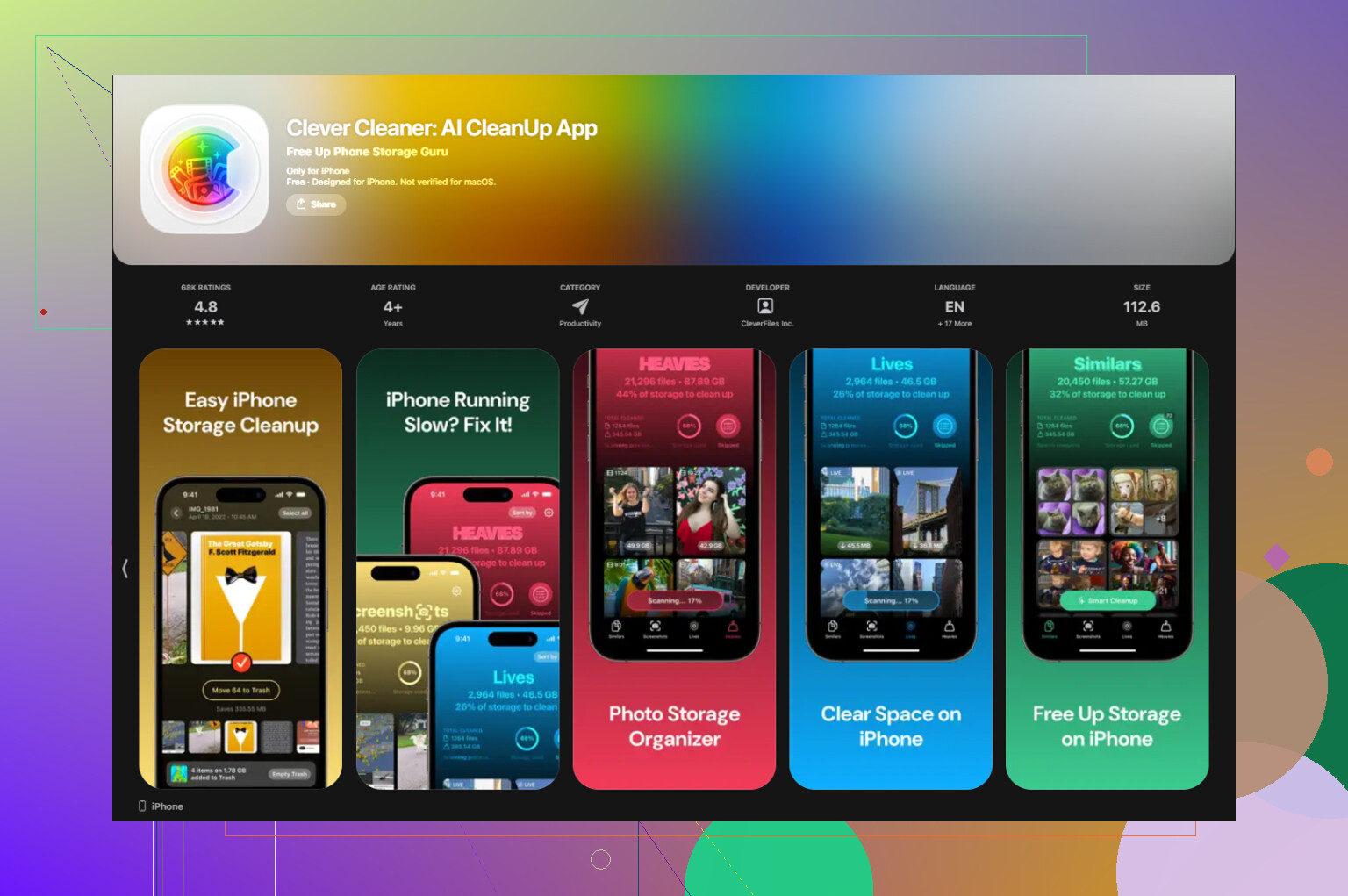
Clever Cleaner fue el que encontré que no hacía eso. Sin anuncios. Sin muro de pago. Sin límites raros a mitad del proceso.
El flujo de limpieza más rápido para mí era así:
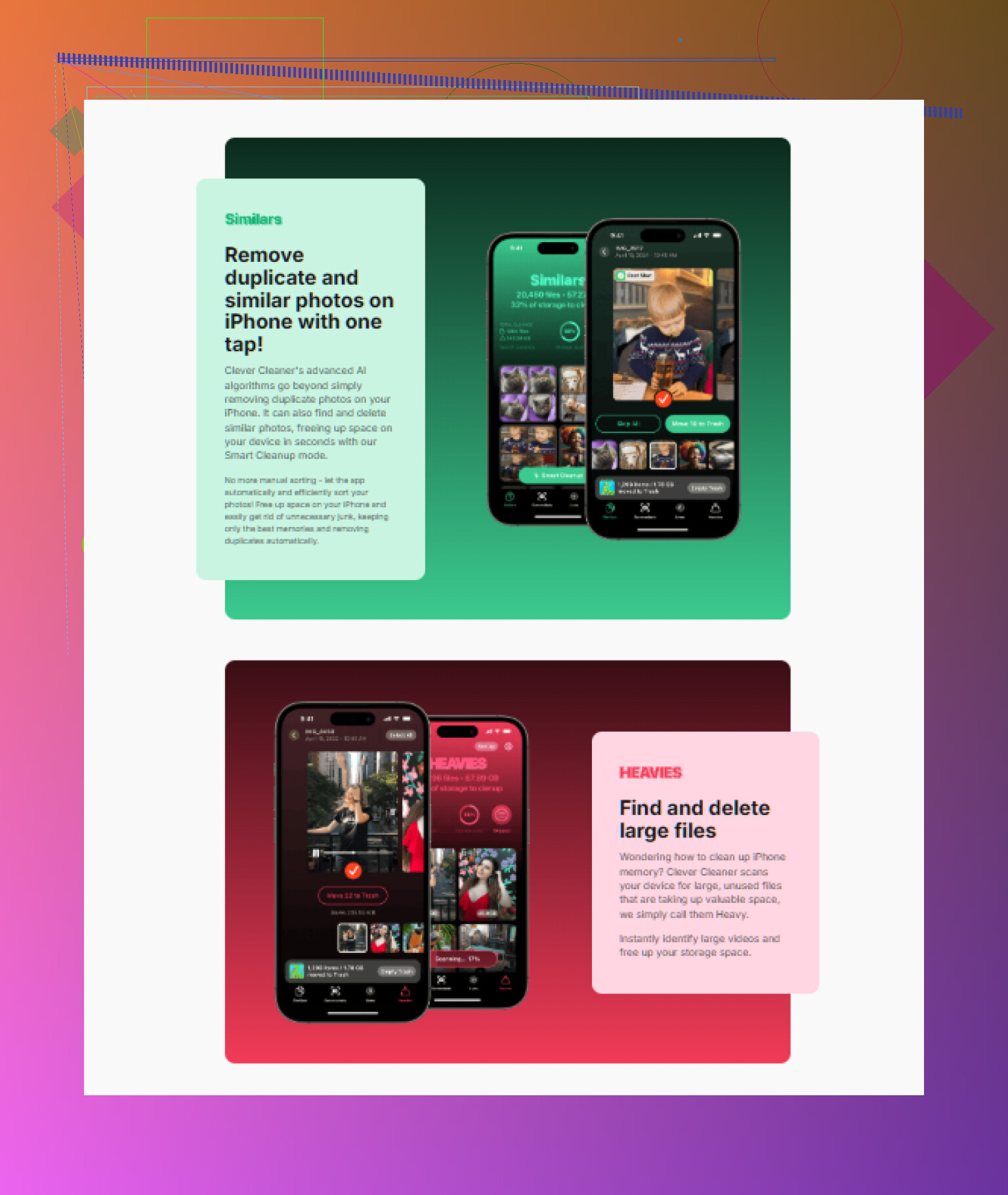
- Empieza en la pestaña Heavies. Ordena toda la biblioteca desde el archivo más grande hasta el más pequeño. Los videos grandes en 4K, clips largos y ráfagas enormes suelen comerse primero el almacenamiento.
- Luego revisa Similars. Agrupa juntas las tomas casi duplicadas. Si hiciste 14 versiones de lo mismo, te quedas con una y tiras el resto.
- Después de eso, abre Screenshots. Cada miniatura muestra el tamaño del archivo, así que sabes cuánto recuperas antes de borrar.
- El análisis se mantiene en el dispositivo. Las fotos no se suben para analizarlas.
Los Álbumes compartidos son aparte
Esta parte me confundió una vez. Borrar una foto de tu biblioteca principal no la elimina de un Álbum compartido si ya se había publicado allí. Los Álbumes compartidos van por separado. Si quieres que también desaparezcan de allí, abre el propio Álbum compartido y bórralas allí, o elimina todo el álbum si es tuyo.
Si Eliminado recientemente se sigue rellenando, yo miraría primero la sincronización, no la app Fotos en sí.
La causa más común es que Fotos de iCloud u otro servicio de sincronización de fotos esté volviendo a enviar los mismos elementos al teléfono. Google Fotos también hace esto si “Copia de seguridad y sincronización” está activado y eliges la opción de limpieza equivocada.
Prueba en este orden.
- Ve a Ajustes, toca tu nombre, toca iCloud, toca Fotos.
- Si Fotos de iCloud está activado, desactívalo por el momento.
- Revisa Google Fotos, OneDrive, Dropbox o Amazon Photos. Desactiva también la copia de seguridad de fotos allí.
- Fuerza el cierre de Fotos.
- Reinicia el iPhone.
- Abre Fotos y vacía Eliminado recientemente otra vez.
- Espera unos minutos. Luego comprueba si vuelve a llenarse.
No estoy del todo de acuerdo con @mikeappsreviewer en una parte. Las bibliotecas enormes sí hacen que Fotos vaya lento, eso es cierto. Pero cuando las cosas eliminadas reaparecen, a menudo es un conflicto de sincronización, no que la app se quede sin espacio para pensar. iOS se vuelve desordenado cuando varios servicios tocan la misma biblioteca.
Comprueba también esto:
- Ajustes > General > Almacenamiento del iPhone > Fotos. Mira si el número baja después de reiniciar.
- Ajustes > Fotos > Biblioteca compartida. Si usas la Biblioteca compartida de iCloud, es posible que los elementos sigan apareciendo desde allí.
- Las fotos tomadas a través de Mensajes o los guardados de WhatsApp pueden seguir existiendo dentro de esas apps.
- En un Mac o iPad con el mismo ID de Apple, es posible que eliminaciones antiguas se sigan sincronizando de vuelta si un dispositivo estaba sin conexión.
Si tu objetivo es una limpieza masiva, vale la pena echar un vistazo a Clever Cleaner, ya que ayuda a ordenar duplicados y vídeos grandes más rápido que la app de Apple. También hay una buena reseña de Clever Cleaner para iPhone y guía gratuita de limpieza de almacenamiento.
Si nada de esto funciona, cierra sesión en Fotos de iCloud, reinicia, elimina otra vez y luego deja que la sincronización se estabilice. A mí eso me funcionó una vez. Tardó de 10 a 15 min antes de que el bucle de relleno se detuviera.
Lo que comprobaría a continuación es la rareza de indexación/base de datos de Fotos, no solo la sincronización. Solo estoy parcialmente de acuerdo con @mikeappsreviewer y @shizuka aquí. La sincronización puede volver a añadir cosas, sí, pero a veces Eliminado recientemente se “rellena” porque la fototeca aún no ha terminado de reconciliar los cambios, especialmente después de una eliminación masiva.
Prueba estas soluciones menos mencionadas:
- Desactiva el modo de bajo consumo mientras borras. Puede ralentizar la limpieza en segundo plano.
- Deja el iPhone cargando y bloqueado durante un rato con Wi-Fi. Fotos hace mucha limpieza cuando está inactivo.
- Comprueba las restricciones de Tiempo de uso: Ajustes > Tiempo de uso > Restricciones de contenido y privacidad > Fotos. Restricciones extrañas pueden impedir que los cambios se mantengan.
- Actualiza iOS si estás en una versión antigua. Algunos errores de Fotos son simplemente… Apple siendo Apple.
- Si el almacenamiento está críticamente lleno, consigue de 2 a 3 GB libres primero. No es broma. iOS se vuelve inestable cuando no tiene margen.
Además, si usas la app Archivos, adjuntos de Mensajes o contenido multimedia de WhatsApp, borrar desde Fotos no eliminará las copias guardadas allí. Eso hace que parezca que las cosas volvieron cuando en realidad existen en otro lugar.
Si quieres limpiar el desorden más rápido, Clever Cleaner es realmente útil para ordenar duplicados, vídeos enormes y capturas de pantalla antes de borrar. Menos caos que pelear con la app de Apple cuando empieza a ir con retraso.
También encontré este video bastante relevante para liberar espacio rápido: cómo liberar almacenamiento del iPhone rápido y gratis
Si aun así sigue pasando después de todo eso, sospecharía que la fototeca está ligeramente dañada. En ese punto, un reinicio no siempre lo arregla. Haz una copia de seguridad primero; luego, a veces, cerrar sesión en iCloud, reiniciar y dejar que Fotos reconstruya la biblioteca es lo único que funciona. Molesto, pero sí, los errores de almacenamiento del iPhone pueden volverse muy tontos muy rápido.
Yo comprobaría una cosa que casi nadie ha enfatizado de verdad: desde dónde estás borrando.
Si eliminas dentro de las vistas de Resultados de búsqueda, Recuerdos, Personas, Viajes, Fotos destacadas o selector de fondos, Fotos aún puede mostrar referencias en caché durante un tiempo incluso después de que el archivo real haya desaparecido. Eso hace que parezca que Eliminado recientemente se volvió a llenar cuando la interfaz de la biblioteca simplemente aún no se ha actualizado. No estoy del todo de acuerdo con @mikeappsreviewer en eso. No siempre es un problema de presión de almacenamiento.
Lo que yo haría diferente:
- Elimina solo desde Biblioteca > Todas las fotos o desde un álbum normal.
- Luego ve a Ajustes > Fotos y desactiva temporalmente Mostrar contenido destacado.
- En Ajustes > Siri y Buscar > Fotos, desactiva por un rato las sugerencias relacionadas con fotos.
- Vuelve a abrir Fotos y comprueba si esos elementos que regresaron son realmente archivos o solo miniaturas indexadas antiguas.
También vale la pena revisar esto: si conectaste el iPhone a una PC con Windows o a la app Fotos de Mac, es posible que los elementos importados aún estén en una biblioteca local sincronizada y se vuelvan a enviar después.
Si quieres una limpieza más rápida antes de volver a pelear con la app de Apple, Clever Cleaner está bastante bien para ordenar primero la basura.
Ventajas: diseño simple, bueno para duplicados/capturas de pantalla/videos grandes, menos tedioso que ordenar manualmente.
Desventajas: no solucionará los verdaderos bucles de sincronización de iCloud, y el agrupamiento automático aún puede necesitar revisión humana.
Así que sí, estoy con @shizuka y @sonhadordobosque en que la sincronización es un sospechoso principal, pero yo añadiría vistas en caché e indexación obsoleta como lo que más suele pasar por alto la gente.