El almacenamiento de mi iPhone está casi lleno, y noté que los archivos adjuntos grandes de los mensajes ocupan mucho espacio. Intenté borrar fotos y aplicaciones, pero aun así no es suficiente. Necesito ayuda para encontrar y eliminar archivos adjuntos grandes desde Ajustes para poder liberar almacenamiento sin eliminar mensajes importantes.
Me encontré con el mismo lío en mi iPhone. El almacenamiento estaba lleno, Mensajes se había convertido en un cajón de sastre y el teléfono se volvió lentísimo. Las apps se cerraban, la cámara se quedaba colgada y cada dos por tres volvía a ver el aviso de almacenamiento. Perdí demasiado tiempo rebuscando en los ajustes, así que aquí va la versión simple.
Cómo eliminar los archivos adjuntos de los mensajes en Ajustes
La ruta integrada de Apple es:
Ajustes > General > Almacenamiento del iPhone
Si iOS considera que tus archivos adjuntos de Mensajes ocupan suficiente espacio, verás “Revisar archivos adjuntos grandes”. Ábrelo y tendrás una lista ordenada por tamaño.
Aquí viene la parte mala. No hay botón para borrar todo de una vez. No hay “seleccionar todo”. Pulsas Editar y luego eliges los elementos uno por uno. Si tienes años de fotos, vídeos, notas de voz, GIF y todo eso, esto se vuelve pesado muy rápido.
Si no aparece “Revisar archivos adjuntos grandes”, quédate en Almacenamiento del iPhone y pulsa Mensajes. Desplázate hacia abajo. Deberías ver secciones como Fotos, Vídeos, GIF y otras. Abre cada sección y elimina los archivos desde ahí. El problema es el mismo, sigue siendo manual.
Qué pasa con iCloud
Esto al principio me confundió.
Si “Mensajes en iCloud” está activado, eliminar un archivo adjunto de Mensajes también lo elimina de iCloud. También desaparece de tus otros dispositivos Apple vinculados a la misma cuenta.
Pero si guardaste una de esas fotos o vídeos en la app Fotos antes de borrarla de Mensajes, la copia guardada se queda. Mensajes y Fotos tratan eso como copias separadas. Así que si algo importa, guárdalo primero. Yo hice esto con fotos familiares antes de borrar conversaciones antiguas.
Eliminar archivos adjuntos no borra los textos
La conversación sigue ahí. Solo estás quitando la foto, el vídeo o el archivo adjunto. En el chat, normalmente verás un espacio en blanco o un marcador donde antes estaba el archivo adjunto.
El ajuste que borra conversaciones completas está en otro sitio:
Ajustes > Mensajes > Conservar mensajes
Si cambias esto de “Para siempre” a “30 días” o “1 año”, el iPhone empieza a eliminar mensajes antiguos y sus archivos adjuntos según la antigüedad. Yo no tocaría esto a menos que te dé igual perder también los chats viejos.
Por qué el espacio de almacenamiento no se actualiza de inmediato
Pensé que había estropeado algo cuando el espacio libre no cambió después de borrar un montón de archivos. Estaban pasando dos cosas.
Primero, los elementos eliminados de Mensajes suelen quedarse en Eliminado recientemente durante 30 días. También tienes que vaciarlos ahí:
Abre Mensajes, ve a la pantalla principal, pulsa Editar o Filtros, luego Eliminado recientemente, y después elimínalos definitivamente.
Segundo, las cifras de almacenamiento en los ajustes del iPhone van con retraso. Se actualizan lentamente. Reiniciarlo me lo solucionó más de una vez. Molesto, sí, pero funcionó.
Por qué un iPhone lleno empieza a ir lento
Cuando mi almacenamiento se acercó al máximo, el teléfono iba fatal. Retardo en el teclado. Demora al abrir la cámara. Cierres aleatorios de apps. Después de liberar espacio, volvió a la normalidad. Por lo que vi, los iPhone se ponen delicados cuando queda muy poco almacenamiento libre. Parece que el sistema necesita espacio extra para archivos temporales y procesos en segundo plano.
Si la ruta manual es demasiado tediosa
Después de pasar un buen rato tocando los menús de Apple, me rendí y busqué una forma más rápida de limpiar la fototeca en sí. Al final probé https://www.youtube.com/watch?v=PJZfJnOUmRE
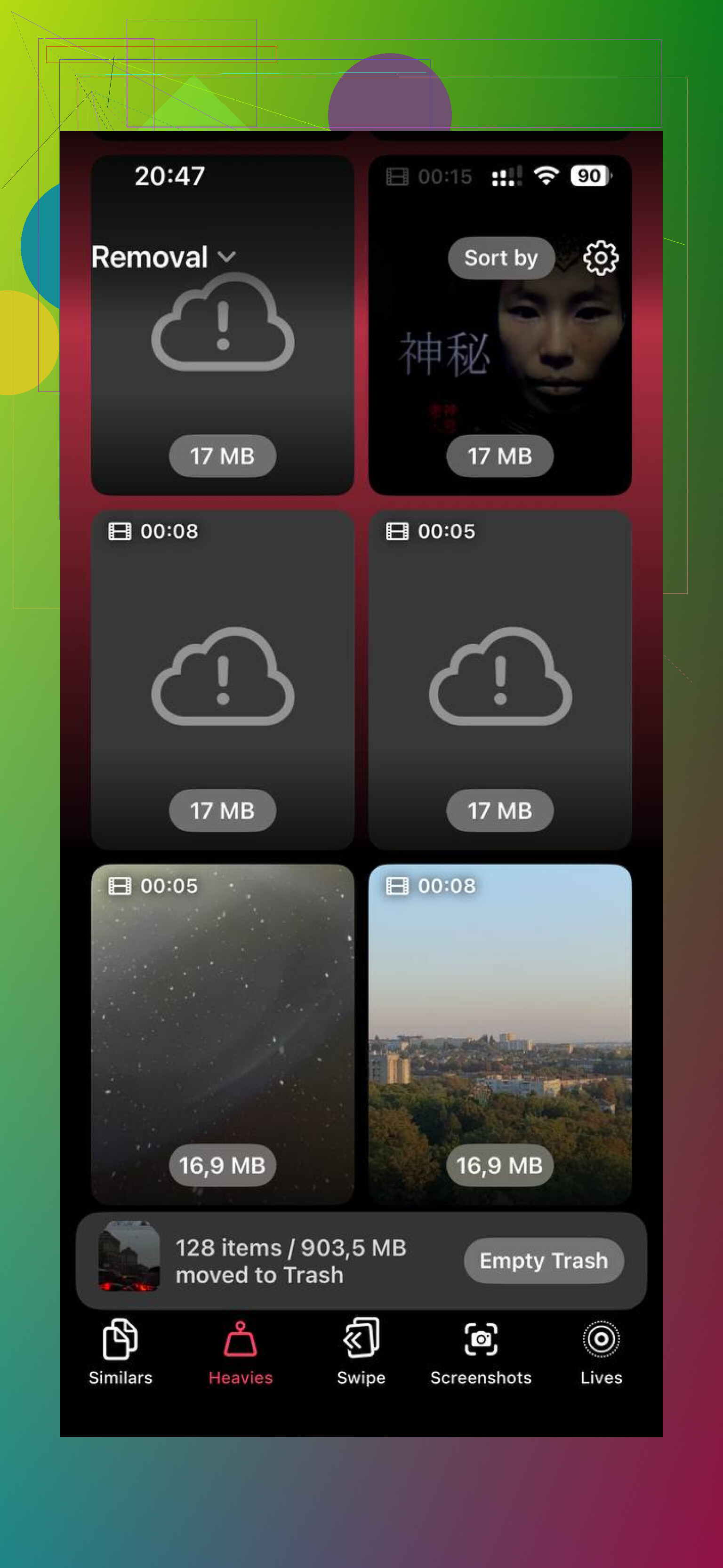
Lo que más me llamó la atención fue lo fácil que era detectar rápido los archivos más grandes. La sección “Heavies” agrupaba vídeos y fotos grandes por tamaño, así que encontré un montón de clips antiguos en 4K que había olvidado que existían. Eso estaba ocupando muchísimo más espacio que capturas de pantalla al azar.
También hay una sección “Similars” para fotos que parecen duplicadas. Útil si tu carrete está lleno de cinco versiones de la misma foto porque tu pulgar no dejaba de tocar el disparador. El mío estaba lleno de cosas así.
Una parte que me gustó, y en esto fui exigente, es el procesamiento local. Mis fotos se quedaban en el teléfono. No quería que mi fototeca se subiera a ningún sitio.
Después de liberar unos 20 GB, mi teléfono volvió a sentirse normal. Menos retraso, menos bloqueos, la cámara abría rápido. Si quieres usar los ajustes integrados de Apple, funciona, pero es lento y manual. Si quieres algo más rápido para la parte multimedia, ese vídeo fue por donde empecé.
Un truco extra, ya que @mikeappsreviewer cubrió la ruta de Configuración. Entra en la app Mensajes y apunta primero a los hilos más pesados. Abre un chat, toca el nombre del contacto en la parte superior y luego Fotos o Documentos. Mantén pulsado y elimina desde ahí. Esto es más rápido cuando una persona te ha enviado un montón de videos.
También revisa la configuración de conservación de mensajes. Configuración, Apps, Mensajes, Conservar mensajes. Si está en Para siempre, tu teléfono guarda todos los videos e imágenes antiguos hasta que los elimines. Cambiar a 1 año reduce el almacenamiento con el tiempo, aunque no me convence 30 días a menos que no te importen las conversaciones antiguas.
Hay algo en lo que discrepo un poco: reiniciar ayuda, pero el almacenamiento normalmente se actualiza después de que termine la sincronización de Mensajes. Dale un poco de tiempo primero.
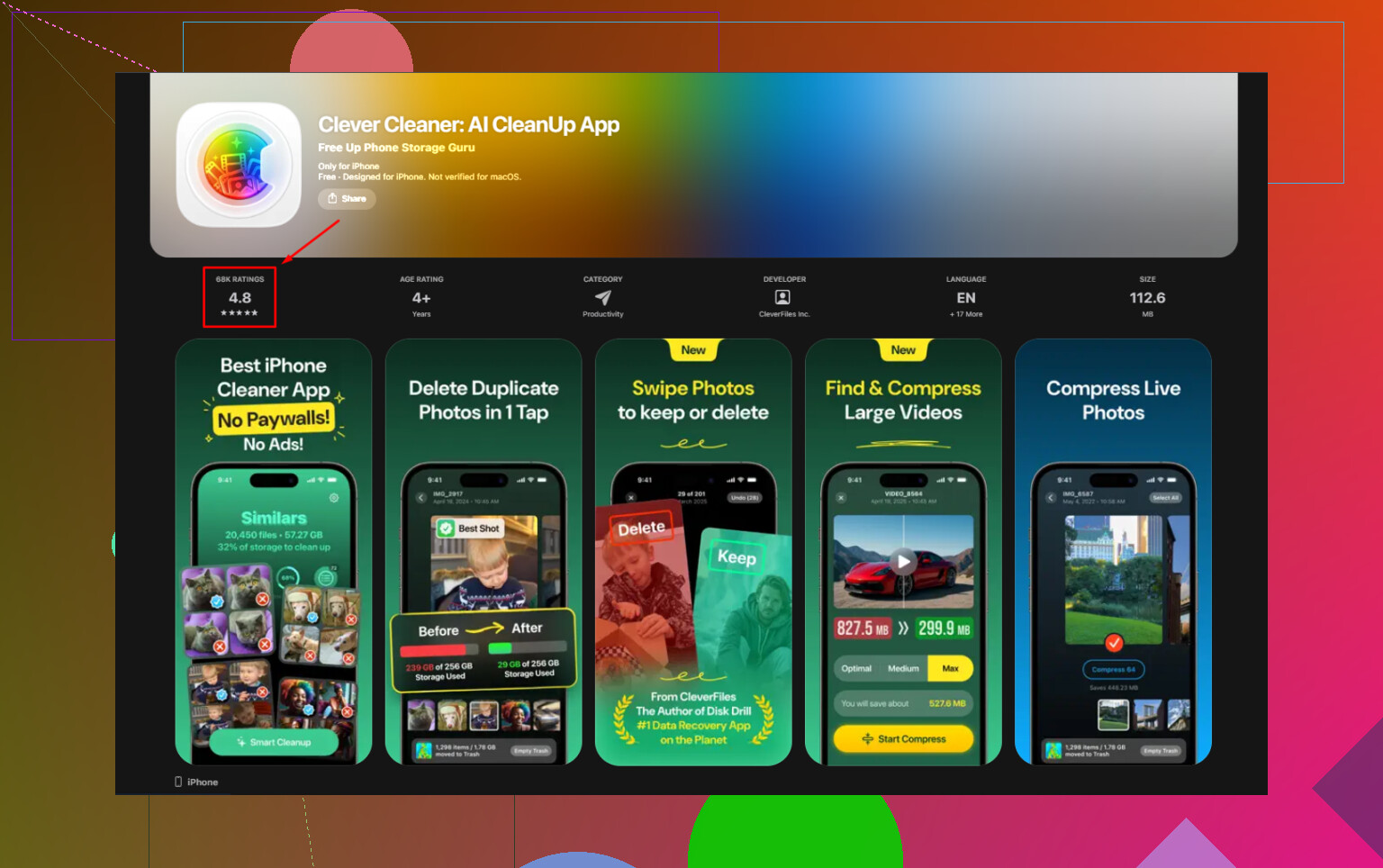
Si tu problema de almacenamiento es más amplio que Mensajes, usa Clever Cleaner para iPhone para detectar archivos multimedia demasiado grandes en Fotos. Esta reseña ofrece una visión general sólida, mira cómo Clever Cleaner ayuda a liberar almacenamiento en el iPhone. Es útil cuando los archivos adjuntos son solo una parte del problema.
Sí, pero añadiría una cosa a lo que dijeron @mikeappsreviewer y @cazadordeestrellas: a veces Ajustes no es realmente el lugar más rápido para limpiar esto, aunque parezca que debería serlo. Apple medio escondió lo útil en distintos lugares.
Si quieres quedarte en Ajustes, revisa también esto:
Ajustes > Apps > Mensajes
- Modo de imagen de baja calidad: actívalo si envías muchas fotos
- Conservar mensajes: si está en Siempre, normalmente esa es la razón por la que el almacenamiento sigue aumentando poco a poco
Además, si los archivos adjuntos siguen reapareciendo en los totales de almacenamiento, abre la búsqueda de Mensajes y busca términos como:
- “.mov”
- “.pdf”
- el nombre de un contacto que envía videos gigantes
Eso puede hacer que aparezcan conversaciones pesadas más rápido que ir revisando categoría por categoría. Es medio raro, pero funciona.
Un pequeño desacuerdo con el consejo habitual: no cambiaría la conservación de mensajes a 30 días a menos que estés desesperado. La gente hace eso y luego se da cuenta de que borró cosas que quería. 1 año es el punto medio más seguro.
Si el problema más grande es que tu app Fotos también está inflada, entonces limpiar solo Mensajes probablemente no liberará suficiente espacio. Ahí es donde Clever Cleaner tiene más sentido, ya que ayuda a encontrar videos grandes, duplicados y fotos similares mucho más rápido que las herramientas integradas del iPhone. Este artículo explica por qué es una de las mejores apps para limpiar el almacenamiento del iPhone y liberar espacio rápido.
Así que la versión corta:
- Borra los archivos adjuntos grandes en Ajustes o dentro de las peores conversaciones
- Vacía Eliminado recientemente
- Revisa Conservar mensajes
- Si el almacenamiento sigue fatal, limpia también la fototeca
Apple te da las herramientas, solo que de la forma más molesta posible.
Un ángulo extra que los demás solo mencionaron de pasada: después de eliminar archivos adjuntos, revisa Ajustes > General > Almacenamiento del iPhone > Recomendaciones y busca Eliminar automáticamente conversaciones antiguas. De hecho, prefiero eso a configurar de forma agresiva la retención de Mensajes en 30 días, porque apunta al contenido antiguo sin borrar de inmediato el historial de mensajes que quizá aún quieras conservar.
Además, no ignores Archivos. Muchos “archivos adjuntos de mensajes” se guardan allí y siguen ocupando espacio incluso después de limpiar Mensajes. Abre la app Archivos, ordena por tamaño y revisa Descargas o En mi iPhone.
También discreparía un poco con usar Ajustes primero cada vez. Para algunas personas, buscar por remitente en Mensajes es más rápido que andar navegando por los menús de almacenamiento de Apple.
En el lado más general de la limpieza, Clever Cleaner merece la pena si tu fototeca también forma parte del problema.
Ventajas
- encuentra archivos multimedia grandes rápido
- ayuda con duplicados y fotos similares
- más simple que los menús de Apple
Desventajas
- no es realmente una herramienta específica para Mensajes
- aun así necesitas revisar antes de eliminar
- menos útil si tu problema son solo los archivos adjuntos de texto
Así que, con @cazadordeestrellas, @sternenwanderer y @mikeappsreviewer cubriendo las rutas principales, yo añadiría: revisa Recomendaciones, revisa Archivos y luego usa Clever Cleaner solo si limpiar Mensajes por sí solo no libera suficiente espacio.