Importé las fotos de mi iPhone a mi computadora, pero todavía ocupan mucho espacio de almacenamiento en mi teléfono. Necesito ayuda para averiguar la forma más segura de eliminar las fotos importadas de mi iPhone sin perder nada, porque me estoy quedando sin espacio y necesito liberarlo de inmediato.
Perdí demasiado tiempo con este lío, así que aquí va la versión simple. Borrar fotos de tu iPhone no tiene una única respuesta sencilla si tu Mac también está en la ecuación. Todo depende de si Fotos en iCloud está activado. Si lo está, estás editando una sola fototeca compartida. Borras en el teléfono, y la Mac también las pierde. Yo lo aprendí de la forma tensa, con el dedo sobre Eliminar y cero confianza en cómo lo explica Apple.
Así es como funciona. Abre Configuración > Fotos en tu iPhone. Si Fotos en iCloud está activado, tu iPhone y tu Mac se mantienen sincronizados como si leyeran de la misma estantería. Si quitas una foto del teléfono, iCloud envía esa misma eliminación a la Mac. Bueno si quieres bibliotecas iguales. Malo si tu único objetivo es liberar espacio en el teléfono.
Si quieres que los archivos desaparezcan del iPhone pero sigan guardados en la Mac, primero detén la sincronización. En el iPhone, ve a Configuración > Fotos y desactiva Fotos en iCloud. Verás un aviso con opciones como Eliminar del iPhone o Descargar fotos y videos. Si tus fotos ya están copiadas a la Mac con una importación por USB, elegir eliminarlas del teléfono es la opción más segura. Una vez que la sincronización esté desactivada, la copia de la Mac se queda donde está.
Sobre la opción que falta de Eliminar elementos después de importar en Fotos de Mac, sí, yo también la busqué. Muchas veces no aparece mientras Fotos en iCloud está activo. Apple parece asumir que iCloud se está encargando de la gestión. Lo que me funcionó mejor fue Captura de Imagen, la vieja app integrada que está en Aplicaciones. Conecta el iPhone por USB, abre Captura de Imagen, y tendrás acceso directo a los archivos de imagen. Impórtalos a una carpeta y luego pulsa el pequeño botón de eliminar, el círculo rojo, para quitarlos del teléfono.
Una parte que la gente pasa por alto, y yo también, es Eliminado recientemente. Cuando borras fotos, normalmente el almacenamiento no vuelve de inmediato porque iOS las deja ahí durante unos 30 a 40 días. Así que si tu teléfono todavía dice que el almacenamiento está lleno, ve a Álbumes > Eliminado recientemente y vacíalo con Eliminar todo. Hasta que no lo hagas, esos archivos siguen ocupando espacio.
Y sí, un iPhone lleno se pone feo muy rápido. El mío se ralentizó muchísimo cuando el espacio libre bajó. Las apps empezaron a cerrarse, la cámara dudaba, y grabar video se convirtió en una apuesta. Me pasó esto hace un tiempo cuando intentaba grabar a mi hijo y el teléfono estaba tan lleno que apenas funcionaba. Revisar 15.000 fotos a mano se sintió eterno, muchos duplicados, muchas capturas de pantalla viejas, mucha basura que debería haber eliminado meses antes.
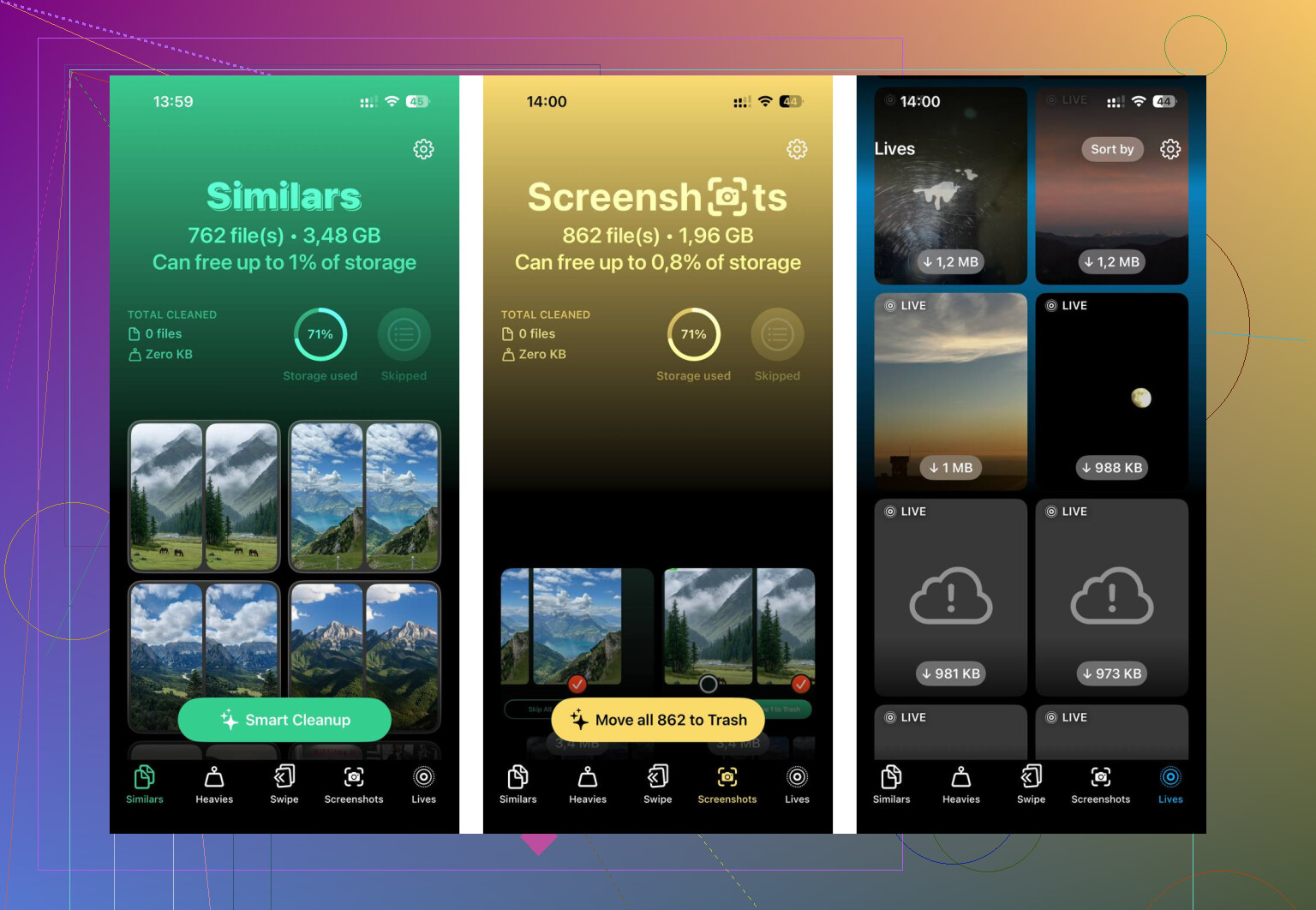
Al final terminé probando Clever Cleaner después de posponerlo un poco. Normalmente no confío en las apps de limpieza porque la mayoría están llenas de anuncios o te empujan a una suscripción dos toques después. Esta se sintió diferente por lo que vi. Era gratis cuando la usé, sin anuncios, sin un muro de pago apareciendo cada minuto.
La parte que seguí usando fue la pestaña Heavies. Ordenaba las fotos y los videos por tamaño de archivo, así que esos clips 4K gigantes y olvidados subían directamente al principio. También hay una sección Similars, que agrupa tomas casi duplicadas, el típico grupo de diez fotos en ráfaga donde solo una vale la pena guardar. Me gustó otro detalle, el escaneo se ejecuta en el dispositivo, así que tu fototeca no se envía a ningún otro sitio. Después de una ronda de limpieza, liberé unos 12 GB, lo suficiente para que el teléfono dejara de comportarse como si estuviera roto. Volvió a sentirse normal.
Si tu almacenamiento está a tope ahora mismo, yo lo haría en este orden. Primero, haz una última importación manual a tu Mac para saber que los archivos existen fuera del teléfono. Segundo, vacía Eliminado recientemente. Tercero, limpia el desorden restante con algo como Clever Cleaner si ordenar manualmente está tardando demasiado. Hacerlo a mano funciona, claro, pero cansa rápido cuando tu fototeca es enorme.
Si tus fotos ya están en tu computadora, lo más seguro es verificar primero la importación. Abre algunas fotos y videos al azar de la carpeta copiada. Revisa los tamaños de archivo, las fechas y las Live Photos si eso te importa. Mucha gente se salta esta parte y luego se arrepiente.
Yo haría una cosa diferente a @mikeappsreviewer. No borraría en masa desde la app Fotos primero si importaste con el Explorador de archivos o con una copia USB normal. En Windows, usa el Explorador de archivos, abre la carpeta DCIM de tu iPhone y elimina por lotes después de confirmar que los archivos están en la PC. En Mac, Finder es inútil para esto, así que Captura de Imagen o Fotos funcionan mejor.
Luego fuerza la recuperación del espacio. Ve a Fotos, Álbumes, Eliminado recientemente, y vacíalo. Si te saltas esto, el almacenamiento no volverá de inmediato. Después también reinicia el teléfono. Los números de almacenamiento de iOS a veces tardan en actualizarse.
Si Datos del sistema todavía se ve inflado, conecta el iPhone a la corriente y al Wi-Fi por un rato. iOS suele recalcular el almacenamiento más tarde, lo cual es molesto pero normal.
Si el problema son tomas duplicadas y videos enormes que se comen el espacio, vale la pena echarle un vistazo a Clever Cleaner. Organiza los archivos pesados rápido. Esto ayuda después de la importación, cuando quieres recortar lo que se quedó en el teléfono. Además, esta guía de Clever Cleaner para borrar videos grandes del iPhone muestra bastante bien el proceso.
Si ya las importaste, la parte que añadiría a lo que dijeron @mikeappsreviewer y @cacadordeestrelas es esta: revisa adónde fue realmente la importación. Mucha gente importa a la fototeca de Fotos en Mac o a la app Fotos de Windows, y luego asume que tiene archivos normales que puede explorar para siempre. No siempre. Si quieres verdadera tranquilidad, asegúrate de que las fotos importadas estén en una carpeta normal o completamente respaldadas con Time Machine, OneDrive, un disco externo, lo que sea.
Además, no estoy muy de acuerdo con borrar directamente desde DCIM como primera opción si tienes miles de elementos. Puede volverse un caos, y a veces el iPhone muestra comportamientos raros con archivos o carpetas. Creo que la ruta más segura es:
- Confirmar que las fotos existen en la computadora y se abren correctamente
- Hacer una segunda copia de seguridad de la carpeta importada
- Borrar del iPhone
- Vaciar Eliminado recientemente
- Esperar un poco a que el almacenamiento se recalcule
Otra cosa que la gente pasa por alto: si usas Álbumes compartidos, WhatsApp o archivos adjuntos guardados, todavía pueden ocupar espacio incluso después de limpiar el carrete. Así que revisa Almacenamiento del iPhone, no solo Fotos.
Si tu objetivo es ‘liberar espacio ahora mismo’, los videos suelen ser los verdaderos devoradores de almacenamiento. Clever Cleaner en realidad es útil ahí porque muestra rápidamente los archivos más grandes en lugar de hacerte desplazarte durante una hora como un cavernícola. Su flujo de trabajo es similar a este video explicativo para borrar archivos grandes y optimizar el almacenamiento del teléfono.
Y sí, después de borrar, reinicia el teléfono. Suena tonto, pero funciona sorprendentemente a menudo.