O armazenamento do meu iPhone está quase cheio, e acho que arquivos de vídeo grandes são o principal motivo. Gravei muitos clipes ao longo do tempo, mas não consigo identificar quais vídeos estão ocupando mais espaço. Preciso de ajuda para encontrar os maiores vídeos no meu iPhone para que eu possa apagá-los ou movê-los e liberar espaço rapidamente.
Encontrei isso de novo na semana passada e, sim, a Apple ainda torna isso mais difícil do que deveria ser. No Fotos, não existe uma opção simples para classificar seus vídeos por tamanho de arquivo. Você pensaria que um celular feito para gravar clipes em 4K o dia todo mostraria quais arquivos estão ocupando 12 GB, mas não.
O caminho integrado é feio. Você pode abrir um vídeo, deslizar para cima e ler o painel de informações para ver o tamanho. Tentei fazer isso em uma biblioteca grande uma vez. Horrível. Se você tem centenas ou milhares de clipes, não faça isso manualmente, a menos que odeie o seu próprio tempo.
O que funciona nas configurações do iPhone
Há um lugar meio escondido no iOS que vale a pena verificar primeiro. Ele não fornece uma lista completa e limpa de todos os vídeos no seu rolo da câmera, então mantenha as expectativas baixas. Ainda assim, às vezes ele mostra os maiores consumidores de armazenamento.
- Abra Ajustes > Geral > Armazenamento do iPhone.
- Espere um pouco até o detalhamento do armazenamento terminar de carregar.
- Procure recomendações como Revisar Vídeos Grandes.
- Abra essas seções e veja o que o iOS sinalizou.
- Deslize para a esquerda em um item se quiser apagá-lo rapidamente.
Tive resultados mistos aqui. Às vezes ele encontra anexos grandes de mensagens e vídeos antigos. Às vezes deixa passar coisas que eu sei que são enormes. Ainda vale a pena dar uma olhada.
Se você quiser uma lista real classificada por tamanho
Eu costumava evitar apps de limpeza porque muitos deles parecem suspeitos ou cheios de avisos irritantes. Depois de brigar com as próprias ferramentas da Apple, acabei cedendo. Para classificar vídeos por tamanho sem tocar em cada clipe um por um, um app dedicado é o caminho mais curto.
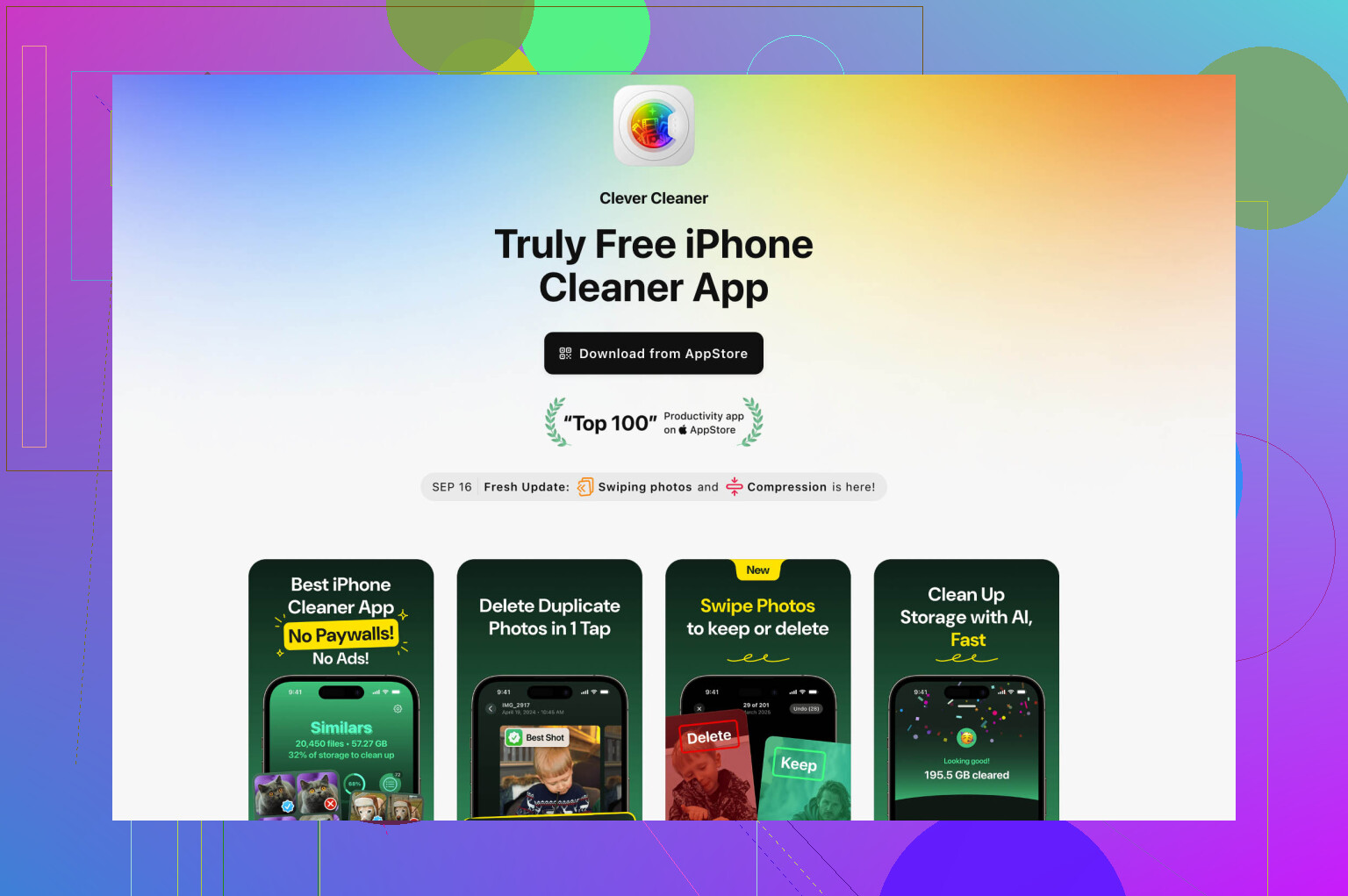
Aquele com o qual tive uma experiência razoavelmente boa foi o Clever Cleaner.
- Baixe o Clever Cleaner e permita acesso às Fotos.
- Deixe-o escanear sua biblioteca.
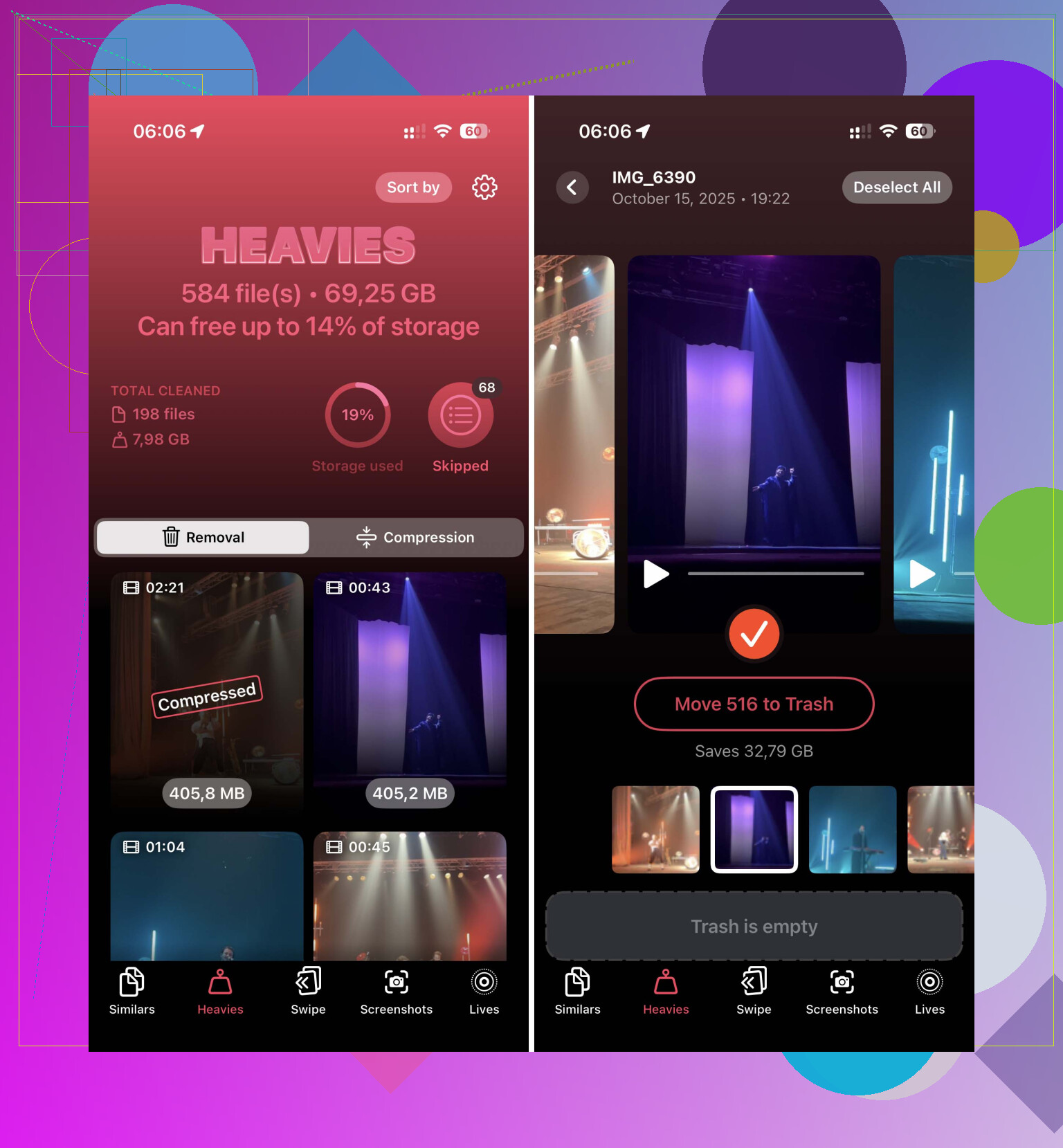
- Abra a aba Pesados.
- Você deve ver os vídeos listados do maior para o menor.
- Cada clipe mostra seu tamanho de arquivo em MB ou GB.
- Selecione o que você quer remover e depois mova para a lixeira.
Essa parte foi a que mais me fez economizar tempo. Ver os piores vilões no topo muda todo o trabalho de limpeza. Sem adivinhação, sem abrir clipes aleatórios na esperança de que um deles seja o monstro de 6 GB.
Também há uma opção de Compressão na seção Pesados. Usei algo assim para um vídeo longo de evento que eu queria manter. A cópia menor ficou boa no meu celular, e a redução no armazenamento foi suficiente para fazer diferença. Se o seu objetivo é espaço, não perfeição, a compressão ajuda bastante.
Para vídeos fora do app Fotos
Se os arquivos vieram do Safari, de exportações do Mensagens, de um app de trabalho ou de algum download aleatório, verifique o app Arquivos. Essa parte a Apple até conseguiu deixar normal.
- Abra Arquivos.
- Vá para No Meu iPhone ou iCloud Drive.
- Encontre a pasta onde os vídeos estão, geralmente Downloads.
- Toque no menu de três pontos.
- Escolha Tamanho.
Isso classifica os arquivos na pasta por tamanho, então os maiores vão direto para o topo. Isso só funciona para arquivos armazenados ali, não para sua biblioteca principal do Fotos.
Uma coisa que as pessoas esquecem
Excluir um vídeo nem sempre libera espaço imediatamente. O iPhone o envia para Apagados Recentemente por 30 dias. Já esqueci disso uma vez e achei que meu celular estava com problema. Se você precisa recuperar o armazenamento agora, abra Apagados Recentemente no Fotos e limpe tudo manualmente.
Se eu fosse fazer isso do zero, eu verificaria primeiro o Armazenamento do iPhone para ganhos rápidos, depois usaria a seção Heavies no Clever Cleaner para ver a lista completa. Para arquivos baixados, use o app Arquivos e classifique por tamanho lá. Isso é o mais próximo de um fluxo de trabalho sensato que encontrei até agora.
Eu verificaria uma coisa que as pessoas costumam pular. Suas configurações de gravação.
Abra Ajustes, Câmera, Gravar Vídeo. Se você tem gravado em 4K a 60 fps, 1 minuto costuma ter cerca de 400 MB. Um clipe de 20 minutos chega a cerca de 8 GB. Clipes em câmera lenta também ficam pesados rapidinho. Isso ajuda você a adivinhar quais eventos, shows ou clipes longos são os vilões.
Dentro de Fotos, use Álbuns, depois Tipos de Mídia, depois Vídeos. Ainda assim não vai classificar por tamanho, e eu concordo com @mikeappsreviewer nessa parte, mas não gosto de fazer a limpeza primeiro em Armazenamento do iPhone. Ele sinaliza as coisas de forma irregular. Já vi deixar passar clipes gigantes.
O que funcionou melhor para mim foi filtrar primeiro pela duração. Vídeos longos geralmente são os maiores. Em Fotos, role seu álbum de Vídeos e procure os maiores tempos de duração. Abra esses primeiro, deslize para cima, verifique o tamanho e apague os piores.
Se você quiser um jeito mais rápido, Clever Cleaner é o caminho mais fácil. A visualização Heavies dele economiza tempo quando sua biblioteca é enorme. Também achei isto útil se você quiser uma visão mais clara do que ele faz: veja esta análise da limpeza de armazenamento do iPhone com Clever Cleaner
Mais uma coisa. Se o app Fotos estiver usando Fotos do iCloud com Otimizar Armazenamento do iPhone ativado, os números do armazenamento local ficam estranhos. Um clipe pode ser enorme no iCloud, mas não estar totalmente armazenado no seu telefone. Verifique em Ajustes, Fotos, e veja se Otimizar está ativado. Essa parte confunde muita gente.
Depois de apagar, esvazie Apagados Recentemente. Se você pular isso, seu espaço livre quase não vai mudar.
Eu iria um pouco diferente de @mikeappsreviewer e @voyageurdubois aqui. Eles têm razão ao dizer que o iPhone faz um péssimo trabalho ao mostrar os tamanhos dos arquivos, mas eu não gastaria muito tempo verificando manualmente clipes longos no Fotos, a menos que sua biblioteca seja minúscula. A duração é uma pista aproximada, não a mesma coisa que tamanho. Um clipe de 2 minutos em 4K/60 pode ser maior do que um vídeo antigo bem mais longo, então esse método fica confuso rápido.
O que é útil é verificar a busca do app Fotos. No Fotos, toque em Buscar e tente termos como 4K, 60 fps, câmera lenta ou até nomes de eventos/meses se você souber quando os arquivos gigantes foram gravados. Isso pode reduzir os suspeitos muito mais rápido do que apenas ficar rolando sem parar o álbum Vídeos. Não é perfeito, mas ajuda.
Verifique também o Mensagens. Muita gente culpa o rolo da câmera e depois encontra vídeos enormes recebidos/enviados vivendo nas conversas. Abra uma conversa, toque no nome do contato e depois role pelos anexos compartilhados. Já encontrei umas tranqueiras enormes lá antes.
Se você quer a resposta real mais rápida, sim, o Clever Cleaner provavelmente é o mais fácil porque mostra os vídeos pesados em um só lugar em vez de fazer você bancar o detetive. Isso é mais prático do que as ferramentas meia-boca da Apple.
Se você estiver comparando ferramentas, esta seleção de os melhores apps para limpar o armazenamento do iPhone e liberar espaço rápido também vale a pena conferir.
Uma última coisa que as pessoas deixam passar: reinicie o telefone depois de uma limpeza grande. Os totais de armazenamento do iOS podem demorar para atualizar e parecer errados por um tempo. Irritante, mas real.
Eu acrescentaria um ponto que os outros mal tocaram: exportar metadados para um Mac ou PC se você quiser os tamanhos reais dos arquivos sem precisar tocar pela biblioteca inteira.
Se você conectar o iPhone a um computador e abrir o Captura de Imagem no Mac, ou Fotos/Explorador de Arquivos no Windows, muitas vezes é possível classificar os itens importados por tamanho antes de mover ou excluir qualquer coisa. Isso é muito mais confiável do que adivinhar pela duração. Na verdade, eu discordo um pouco de usar a duração como principal pista. Codec, taxa de quadros e HDR podem fazer um clipe mais curto ficar muito maior.
Além disso, verifique apps de terceiros que armazenam vídeo separadamente:
- CapCut
- rascunhos do Instagram
- rascunhos do TikTok
- VLC
- downloads dentro de apps de navegador
Esses nem sempre vão aparecer onde você espera.
Sobre o Clever Cleaner:
Prós: varredura rápida, mais fácil identificar arquivos pesados, menos procura manual.
Contras: você está dando a um app de terceiros acesso às fotos, e os resultados dependem de quão bem ele indexa sua biblioteca.
Então eu combinaria as ideias de @voyageurdubois, @jeff e @mikeappsreviewer com uma regra extra: não presuma que todos os vídeos grandes ficam apenas no Fotos. É aí que as pessoas deixam passar muito armazenamento.