El almacenamiento de mi iPhone está casi lleno, y creo que los archivos de video grandes son la razón principal. He grabado muchos clips con el tiempo, pero no puedo saber qué videos están ocupando más espacio. Necesito ayuda para encontrar los videos más grandes en mi iPhone para poder eliminarlos o moverlos y liberar almacenamiento rápidamente.
Me topé con esto otra vez la semana pasada y sí, Apple todavía hace que esto sea más difícil de lo que debería. En Fotos, no hay una opción clásica para ordenar tus videos por tamaño de archivo. Uno pensaría que un teléfono hecho para grabar clips en 4K todo el día te mostraría qué archivos se están comiendo 12 GB, pero no.
La ruta integrada es fea. Puedes abrir un video, deslizar hacia arriba y leer el panel de información para ver el tamaño. Intenté hacer esto una vez en una biblioteca grande. Horrible. Si tienes cientos o miles de clips, no lo hagas a mano a menos que odies tu propio tiempo.
Qué funciona dentro de los ajustes del iPhone
Hay un lugar semiescondido en iOS que vale la pena revisar primero. No ofrece una lista completa y limpia de todos los videos de tu carrete, así que no esperes demasiado. Aun así, a veces muestra los elementos que más espacio ocupan.
- Abre Ajustes > General > Almacenamiento del iPhone.
- Espera un poco a que termine de cargarse el desglose del almacenamiento.
- Busca recomendaciones como Revisar videos grandes.
- Abre esas secciones y mira lo que iOS marcó.
- Desliza a la izquierda sobre un elemento si quieres eliminarlo rápido.
He obtenido resultados variados aquí. A veces encuentra archivos adjuntos enormes de mensajes y videos antiguos. A veces pasa por alto cosas que sé que ocupan mucho. Aun así, vale la pena echarle un vistazo.
Si quieres una lista real ordenada por tamaño
Antes solía evitar las apps de limpieza porque muchas parecen poco fiables o están llenas de avisos molestos. Después de pelear con las propias herramientas de Apple, cedí. Para ordenar vídeos por tamaño sin tocar cada clip uno por uno, una app dedicada es el camino más corto.
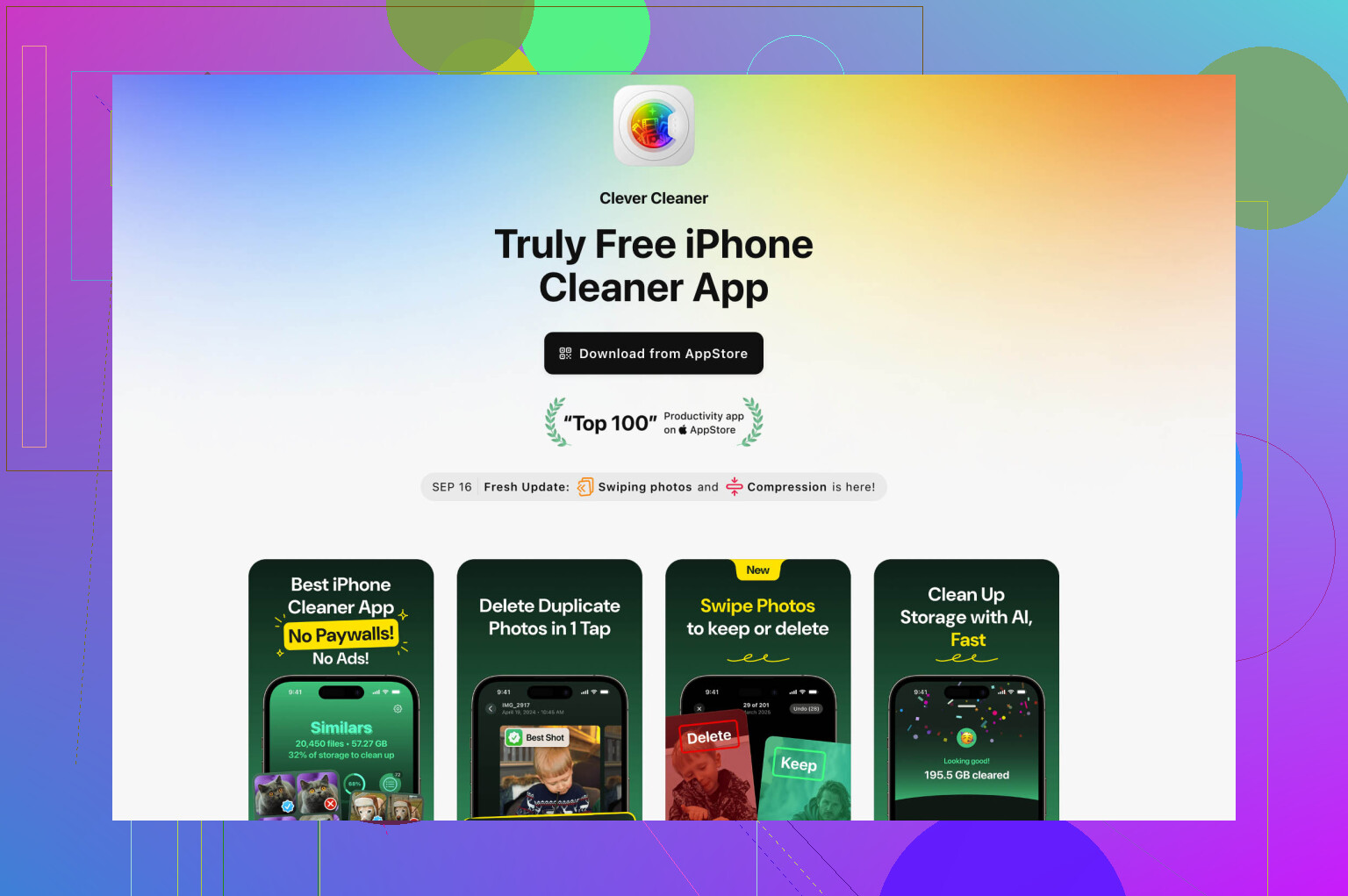
Con la que tuve una experiencia bastante buena fue con Clever Cleaner.
- Descarga Clever Cleaner y permite el acceso a Fotos.
- Deja que escanee tu biblioteca.
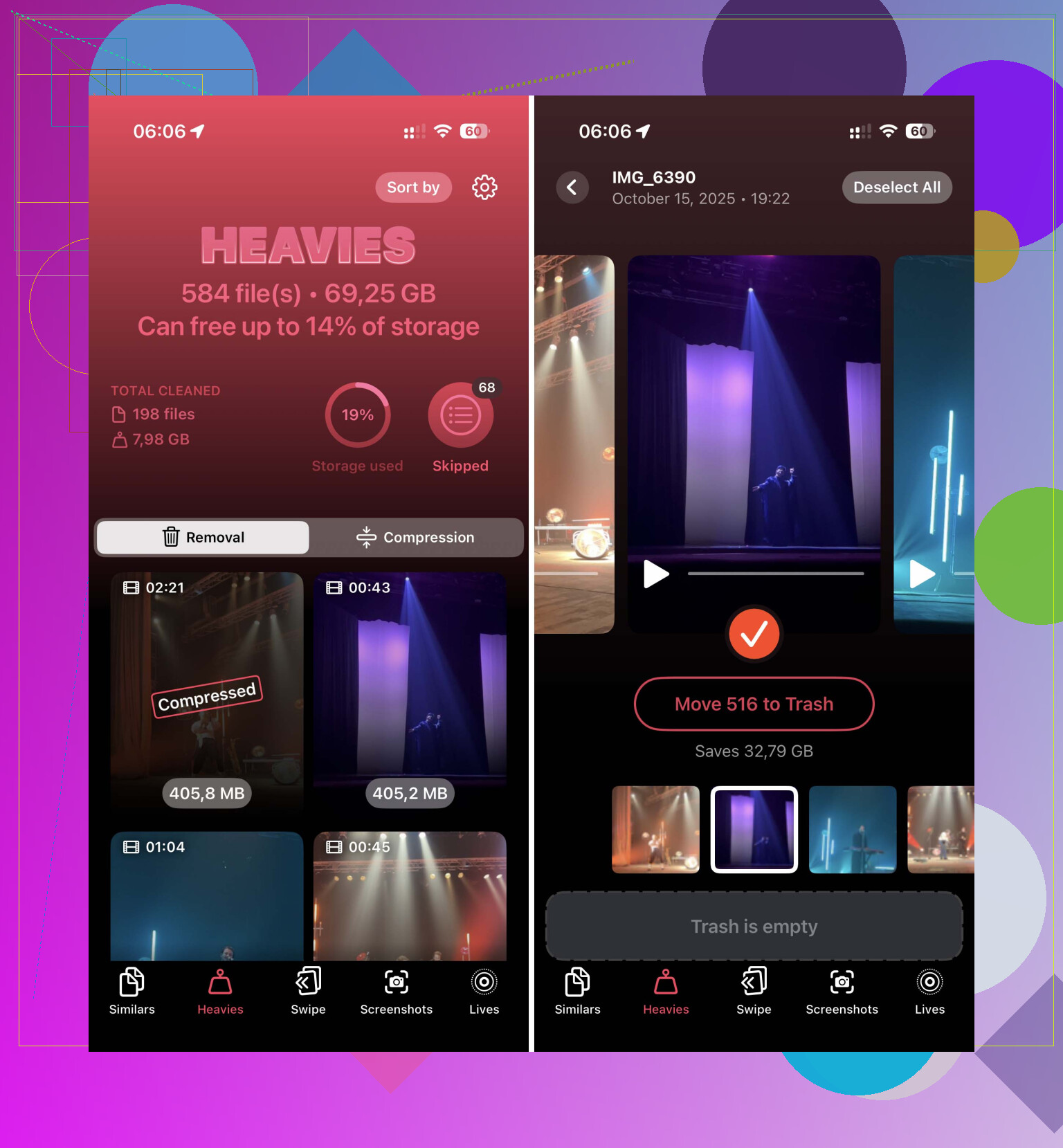
- Abre la pestaña Heavies.
- Deberías ver los vídeos listados de mayor a menor.
- Cada clip muestra su tamaño de archivo en MB o GB.
- Selecciona lo que quieras eliminar y luego muévelo a la papelera.
Esta parte fue la que más tiempo me ahorró. Ver los peores ocupando los primeros puestos cambia por completo el trabajo de limpieza. Sin adivinar, sin abrir clips al azar esperando que uno de ellos sea el monstruo de 6 GB.
También hay una opción de Comprimir en la sección Heavies. Yo usé algo así para un vídeo largo de un evento que quería conservar. La copia más pequeña se veía bien en mi teléfono, y la reducción de almacenamiento fue lo bastante importante como para notarse. Si tu objetivo es ahorrar espacio y no la perfección, la compresión ayuda mucho.
Para videos fuera de la app Fotos
Si los archivos llegaron desde Safari, exportaciones de Mensajes, una app de trabajo o alguna descarga aleatoria, revisa la app Archivos en su lugar. Esta parte Apple sí logró hacerla normal.
- Abre Archivos.
- Ve a En mi iPhone o iCloud Drive.
- Busca la carpeta donde están los videos, a menudo Descargas.
- Toca el menú de tres puntos.
- Elige Tamaño.
Eso ordena los archivos de la carpeta por tamaño, así que lo más grande sube a la parte superior de inmediato. Solo funciona para archivos almacenados allí, no para tu biblioteca principal de Fotos.
Una cosa que la gente olvida
Eliminar un video no siempre libera espacio de inmediato. El iPhone lo envía a Eliminado recientemente durante 30 días. Una vez olvidé esto y pensé que mi teléfono estaba fallando. Si necesitas recuperar el almacenamiento ahora, abre Eliminado recientemente en Fotos y vacíalo manualmente.
Si estuviera haciendo esto desde cero, primero revisaría Almacenamiento del iPhone para obtener resultados rápidos, luego usaría la sección Heavies en Clever Cleaner para ver la lista completa. Para los archivos descargados, usa Archivos y ordénalos por tamaño allí. Es lo más parecido a un flujo de trabajo sensato que he encontrado hasta ahora.
Yo comprobaría una cosa que la gente suele pasar por alto. La configuración de grabación.
Abre Ajustes, Cámara, Grabar vídeo. Si has estado grabando en 4K a 60 fps, 1 minuto suele ocupar unos 400 MB. Un clip de 20 minutos llega a unos 8 GB. Los clips a cámara lenta también se disparan rápido. Eso te ayuda a adivinar qué eventos, conciertos o clips largos son los que más ocupan.
Dentro de Fotos, usa Álbumes, luego Tipos de contenido, y después Vídeos. Aun así no ordenará por tamaño, y estoy de acuerdo con @mikeappsreviewer en esa parte, pero no me encanta hacer la limpieza primero desde Almacenamiento del iPhone. Marca las cosas de forma desigual. He visto que se salta clips enormes.
Lo que me funcionó mejor fue filtrar primero por duración. Los vídeos largos suelen ser los más grandes. En Fotos, desplázate por tu álbum de Vídeos y busca las marcas de tiempo más largas. Abre esos primero, desliza hacia arriba, comprueba el tamaño y borra los peores.
Si quieres una forma más rápida, Clever Cleaner es la ruta más fácil. Su vista Heavies ahorra tiempo cuando tu biblioteca es enorme. También me resultó útil esto si quieres una visión más clara de lo que hace: mira esta reseña de Clever Cleaner sobre limpieza de almacenamiento del iPhone
Una cosa más. Si Fotos está usando Fotos en iCloud con Optimizar almacenamiento del iPhone activado, las cifras del almacenamiento local se vuelven raras. Un clip puede ser enorme en iCloud pero no estar completamente almacenado en tu teléfono. Comprueba Ajustes, Fotos, y luego mira si Optimizar está activado. Esa parte confunde mucho a la gente.
Después de borrar, vacía Eliminado recientemente. Si te saltas eso, tu espacio libre no cambiará mucho.
Yo iría un poco diferente a @mikeappsreviewer y @voyageurdubois aquí. Tienen razón en que el iPhone hace un mal trabajo al mostrar los tamaños de archivo, pero yo no dedicaría mucho tiempo a revisar manualmente clips largos en Fotos a menos que tu biblioteca sea diminuta. La duración es una pista aproximada, no es lo mismo que el tamaño. Un clip de 2 minutos en 4K/60 puede pesar más que un video mucho más largo y antiguo, así que ese método se complica rápido.
Lo que sí es útil es revisar la búsqueda de la app Fotos. En Fotos, toca Buscar y prueba términos como 4K, 60 fps, cámara lenta, o incluso nombres de eventos/meses si sabes cuándo se grabaron los archivos gigantes. Eso puede reducir los sospechosos mucho más rápido que simplemente desplazarte sin parar por tu álbum de Videos. No es perfecto, pero ayuda.
También revisa Mensajes. Mucha gente culpa al carrete de la cámara y luego encuentra videos enormes recibidos/enviados dentro de hilos de mensajes. Abre una conversación, toca el nombre del contacto y luego desplázate por los archivos adjuntos compartidos. Antes he encontrado ahí basura enorme.
Si quieres la respuesta real más rápida, sí, Clever Cleaner probablemente sea lo más fácil porque muestra los videos pesados en un solo lugar en vez de obligarte a jugar al detective. Eso es más práctico que las herramientas a medio hacer de Apple.
Si estás comparando herramientas, este resumen de las mejores apps de limpieza de almacenamiento para iPhone para liberar espacio rápido también vale la pena.
Una última cosa que la gente pasa por alto: reinicia el teléfono después de una limpieza grande. Los totales de almacenamiento de iOS pueden tardar en actualizarse y verse incorrectos por un rato. Molesto, pero real.
Yo añadiría un ángulo que los demás apenas tocaron: exportar metadatos a una Mac o PC si quieres los tamaños de archivo reales sin ir tocando toda la biblioteca.
Si conectas el iPhone a una computadora y abres Captura de Imagen en Mac, o Fotos/Explorador de archivos en Windows, a menudo puedes ordenar los elementos importados por tamaño antes de mover o borrar nada. Eso es mucho más fiable que adivinar por la duración. De hecho, discrepo un poco con usar la duración como pista principal. El códec, la velocidad de fotogramas y el HDR pueden hacer que un clip más corto sea mucho más grande.
Además, revisa las apps de terceros que almacenan video por separado:
- CapCut
- borradores de Instagram
- borradores de TikTok
- VLC
- Descargas dentro de apps de navegador
Esas no siempre aparecerán donde esperas.
Sobre Clever Cleaner:
Ventajas: escaneo rápido, más fácil detectar archivos pesados, menos búsqueda manual.
Desventajas: le estás dando a una app de terceros acceso a tus fotos, y los resultados dependen de lo bien que indexe tu biblioteca.
Así que combinaría las ideas de @voyageurdubois, @jeff y @mikeappsreviewer con una regla extra: no asumas que todos los videos grandes están solo en Fotos. Ahí es donde la gente pasa por alto mucho almacenamiento.