Importei as fotos do meu iPhone para o computador, mas elas ainda estão ocupando muito espaço de armazenamento no meu telefone. Preciso de ajuda para descobrir a maneira mais segura de excluir as fotos importadas do meu iPhone sem perder nada, porque estou ficando sem espaço e preciso liberá-lo imediatamente.
Perdi tempo demais com essa bagunça, então aqui vai a versão direta. Apagar fotos do seu iPhone não tem uma resposta simples se o seu Mac está envolvido. Tudo depende de o Fotos do iCloud estar ativado. Se estiver, você está editando uma única biblioteca compartilhada. Apague no celular, e o Mac também perde. Aprendi isso da forma tensa, com o dedo pairando sobre Apagar e zero confiança na forma como a Apple explica isso.
É assim que funciona. Abra Ajustes > Fotos no seu iPhone. Se o Fotos do iCloud estiver ativado, seu iPhone e Mac ficam sincronizados como se estivessem lendo da mesma prateleira. Remova uma imagem do celular, e o iCloud envia a mesma remoção para o Mac. Ótimo se você quer bibliotecas idênticas. Péssimo se seu único objetivo é liberar espaço no celular.
Se você quer que os arquivos saiam do iPhone, mas continuem armazenados no Mac, primeiro pare a sincronização. No iPhone, vá em Ajustes > Fotos e desative o Fotos do iCloud. Você verá um aviso com opções como “Remover do iPhone” ou “Baixar Fotos e Vídeos”. Se suas fotos já foram copiadas para o Mac com uma importação por USB, escolher remover do celular é a opção mais segura. Quando a sincronização está desativada, a cópia no Mac fica onde está.
Sobre a opção ausente “Apagar itens após a importação” no Fotos do Mac, sim, eu também procurei por ela. Muitas vezes ela não aparece enquanto o Fotos do iCloud está ativo. A Apple parece presumir que o iCloud está fazendo esse gerenciamento. O que funcionou melhor para mim foi o Captura de Imagem, o velho app integrado que fica em Aplicativos. Conecte o iPhone via USB, abra o Captura de Imagem, e você terá acesso direto aos arquivos de imagem. Importe-os para uma pasta e depois toque no pequeno botão de apagar, o círculo vermelho, para removê-los do celular.
Uma parte que muita gente não percebe, e eu também não percebi, é Apagados Recentemente. Quando você apaga fotos, o armazenamento geralmente não volta na hora porque o iOS as deixa lá por cerca de 30 a 40 dias. Então, se o seu celular ainda diz que o armazenamento está cheio, vá em Álbuns > Apagados Recentemente e limpe tudo com Apagar Tudo. Até você fazer isso, esses arquivos ainda estão ocupando espaço.
E sim, um iPhone cheio fica péssimo rápido. O meu ficou muito lento assim que o espaço livre caiu. Os apps começaram a fechar, a câmera hesitava, e gravar vídeo virou uma aposta. Bati nesse limite há um tempo quando estava tentando filmar meu filho e o celular estava tão lotado que mal funcionava. Passar por 15.000 fotos manualmente pareceu interminável, muitas duplicadas, muitas capturas de tela antigas, muito lixo que eu deveria ter apagado meses antes.
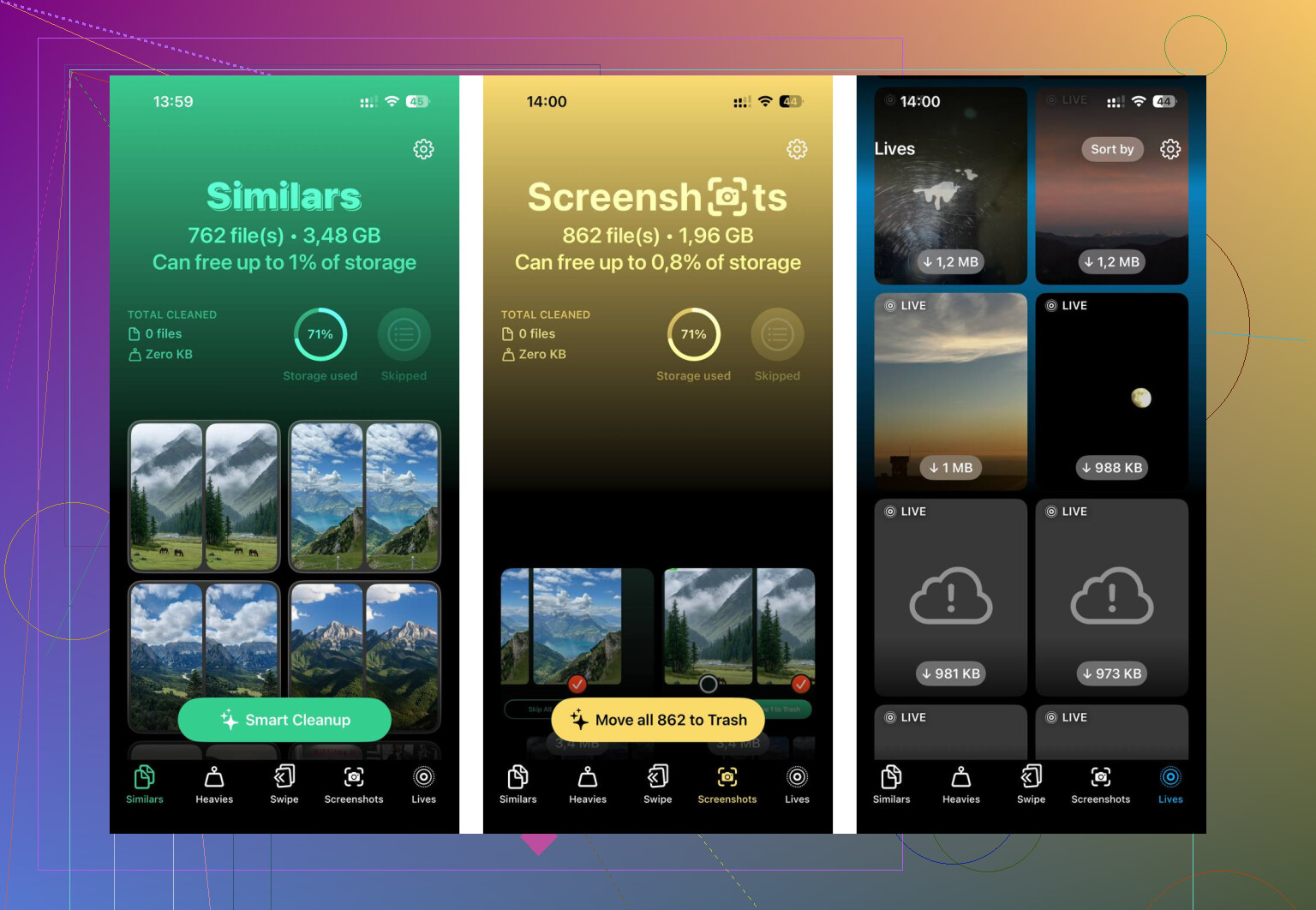
Acabei testando o Clever Cleaner depois de adiar isso por um tempo. Eu normalmente não confio em apps de limpeza porque a maioria está cheia de anúncios ou te empurra para uma assinatura dois toques depois. Este pareceu diferente do que eu vi. Era grátis quando usei, sem anúncios, sem paywall aparecendo a cada minuto.
A parte que continuei usando foi a aba Heavies. Ela organizava fotos e vídeos por tamanho de arquivo, então aqueles clipes 4K gigantes e esquecidos iam direto para o topo. Também há uma seção Similars, que agrupa fotos quase duplicadas, aquele estouro comum de dez fotos em que só uma vale a pena guardar. Gostei de outro detalhe, a varredura roda no dispositivo, então sua biblioteca de fotos não está sendo enviada para outro lugar. Depois de uma rodada de limpeza, liberei cerca de 12 GB, o que foi suficiente para o celular parar de agir como se estivesse quebrado. Voltou ao normal.
Se o seu armazenamento está lotado agora, eu faria nesta ordem. Primeiro, faça uma última importação manual para o seu Mac para ter certeza de que os arquivos existem fora do celular. Segundo, esvazie Apagados Recentemente. Terceiro, limpe a bagunça restante com algo como o Clever Cleaner se organizar manualmente estiver demorando demais. Fazer isso à mão funciona, claro, mas cansa rápido quando sua biblioteca é enorme.
Se suas fotos já estão no computador, a opção mais segura é verificar a importação primeiro. Abra algumas fotos e vídeos aleatórios da pasta copiada. Confira os tamanhos dos arquivos, as datas e as Live Photos, se isso for importante para você. Muita gente pula essa parte e se arrepende.
Eu faria uma coisa diferente de @mikeappsreviewer. Eu não apagaria em massa pelo app Fotos primeiro se você importou com o Explorador de Arquivos ou com uma simples cópia por USB. No Windows, use o Explorador de Arquivos, abra a pasta DCIM do seu iPhone e apague em lotes depois de confirmar que os arquivos estão no PC. No Mac, o Finder é inútil para isso, então o Captura de Imagem ou o Fotos funcionam melhor.
Depois, force a liberação do espaço. Vá em Fotos, Álbuns, Apagados Recentemente e apague tudo. Se você pular isso, o armazenamento não vai voltar imediatamente. Reinicie o celular depois também. Os números de armazenamento do iOS às vezes demoram para atualizar.
Se os Dados do Sistema ainda parecerem inchados, conecte o iPhone à energia e ao Wi-Fi por um tempo. O iOS costuma recalcular o armazenamento depois, o que é irritante, mas normal.
Se o problema forem fotos duplicadas e vídeos enormes ocupando espaço, vale a pena dar uma olhada no Clever Cleaner. Ele organiza arquivos pesados rapidamente. Isso ajuda depois da importação, quando você quiser reduzir o que ficou no celular. Além disso, este guia do Clever Cleaner para limpar vídeos grandes do iPhone mostra muito bem o processo.
Se você já as importou, a parte que eu acrescentaria ao que @mikeappsreviewer e @cacadordeestrelas disseram é esta: verifique para onde a importação realmente foi. Muita gente importa para a biblioteca do Fotos no Mac ou para o app Fotos do Windows, e depois assume que tem arquivos normais que pode navegar para sempre. Nem sempre. Se você quer tranquilidade de verdade, certifique-se de que as fotos importadas estejam em uma pasta normal ou com backup completo no Time Machine, OneDrive, disco externo, qualquer coisa.
Além disso, eu meio que discordo de apagar diretamente da pasta DCIM como primeira opção se você tem milhares de itens. Pode virar bagunça, e às vezes o iPhone apresenta um comportamento estranho com arquivos e pastas. Acho que o caminho mais seguro é:
- Confirmar que as fotos existem no computador e abrem corretamente
- Fazer um segundo backup da pasta importada
- Apagar do iPhone
- Esvaziar Apagados Recentemente
- Esperar um pouco para o armazenamento ser recalculado
Mais uma coisa que muita gente esquece: se você usa Álbuns Compartilhados, WhatsApp ou anexos salvos, eles ainda podem ocupar espaço mesmo depois de limpar o rolo da câmera. Então verifique Armazenamento do iPhone, não apenas Fotos.
Se o seu objetivo é ‘liberar espaço agora mesmo’, os vídeos geralmente são os verdadeiros vilões do armazenamento. O Clever Cleaner é realmente útil nisso porque mostra os maiores arquivos rapidamente, em vez de fazer você rolar por uma hora como uma pessoa das cavernas. O fluxo deles é parecido com este vídeo passo a passo para limpar arquivos grandes e otimizar o armazenamento do celular.
E sim, depois de apagar, reinicie o celular. Parece bobo, funciona com uma frequência surpreendente.