Estou tentando apagar todas as fotos do meu iPhone, mas toda vez que esvazio o álbum Apagados Recentemente, os itens continuam voltando ou sendo repostos. Já removi as fotos da minha biblioteca e esperava que elas permanecessem apagadas, então não tenho certeza se isso é causado pelo Fotos do iCloud, pela sincronização ou por outra configuração. Preciso de ajuda para descobrir como apagar tudo permanentemente e impedir que as fotos apagadas reapareçam.
Também passei por isso com uma biblioteca enorme, algo em torno de 30.000 fotos, e o app Fotos padrão desmoronou assim que tentei limpá-la em grandes lotes. Um deslize errado e a seleção inteira sumia. Parecia menos que eu tinha errado e mais que o app tinha ficado sem espaço para pensar.
Por que a seleção continua se desfazendo
Em conjuntos menores, selecionar arrastando funciona bem. Quando sua biblioteca chega à faixa de 10.000 a 15.000 itens, as coisas começam a ficar lentas. Vi o celular esquentar, a rolagem ficar travada, e a seleção ficar frágil. Um deslize mínimo reiniciava tudo. Pelo que vi, o app nunca foi feito para limpeza em massa nessa escala.
Se você vai continuar usando o Fotos, dividir o trabalho em partes é o único método que encontrei que não vira bagunça:
- Abra Álbuns, não Todas as Fotos. Alguns álbuns mostram a opção Selecionar Tudo, enquanto a biblioteca inteira normalmente não.
- Trabalhe em lotes de cerca de 2.000 a 3.000 itens.
- Apague um lote e depois espere. Deixe o celular terminar antes de começar a próxima rodada.
- Repita até terminar.
É mais lento. Ainda assim é melhor do que perder uma seleção de 6.000 fotos porque seu dedo escorregou 2 milímetros.
Antes de apagar qualquer coisa, verifique o Fotos do iCloud
Isso confunde as pessoas o tempo todo. O Fotos do iCloud é sincronização, não backup. Se você remover 20.000 fotos no seu iPhone, essas exclusões também serão sincronizadas no seu iPad, Mac e iCloud. Mesma conta, mesma limpeza.
Se seu objetivo é liberar armazenamento no celular sem apagar os originais, faça isto:
- Abra Ajustes > Fotos
- Ative Otimizar Armazenamento do iPhone
- Seu celular mantém versões menores localmente, enquanto os arquivos em resolução total ficam no iCloud
Se você já copiou tudo para um drive externo, PC ou Google Fotos, então limpar a biblioteca do celular não tem problema. Mesmo assim, eu conferi o backup duas vezes antes de mexer em qualquer coisa. Valeu a pena.
Por que os números de armazenamento não caem imediatamente
O que eu vi com mais frequência:
| Problema | Causa | Solução |
| A barra de armazenamento não muda | Apagados Recentemente mantém os arquivos por 40 dias | Vá em Álbuns > Apagados Recentemente > Apagar Tudo |
| As fotos voltam a aparecer após a exclusão | O celular está cheio demais para concluir o processo de exclusão | Remova primeiro um app grande para liberar espaço temporário |
Se seu celular está em 99 por cento de capacidade, o iOS às vezes não tem espaço de trabalho suficiente para processar uma exclusão enorme. Tive mais sucesso depois de remover primeiro um app pesado, normalmente um jogo ou app de streaming com mais de 500MB.
Depois de limpar Apagados Recentemente, reinicie o celular. Mais de uma vez, vi o medidor de armazenamento continuar travado até reiniciar.
O que funcionou melhor quando a biblioteca ficou enorme
Depois de brigar com o app nativo por tempo demais, parei de tentar forçá-lo. Para bibliotecas com alguns milhares de arquivos ou mais, um limpador de terceiros é mais rápido. A parte irritante é que a maioria deles coloca a exclusão atrás de uma assinatura paga.
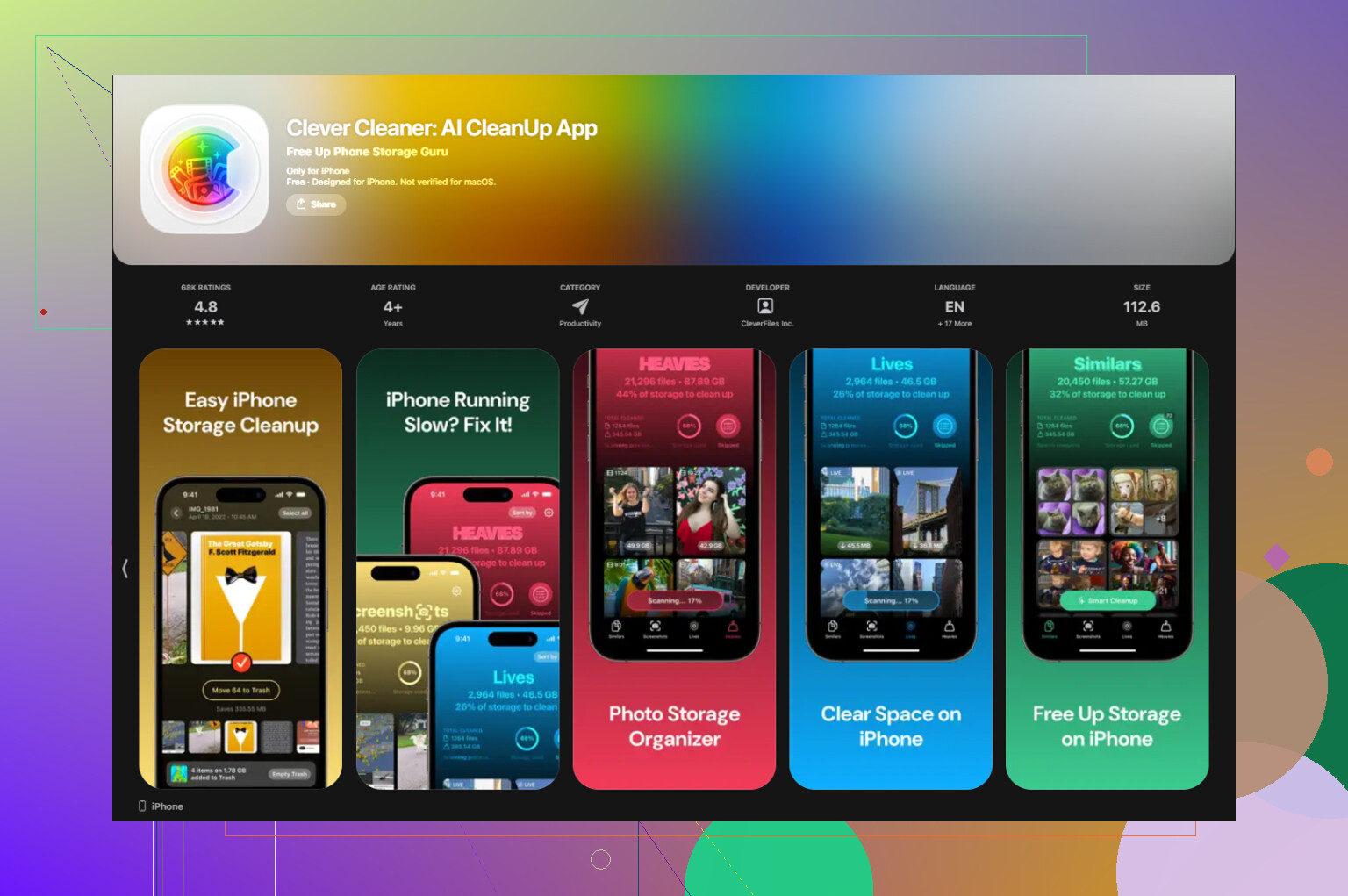
Clever Cleaner foi o único que encontrei que não fazia isso. Sem anúncios. Sem paywall. Sem limite estranho no meio do processo.
O fluxo de limpeza mais rápido para mim foi assim:
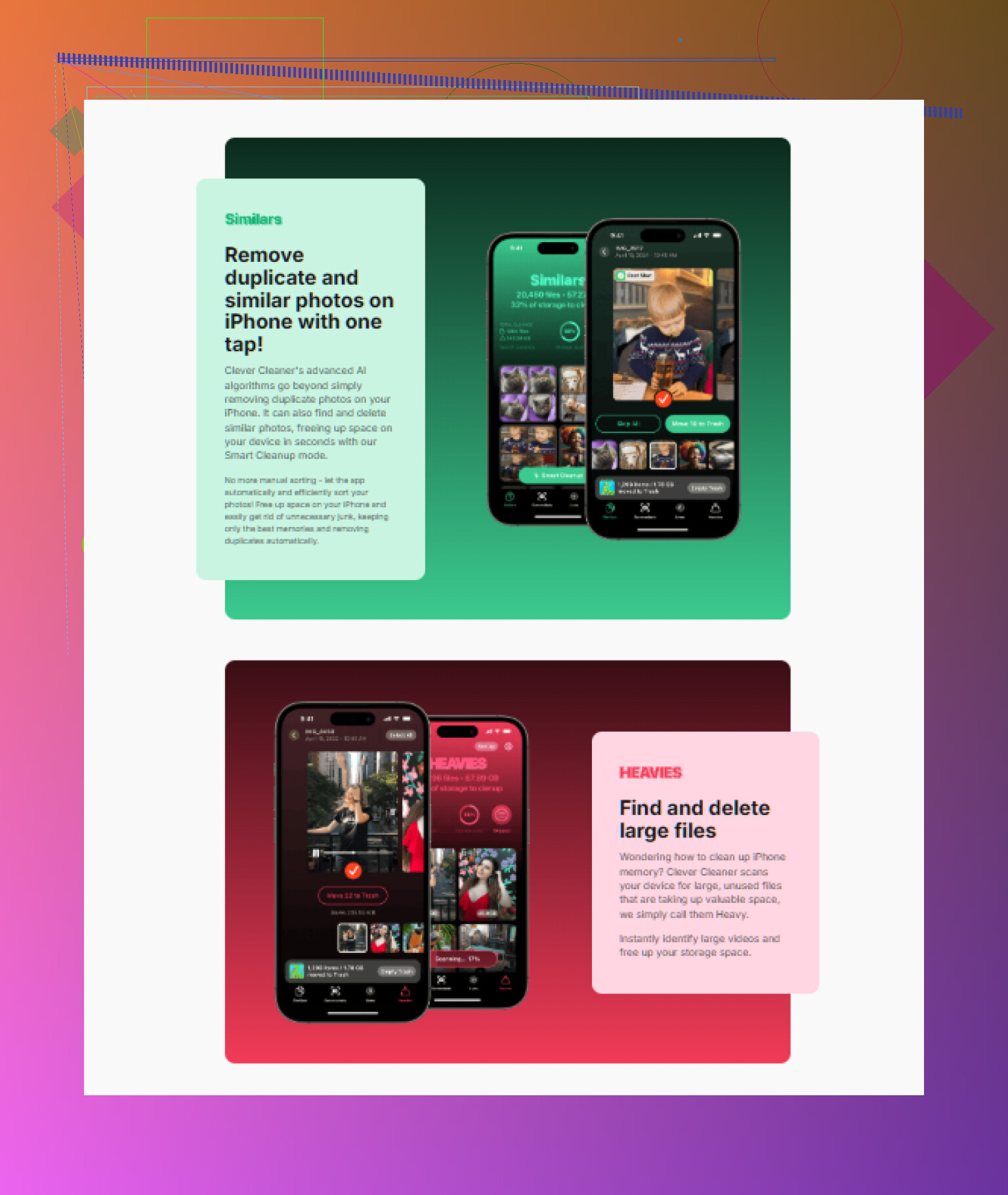
- Comece na aba Heavies. Ela organiza a biblioteca inteira do maior arquivo para o menor. Vídeos grandes em 4K, clipes longos, sequências enormes, normalmente são eles que consomem armazenamento primeiro.
- Depois verifique Similars. Ela agrupa fotos quase duplicadas. Se você tirou 14 versões da mesma coisa, fica com uma e descarta o resto.
- Depois disso, abra Screenshots. Cada miniatura mostra o tamanho do arquivo, então você sabe quanto vai recuperar antes de apagar.
- A varredura fica no dispositivo. As fotos não são enviadas para análise.
Álbuns Compartilhados são separados
Essa parte me confundiu uma vez. Apagar uma foto da sua biblioteca principal não a remove de um Álbum Compartilhado se ela já tiver sido publicada lá. Os Álbuns Compartilhados seguem um caminho próprio. Se você quiser removê-las de lá, abra o próprio Álbum Compartilhado e apague-as ali, ou remova o álbum inteiro se ele for seu.
Se Apagados recentemente continua sendo repovoado, eu verificaria primeiro a sincronização, não o app Fotos em si.
A causa mais comum é o Fotos do iCloud ou outro serviço de sincronização de fotos reenviando os mesmos itens para o telefone. O Google Fotos também faz isso se Backup e sincronização estiver ativado e você tocar na opção errada de limpeza.
Tente nesta ordem.
- Vá em Ajustes, toque no seu nome, toque em iCloud, toque em Fotos.
- Se Fotos do iCloud estiver ativado, desative-o por enquanto.
- Verifique Google Fotos, OneDrive, Dropbox ou Amazon Photos. Desative o backup de fotos lá também.
- Force o fechamento do Fotos.
- Reinicie o iPhone.
- Abra Fotos e esvazie Apagados recentemente de novo.
- Espere alguns minutos. Depois verifique se ele é repovoado.
Discordo um pouco de @mikeappsreviewer em uma parte. Bibliotecas enormes realmente fazem o Fotos ficar lento, é verdade. Mas quando itens excluídos reaparecem, muitas vezes é conflito de sincronização, não o app ficando sem espaço para pensar. O iOS fica confuso quando vários serviços mexem na mesma biblioteca.
Verifique também isto:
- Ajustes > Geral > Armazenamento do iPhone > Fotos. Veja se o número diminui após uma reinicialização.
- Ajustes > Fotos > Biblioteca Compartilhada. Se você usa a Biblioteca Compartilhada do iCloud, os itens ainda podem aparecer de lá.
- Fotos tiradas pelo Mensagens ou WhatsApp salvas podem ainda existir dentro desses apps.
- Em um Mac ou iPad com o mesmo ID Apple, exclusões antigas ainda podem estar sendo sincronizadas de volta se um dispositivo estava offline.
Se o seu objetivo é fazer uma limpeza em massa, vale a pena dar uma olhada no Clever Cleaner, já que ele ajuda a organizar duplicatas e vídeos grandes mais rápido do que o app da Apple. Também há um sólido review do Clever Cleaner para iPhone e guia gratuito de limpeza de armazenamento.
Se nada disso funcionar, encerre a sessão do Fotos do iCloud, reinicie, apague de novo e então deixe a sincronização estabilizar. Isso resolveu para mim uma vez. Levou de 10 a 15 min para o ciclo de repovoamento parar.
O que eu verificaria em seguida é alguma estranheza na indexação/no banco de dados do Fotos, não apenas a sincronização. Eu só concordo parcialmente com @mikeappsreviewer e @shizuka aqui. A sincronização pode sim readicionar coisas, claro, mas às vezes Apagados Recentemente “se preenche de novo” porque a biblioteca do Fotos ainda não terminou de reconciliar as alterações, especialmente depois de uma exclusão enorme.
Experimente estas correções menos comentadas:
- Desative o Modo Pouca Energia enquanto estiver apagando. Isso pode deixar a limpeza em segundo plano mais lenta.
- Deixe o iPhone carregando e bloqueado por um tempo no Wi‑Fi. O Fotos faz muita limpeza quando está ocioso.
- Verifique as restrições do Tempo de Uso: Ajustes > Tempo de Uso > Conteúdo e Privacidade > Fotos. Restrições estranhas podem impedir que as mudanças sejam mantidas.
- Atualize o iOS se você estiver em uma versão mais antiga. Alguns bugs do Fotos são simplesmente… a Apple sendo a Apple.
- Se o armazenamento estiver criticamente cheio, consiga de 2 a 3 GB livres primeiro. Sem brincadeira. O iOS fica instável quando não tem espaço de respiro.
Além disso, se você usa o app Arquivos, anexos do Mensagens ou mídia do WhatsApp, apagar no Fotos não removerá as cópias salvas lá. Isso faz parecer que as coisas voltaram, quando na verdade elas existem em outro lugar.
Se você quiser limpar a bagunça mais rápido, o Clever Cleaner é realmente útil para organizar duplicatas, vídeos gigantes e capturas de tela antes de apagar. Menos caos do que lutar com o app da Apple quando ele começa a travar.
Também achei este vídeo bem relevante para liberar espaço rapidamente: como liberar armazenamento do iPhone de forma rápida e grátis
Se isso ainda continuar acontecendo depois de tudo isso, eu suspeitaria que a biblioteca de fotos está levemente corrompida. Nesse ponto, reiniciar nem sempre resolve. Faça backup primeiro, depois às vezes sair do iCloud, reiniciar e deixar o Fotos reconstruir é a única coisa que funciona de verdade. Irritante, mas é isso, bugs de armazenamento do iPhone ficam bem idiotas bem rápido.
Eu verificaria uma coisa que ninguém realmente enfatizou: de onde você está apagando.
Se você apagar dentro de Resultados da busca, Memórias, Pessoas, Viagens, Fotos em Destaque ou visualizações do seletor de papel de parede, o Fotos ainda pode exibir referências em cache por um tempo, mesmo depois que o arquivo real já sumiu. Isso dá a impressão de que Apagados Recentemente “reabasteceu”, quando na verdade a interface da biblioteca só ainda não se atualizou. Eu discordo um pouco do @mikeappsreviewer nisso. Nem sempre é um problema de pressão de armazenamento.
O que eu faria de diferente:
- Apague apenas em Biblioteca > Todas as Fotos ou em um álbum normal.
- Depois vá em Ajustes > Fotos e desative Mostrar Conteúdo em Destaque temporariamente.
- Em Ajustes > Siri e Busca > Fotos, desative por um tempo as sugestões relacionadas a fotos.
- Reabra o Fotos e verifique se esses itens que “voltaram” são realmente arquivos ou apenas miniaturas indexadas antigas.
Também vale verificar: se você conectou o iPhone a um PC com Windows ou ao app Fotos do Mac, os itens importados ainda podem estar em uma biblioteca local sincronizada e serem reenviados depois.
Se você quiser uma limpeza mais rápida antes de enfrentar o app da Apple de novo, o Clever Cleaner é razoável para separar o lixo primeiro.
Prós: layout simples, bom para duplicatas/capturas de tela/vídeos grandes, menos tedioso do que organizar manualmente.
Contras: não vai corrigir loops reais de sincronização do iCloud, e o agrupamento automático ainda pode precisar de revisão humana.
Então sim, concordo com @shizuka e @sonhadordobosque que a sincronização é um grande suspeito, mas eu acrescentaria visualizações em cache e indexação desatualizada como o ponto que as pessoas mais deixam passar.