O armazenamento do meu iPhone está quase cheio, mas quero manter todas as minhas fotos favoritas. Existe uma maneira segura de apagar todas as fotos não favoritas do app Fotos do iPhone e liberar espaço sem perder as imagens que marquei como favoritas?
O app Fotos ainda não tem um botão simples de “apagar tudo, exceto Favoritos”. Ele também não oferece uma maneira prática de filtrar apenas os itens que não são favoritos e apagá-los em massa. Ainda assim, dá para fazer isso, desde que você mova temporariamente os favoritos para fora do caminho primeiro.
Opção 1: Oculte seus favoritos primeiro
Esse provavelmente é o método mais prático porque não precisa de apps extras.
- Abra o álbum Favoritos.
- Toque em Selecionar e depois em Selecionar Tudo.
- Toque no menu de três pontos e escolha Ocultar. Seus favoritos vão para o álbum Ocultos e desaparecem da visualização normal da biblioteca.
- Volte para a aba principal Biblioteca. Nesse ponto, o que você vê deve ser o que não é favorito.
- Toque em Selecionar e depois pressione e segure a última foto na biblioteca.
- Mantenha esse dedo pressionado e depois use outro dedo para tocar perto do relógio na parte superior da tela. O Fotos deve voltar para o topo e selecionar tudo entre esses pontos.
- Toque no ícone da lixeira e confirme a exclusão.
- Vá para o álbum Ocultos, selecione tudo lá e toque em Mostrar. Seus favoritos voltam para a biblioteca principal.
Opção 2: Use Apagados Recentemente como local temporário
Isso também funciona, mas você precisa prestar mais atenção porque Apagados Recentemente entra na jogada.
- Esvazie Apagados Recentemente primeiro para começar com uma pasta limpa.
- Vá para Favoritos, selecione tudo e apague. Eles ainda não são apagados permanentemente, apenas movidos para Apagados Recentemente.
- Volte para a biblioteca principal, selecione tudo o que restou e apague.
- Abra Apagados Recentemente e recupere os favoritos.
- Depois que os favoritos forem recuperados, qualquer coisa que ainda estiver em Apagados Recentemente deve ser o conteúdo que não era favorito. Toque em Apagar Tudo para removê-lo permanentemente.
A parte arriscada desse método é misturar as coisas em Apagados Recentemente. Se você recuperar o grupo errado, basicamente desfaz a limpeza.
Por que seu armazenamento pode não mudar imediatamente
Apagar fotos no iOS geralmente só as move para Apagados Recentemente. O espaço não é realmente liberado até que essa pasta seja esvaziada. Depois de concluir qualquer um dos métodos, vá em Fotos > Álbuns > Apagados Recentemente > Apagar Tudo. Reiniciar o iPhone depois também pode ajudar o iOS a atualizar corretamente o número do armazenamento.
Se o Fotos travar ao selecionar ou apagar
Bibliotecas grandes podem ser bem incômodas aqui. Quando você entra na faixa de mais de 20.000 itens, o Fotos pode ficar lento, travar ou fechar ao tentar lidar com uma seleção enorme. O truque de arrastar para selecionar também pode ficar impreciso com tantos itens. Se isso acontecer, apague em grupos menores de alguns milhares em vez de tentar limpar a biblioteca inteira de uma vez.
O que isso ainda não limpa
Apagar os itens que não são favoritos ajuda, mas pode não resolver o problema de armazenamento por si só. Os maiores vilões de espaço costumam ser vídeos grandes, fotos em sequência, fotos parecidas e capturas de tela antigas. Quando o armazenamento está quase cheio, o celular inteiro pode parecer lento porque o iOS precisa de espaço livre para arquivos temporários e tarefas em segundo plano.
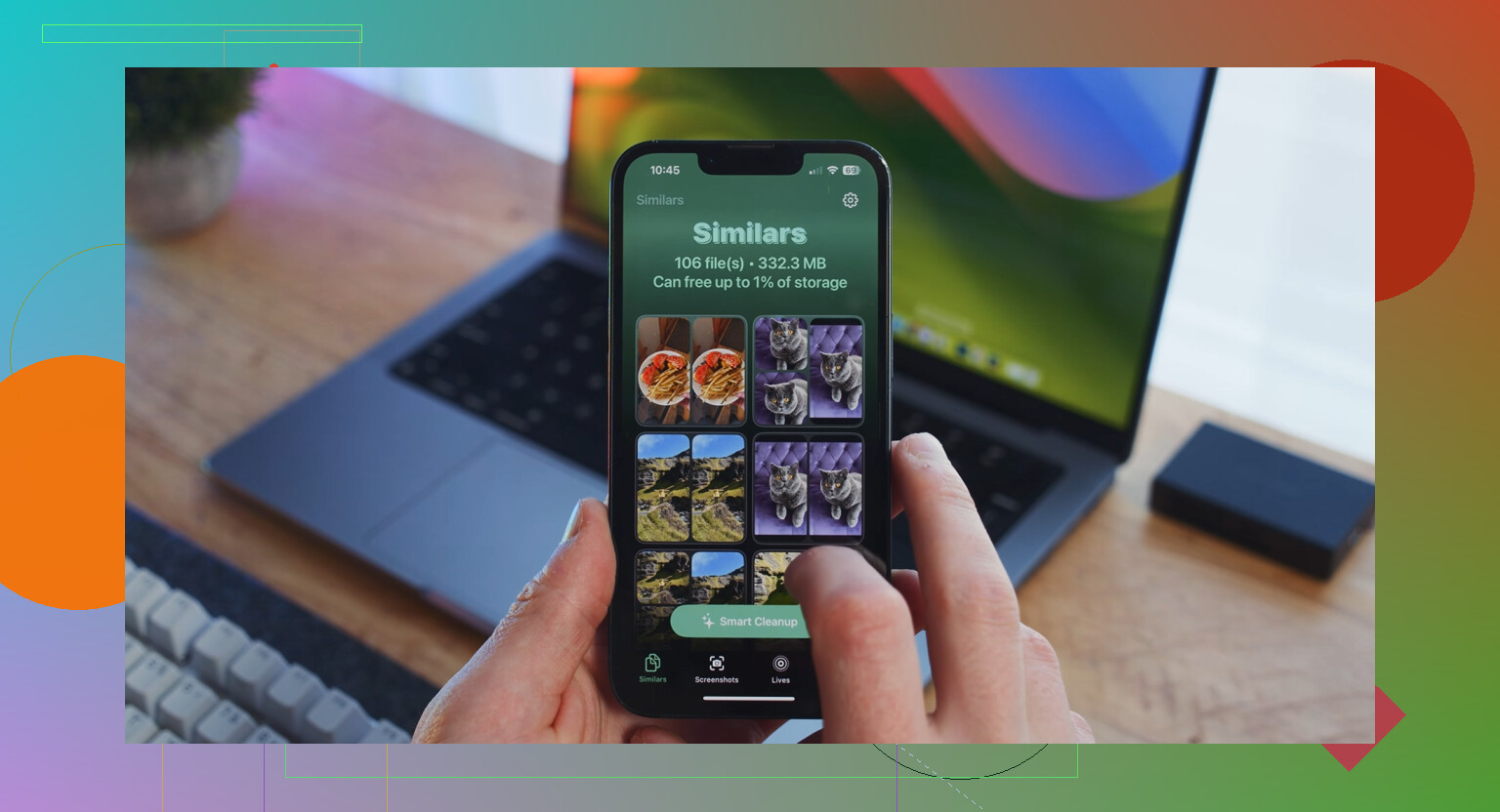
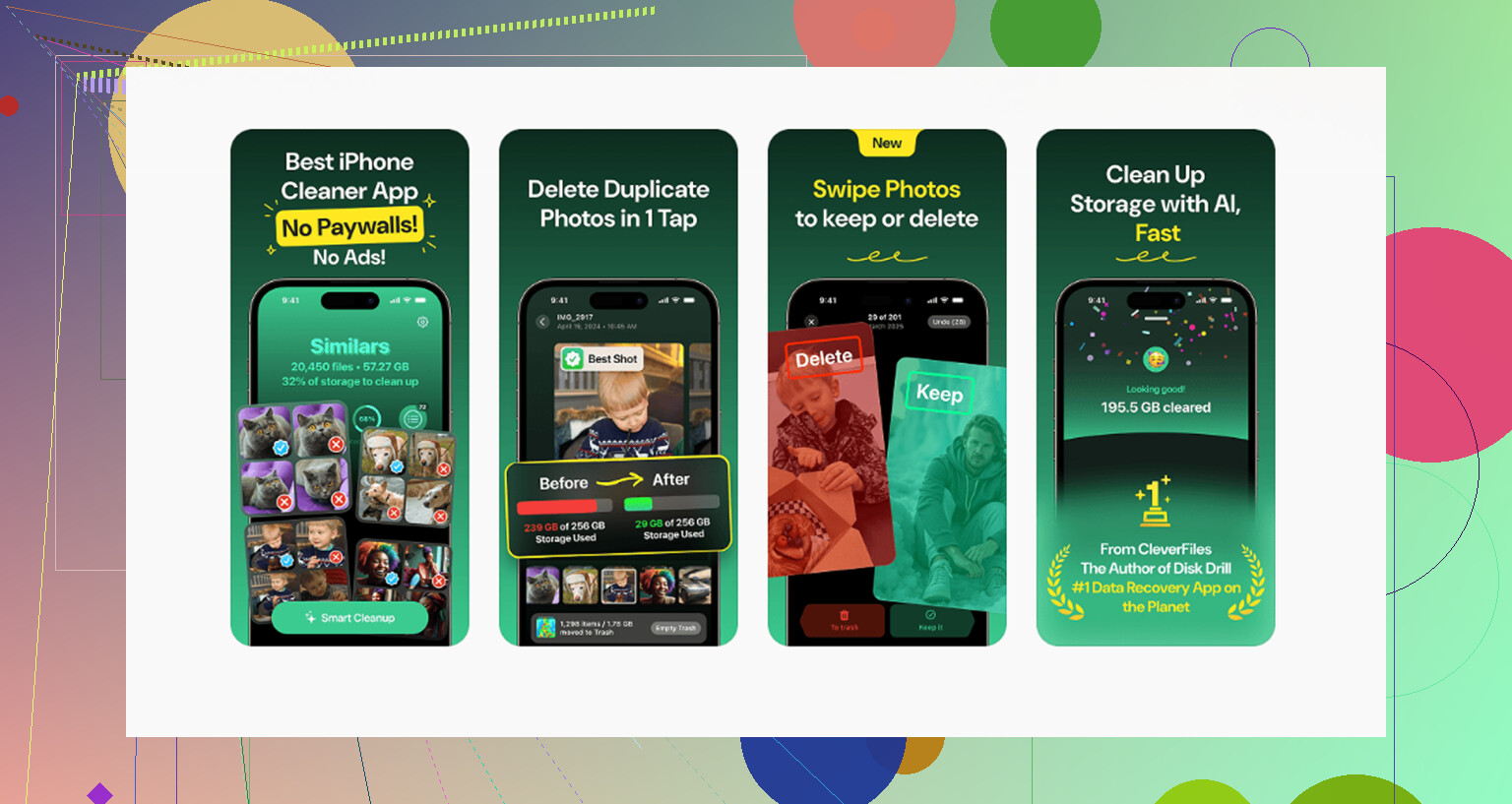
Depois da limpeza dos favoritos, o Clever Cleaner pode ajudar com o que o método manual não encontra. Ele é grátis, não tem anúncios e não exige assinatura. A aba Heavies organiza os arquivos do maior para o menor e mostra os tamanhos exatos, o que facilita identificar vídeos gigantes em 4K. A aba Similars agrupa fotos quase duplicadas e escolhe uma Melhor Foto de cada grupo, então a bagunça de fotos em sequência fica mais fácil de limpar. A aba Screenshots também mostra os tamanhos dos arquivos antes de você apagar qualquer coisa. O processamento acontece no dispositivo, então as fotos não são enviadas para outro lugar.
Executar o Clever Cleaner depois de remover os itens que não são favoritos pode liberar bem mais espaço do que apenas a limpeza nativa do Fotos, especialmente se o celular estava lento porque o armazenamento estava quase cheio.
Não faça isso até saber se o Fotos do iCloud está ativado, porque excluir do iPhone pode excluir as mesmas fotos do iCloud e dos seus outros dispositivos Apple também. O truque de ocultar acima funciona bem para uma limpeza local, mas se o seu objetivo é liberar espaço apenas neste telefone, verifique primeiro Ajustes > Fotos e considere Otimizar Armazenamento do iPhone antes de excluir qualquer coisa em massa.
Espere que isso leve mais do que alguns toques, porque Favoritos é apenas uma etiqueta no Fotos, não uma pasta segura separada.
A versão mais segura, na minha opinião, é fazer um backup real dos favoritos antes de começar a apagar qualquer coisa. Não um álbum. Não Álbuns Compartilhados. Não apenas “eles estão em Favoritos”. Quero dizer copiar essas fotos para algum lugar fora da biblioteca do Fotos, como um Mac, disco externo, pasta do iCloud Drive, Google Fotos, OneDrive ou qualquer local de backup em que você confie. Álbuns e Favoritos são apenas formas de organizar os mesmos itens originais. Se a foto original for apagada, a entrada do álbum não a salva.
Concordo com @codecrafter sobre verificar primeiro o Fotos do iCloud. Essa configuração muda completamente o significado de “apagar do meu iPhone”. Se o Fotos do iCloud estiver ativado, apagar do telefone geralmente significa apagar também do Fotos do iCloud, e isso pode remover os mesmos itens dos seus outros dispositivos. Se o seu objetivo real é apenas reduzir o armazenamento local, então Otimizar Armazenamento do iPhone geralmente é a resposta menos assustadora. Isso mantém versões locais menores no telefone e deixa as versões completas no iCloud.
Se você realmente quer que os não favoritos desapareçam de todos os lugares, então o método de ocultar os favoritos funciona, mas eu ainda faria um pequeno teste primeiro. Oculte 5 favoritos, apague 5 não favoritos óbvios, verifique Apagados Recentemente, recupere/mostre novamente conforme necessário e certifique-se de que o comportamento corresponde ao que você espera. Depois faça a grande limpeza. Parece lento, mas é melhor do que aprender o fluxo de trabalho em toda a sua câmera.
Se você tiver um Mac, eu faria a organização por lá em vez de no iPhone. O Fotos no Mac é muito mais fácil para esse tipo de tarefa porque você pode usar um álbum inteligente ou uma abordagem de pesquisa/filtro, selecionar grandes lotes com teclado e mouse e realmente ver o que está prestes a apagar. O app Fotos no iPhone é bom para navegação normal, mas é desajeitado quando você está tentando selecionar milhares de itens sem tocar acidentalmente na coisa errada.
Outra coisa que as pessoas esquecem é que Apagados Recentemente ainda conta até você esvaziá-lo. Então a ordem deve ser:
- Confirmar se o Fotos do iCloud está ativado.
- Fazer backup dos favoritos em algum lugar fora do Fotos.
- Apagar os não favoritos.
- Verificar Apagados Recentemente antes de esvaziá-lo.
- Esvaziar Apagados Recentemente somente depois de ter certeza de que os favoritos ainda estão seguros.
- Dar ao telefone algum tempo para recalcular o armazenamento.
Eu não usaria o método de “apagar os favoritos primeiro, recuperá-los depois” a menos que você seja muito organizado. Funciona em teoria, mas Apagados Recentemente é um lugar ruim para usar como sistema de arquivo. Se você for interrompido, ou se a pasta já tiver itens antigos apagados nela, fica fácil perder o controle do que deve ser recuperado e do que deve ser apagado.
Um último ponto chato, mas importante: se os favoritos incluírem fotos editadas, Live Photos, retratos ou vídeos, certifique-se de que o seu backup preserve os originais da forma que você deseja. Alguns métodos de exportação achatam as edições ou deixam de fora os metadados. Para uso casual normal isso pode não importar, mas se estas são as fotos com as quais você realmente se importa, verifique algumas antes de apagar o resto.