Meu iPhone diz que não há armazenamento suficiente para instalar a atualização mais recente do iOS, mesmo depois que apaguei fotos, apps e mensagens antigas. Não tenho certeza do que realmente libera espaço para uma atualização de software do iPhone e preciso de ajuda para descobrir a solução mais rápida para conseguir atualizar sem perder dados importantes.
Nada me irrita mais do que ver uma atualização do iOS falhar por “armazenamento insuficiente” enquanto o telefone ainda diz que tenho alguns gigabytes livres. Enfrentei isso no meu próprio iPhone, e o problema era simples. O arquivo de atualização não é a única coisa para a qual seu telefone precisa de espaço. O iOS ocupa espaço para o download e depois mais espaço para descompactá-lo e instalá-lo. Um download de cerca de 2 GB muitas vezes acaba precisando de quase o dobro durante a configuração. Se você estiver migrando para uma grande versão anual como o iOS 26, eu recomendaria ter de 10 GB a 15 GB livres antes mesmo de começar. Menos do que isso, e a instalação fica arriscada rapidamente.
Se você já cansou de apagar capturas de tela aleatórias e ainda não chegou a lugar nenhum, aqui está a ordem que eu seguiria.
Use primeiro um computador
Isso foi o que mais me poupou tempo. Se você tiver um Mac ou PC com Windows por perto, conecte o iPhone e atualize por lá. No Mac, use o Finder. No Windows, use o iTunes. A grande vantagem é o gerenciamento de armazenamento. O computador baixa a atualização e processa os arquivos grandes de instalação na própria unidade, então o iPhone não precisa carregar toda a bagunça localmente.
Antes de pressionar Atualizar, faça um backup completo no computador. Eu fiz, e ainda bem que fiz. Se algo der errado, você terá uma alternativa segura.
Também existe o caminho da redefinição mais radical. Faça backup do telefone, apague-o, configure-o do zero e depois restaure suas coisas. Durante a configuração, o telefone geralmente baixa a versão mais recente do iOS compatível com o seu modelo. Funciona, mas eu deixaria isso por último.
Se você não for tão longe, então o trabalho é liberar armazenamento à força. Estes são os pontos que eu atacaria primeiro.
Fotos e vídeos
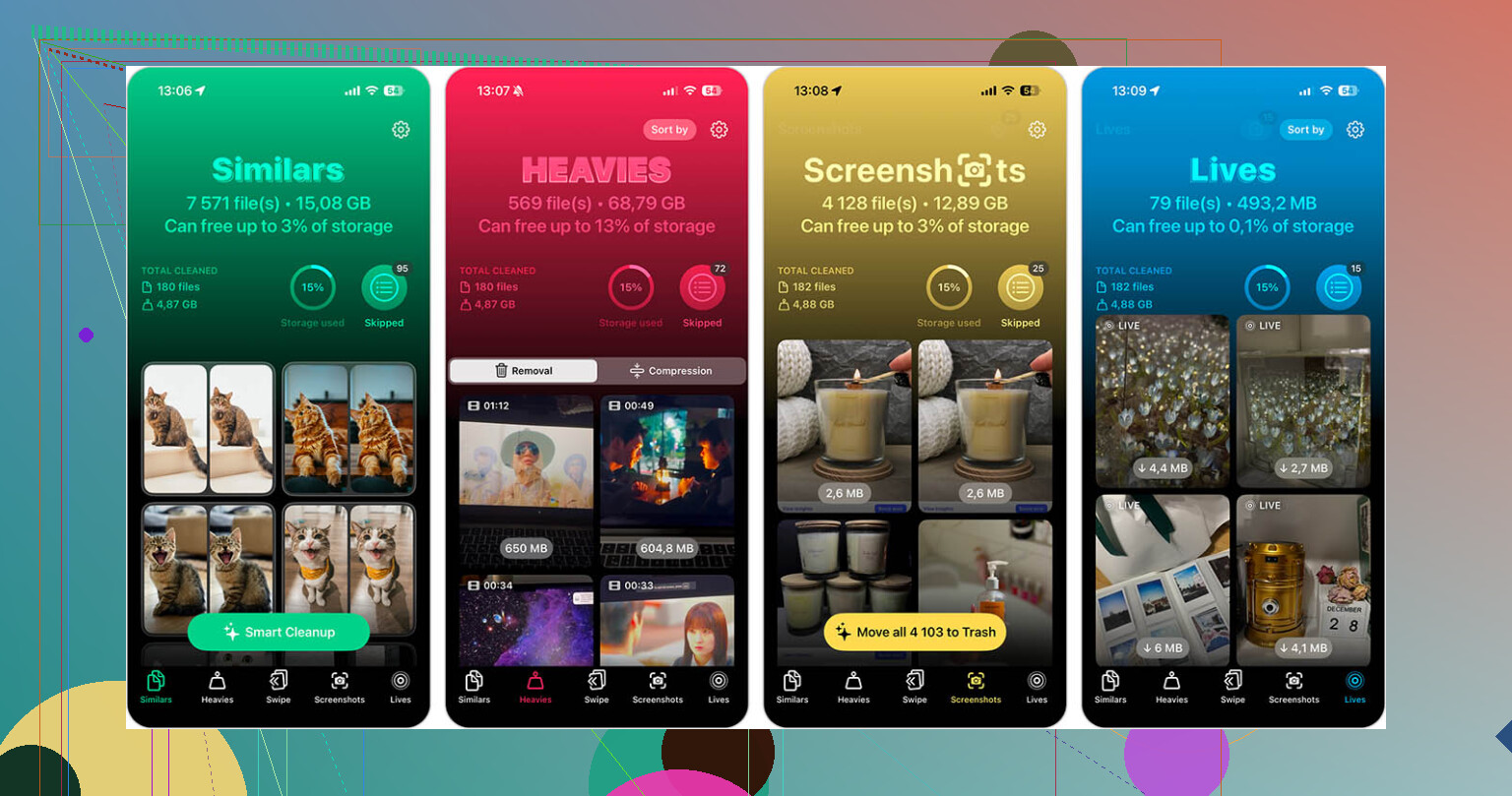
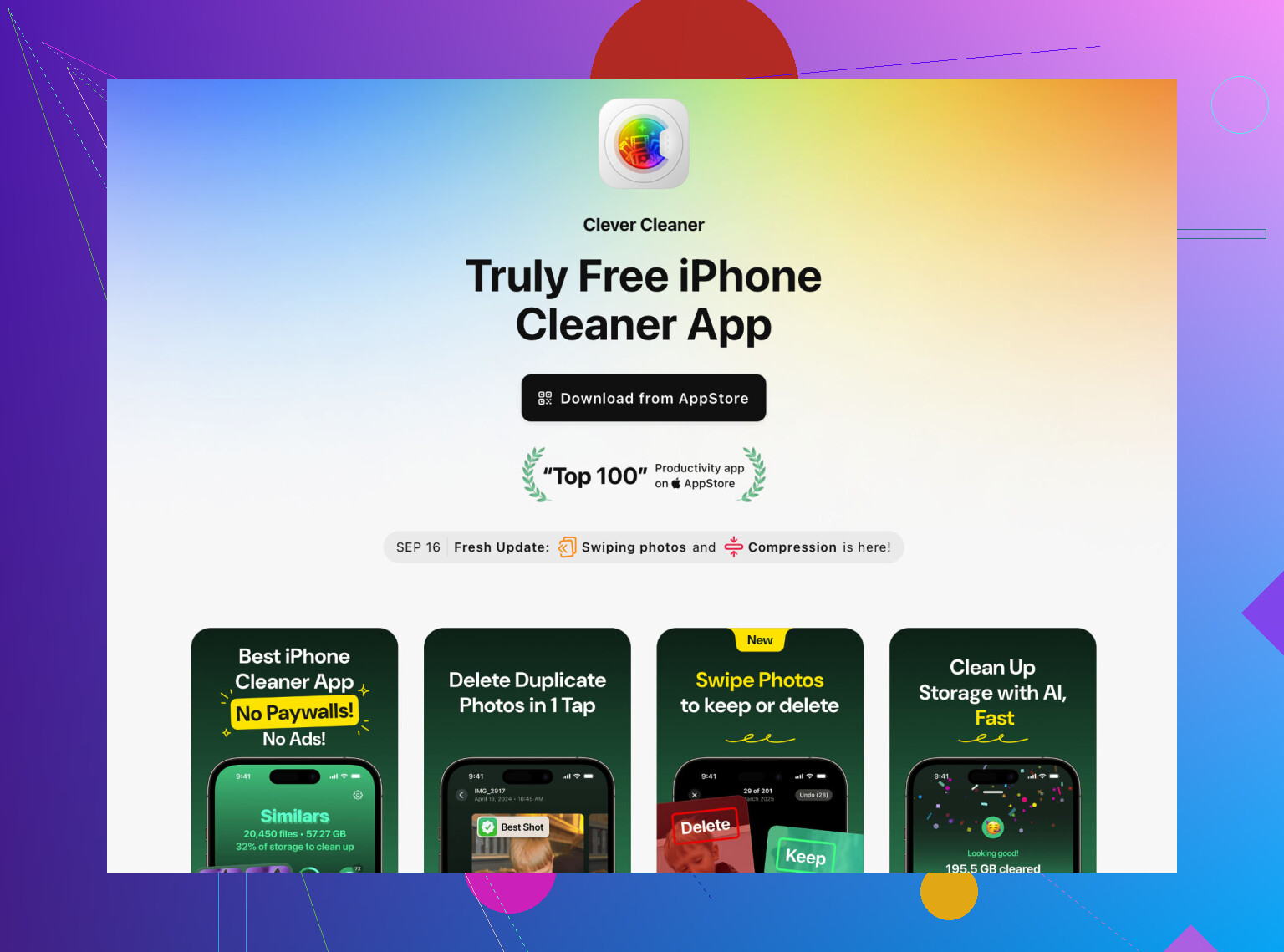
Foi aqui que encontrei mais espaço, de longe. Vasculhar a biblioteca foto por foto é bem cansativo, então eu usaria o Clever Cleaner. Gostei dele porque não era lotado de anúncios e não tentava bloquear a limpeza básica atrás de um paywall.
A parte mais útil para mim foi a seção Heavies. Ela organiza os vídeos por tamanho de arquivo, que é o que importa quando você está tentando liberar espaço rápido. Apaguei alguns clipes antigos em 4K e recuperei mais espaço do que teria ao remover centenas de fotos. Ele também agrupa fotos parecidas, então, se você tiver quinze imagens quase idênticas do mesmo momento, pode reduzir a pilha sem muito esforço.
Tem uma coisa que muita gente deixa passar, eu também deixei na primeira vez. Depois de apagar qualquer coisa do Fotos, abra Apagados Recentemente e limpe tudo. Se você pular isso, seu iPhone continua guardando esses arquivos por 30 dias, e o número do armazenamento quase não muda. Sistema besta, mas é assim mesmo.
Apps
Quando o armazenamento fica apertado, eu nem me preocupo em descarregar. Eu excluo. Descarregar deixa para trás Documentos e Dados, e em muitos apps, esse lixo restante é o principal problema. Os apps sociais geralmente são os piores infratores. TikTok, YouTube, Instagram, eles acumulam pilhas de dados em cache com o tempo.
Exclua tudo o que você não usa todos os dias. Reinstale depois. A maioria dos apps volta em menos de um minuto, e muitas vezes retorna bem menor do que antes. Fiz isso com dois apps que eu não abria há semanas e recuperei uma boa quantidade de espaço imediatamente.
Dados ocultos
Essa parte é muito ignorada, mesmo sendo fácil de resolver.
Abra Ajustes > Apps > Safari e toque em Apagar Histórico e Dados dos Sites. No meu celular, o Safari estava acumulando lixo silenciosamente em segundo plano. Você pode recuperar 500 MB, às vezes mais perto de 1 GB.
Verifique os anexos das mensagens. Vá em Ajustes > Geral > Armazenamento do iPhone > Mensagens e abra Revisar Anexos Grandes. É aqui que vídeos antigos, imagens, notas de voz e arquivos aleatórios vão se acumulando. As conversas em grupo geralmente são as piores. Você pode apagar os arquivos grandes sem limpar a conversa inteira, que é a parte com que a maioria das pessoas se importa.
Se eu tivesse que fazer isso de novo, seguiria esta ordem. Primeiro a atualização pelo computador. Depois os vídeos grandes. Depois as exclusões completas de apps. Depois a limpeza do Safari e das Mensagens. Normalmente isso já basta para conseguir concluir a atualização sem apagar o celular inteiro.
O que normalmente bloqueia a atualização são os Dados do Sistema e o pacote antigo do iOS, não as coisas que você já apagou. Eu verificaria isso primeiro.
Vá em Ajustes, Geral, Armazenamento do iPhone. Se você vir um arquivo de atualização do iOS listado, toque nele e apague-o. Depois, reinicie o telefone. Esse arquivo antigo costuma ficar travado com frequência.
Em seguida, desative e ative novamente a opção de sincronizar este iPhone para apps como Música ou Podcasts, se eles armazenaram muito conteúdo offline em cache. Downloads no Netflix, Spotify, YouTube e apps de podcast ocupam espaço rapidamente. Apagar o app é uma solução, mas limpar o conteúdo baixado dentro do app é melhor se você ainda o usa todos os dias.
Eu discordo um pouco do @mikeappsreviewer em um ponto. Desinstalar apps sem apagar os dados não é inútil. Se o app em si for enorme e os dados dele forem pequenos, isso funciona bem. Se o app tiver um cache inflado, apague-o completamente.
Verifique também o Mail. Anexos grandes se acumulam. Remover e adicionar novamente uma conta de e-mail às vezes libera alguns GB, por mais estranho que pareça.
Se as fotos forem o principal problema, o Clever Cleaner ajuda a encontrar os maiores arquivos rapidamente. Este tópico no Reddit sobre um limpador de iPhone gratuito e sem anúncios vale a pena conferir.
Último truque. Defina data e hora automaticamente, conecte na energia, conecte ao Wi‑Fi e depois tente a atualização de novo após reiniciar. iPhones ficam meio burros quando o armazenamento está cheio, sem brincadeira.
Na verdade, eu acrescentaria uma coisa em que nem @mikeappsreviewer nem @cacadordeestrelas realmente insistiram o suficiente: espere um pouco depois de apagar coisas.
Sério. A matemática do armazenamento do iPhone é estranha e meio quebrada quando você está perto do limite. Você apaga 6 GB, e os Ajustes ainda agem como se nada tivesse acontecido porque Fotos, Arquivos e a limpeza do sistema ainda não terminaram de reindexar. Já aconteceu comigo de levar de 20 a 60 minutos, mais uma reinicialização, antes de o número de espaço livre ficar real. Irritante, mas verdade.
Algumas coisas que realmente ajudam e são um pouco diferentes:
- Verifique app Arquivos > No Meu iPhone > Downloads. Downloads do Safari, PDFs, ZIPs e arquivos aleatórios ficam lá para sempre.
- Abra TV, Música, Podcasts e Livros. Episódios baixados e mídia offline são fáceis de esquecer.
- Se você usa WhatsApp/Telegram, limpe a mídia dentro desses apps. Eles podem acumular vários GB e não mostrar isso com clareza.
- Em Fotos, se o Fotos do iCloud estiver ativado, verifique se Otimizar Armazenamento do iPhone está ativado antes de tentar a atualização. Isso pode reduzir o armazenamento local de fotos com o tempo, embora nem sempre instantaneamente.
- Se Freeform, GarageBand, iMovie ou CapCut estiverem instalados, verifique-os. Apps criativos guardam arquivos de projeto enormes.
Discordo um pouco da abordagem de apenas apagar apps como solução principal. Às vezes, o verdadeiro vilão é a mídia baixada ou os projetos dos apps, não o app em si. Apagar o Spotify economiza menos do que apagar 40 GB de playlists offline, sabe?
Se as fotos ainda forem o gargalo, o Clever Cleaner é útil para encontrar os maiores vídeos e fotos quase duplicadas mais rápido do que fazer isso manualmente. Geralmente é aí que estão os ganhos mais rápidos.
Além disso, se você quiser uma configuração mais organizada para automatizar a limpeza do armazenamento do iPhone e manter espaço livre, isso pode ajudar a evitar essa bagunça da próxima vez.
Se a atualização ainda se recusar, eu pararia de insistir no OTA e faria a atualização com um computador. Em algum momento o iOS simplesmente fica teimoso lol.
Um ponto que acho que @cacadordeestrelas, @byteguru e @mikeappsreviewer não enfatizaram o suficiente: a atualização pode falhar porque seu iPhone precisa de um bloco de espaço de trabalho contíguo, e não apenas de um número bonito de “GB livres”.
O que eu tentaria:
- Faça um desligamento completo e depois ligue novamente. Não apenas reinicie. Isso pode limpar o espaço temporário de troca.
- Desative o Modo de Pouca Energia e certifique-se de que a bateria esteja acima de 50% ou conectada à tomada. Caso contrário, o iOS pode adiar tarefas de limpeza.
- Se você usa o iCloud Drive, abra o app Arquivos e remova arquivos locais grandes marcados como baixados. Muita gente apaga fotos, mas esquece PDFs locais enormes, ZIPs e exportações de vídeo.
- Verifique os Memos de Voz. Gravações longas podem ser enormes e fáceis de não perceber.
- Veja a biblioteca de sons do GarageBand, se estiver instalado. Aquilo sozinho pode consumir vários GB.
Eu discordo um pouco da mentalidade de “é só continuar apagando até funcionar”. Quando o armazenamento fica criticamente baixo, o iOS pode informar o espaço de forma bem imprecisa. Nesse ponto, atualizar com um computador costuma ser menos frustrante do que caçar arquivos fantasmas.
Se você quiser ajuda para encontrar rapidamente as maiores tranqueiras de foto/vídeo, o Clever Cleaner é razoável para isso.
Prós:
- rápido para mostrar vídeos grandes e duplicados
- mais fácil do que vasculhar o Fotos manualmente
- útil quando você precisa de espaço rapidamente
Contras:
- é mais útil para mídia, não para armazenamento real do sistema
- não vai corrigir magicamente Dados do Sistema inchados
- você ainda precisa revisar antes de apagar
Se nada disso fizer diferença, eu faria backup, atualizaria pelo Finder/iTunes e pularia totalmente a instalação no próprio aparelho.