Mi iPhone dice que no hay suficiente almacenamiento para instalar la última actualización de iOS, incluso después de que eliminé fotos, apps y mensajes antiguos. No estoy seguro de qué es lo que realmente libera espacio para una actualización de software del iPhone, y necesito ayuda para averiguar la solución más rápida para poder actualizar sin perder datos importantes.
Nada me molesta más que ver fallar una actualización de iOS por “no hay suficiente almacenamiento” mientras el teléfono todavía dice que tengo unos cuantos gigabytes libres. Me pasó en mi propio iPhone, y el problema era simple. El archivo de actualización no es lo único para lo que tu teléfono necesita espacio. iOS usa espacio para la descarga y luego más espacio para descomprimirla e instalarla. Una descarga de alrededor de 2 GB a menudo termina necesitando casi el doble durante la instalación. Si vas a pasar a una gran versión anual como iOS 26, yo querría tener de 10 GB a 15 GB libres antes siquiera de empezar. Menos que eso, y la instalación se vuelve arriesgada muy rápido.
Si ya terminaste de borrar capturas de pantalla al azar y aun así no avanzas, este es el orden que yo seguiría.
Usa primero una computadora
Esto fue lo que más tiempo me ahorró. Si tienes una Mac o una PC con Windows cerca, conecta el iPhone y actualízalo desde allí. En Mac, usa Finder. En Windows, usa iTunes. La gran ventaja es la gestión del almacenamiento. La computadora descarga la actualización y procesa los archivos pesados de instalación en su propia unidad, así que tu iPhone no necesita cargar con todo ese desorden de forma local.
Antes de pulsar Actualizar, haz una copia de seguridad completa en la computadora. Yo lo hice, y me alegro de haberlo hecho. Si algo sale mal, tendrás una alternativa limpia.
También está la opción del reinicio más drástico. Haz una copia de seguridad del teléfono, bórralo, configúralo desde cero y luego restaura tus cosas. Durante la configuración, el teléfono normalmente descarga la versión más reciente de iOS compatible con tu modelo. Funciona, pero yo lo dejaría para el final.
Si no vas a llegar tan lejos, entonces el trabajo consiste en liberar almacenamiento a la fuerza. Estos son los lugares que yo revisaría primero.
Fotos y videos
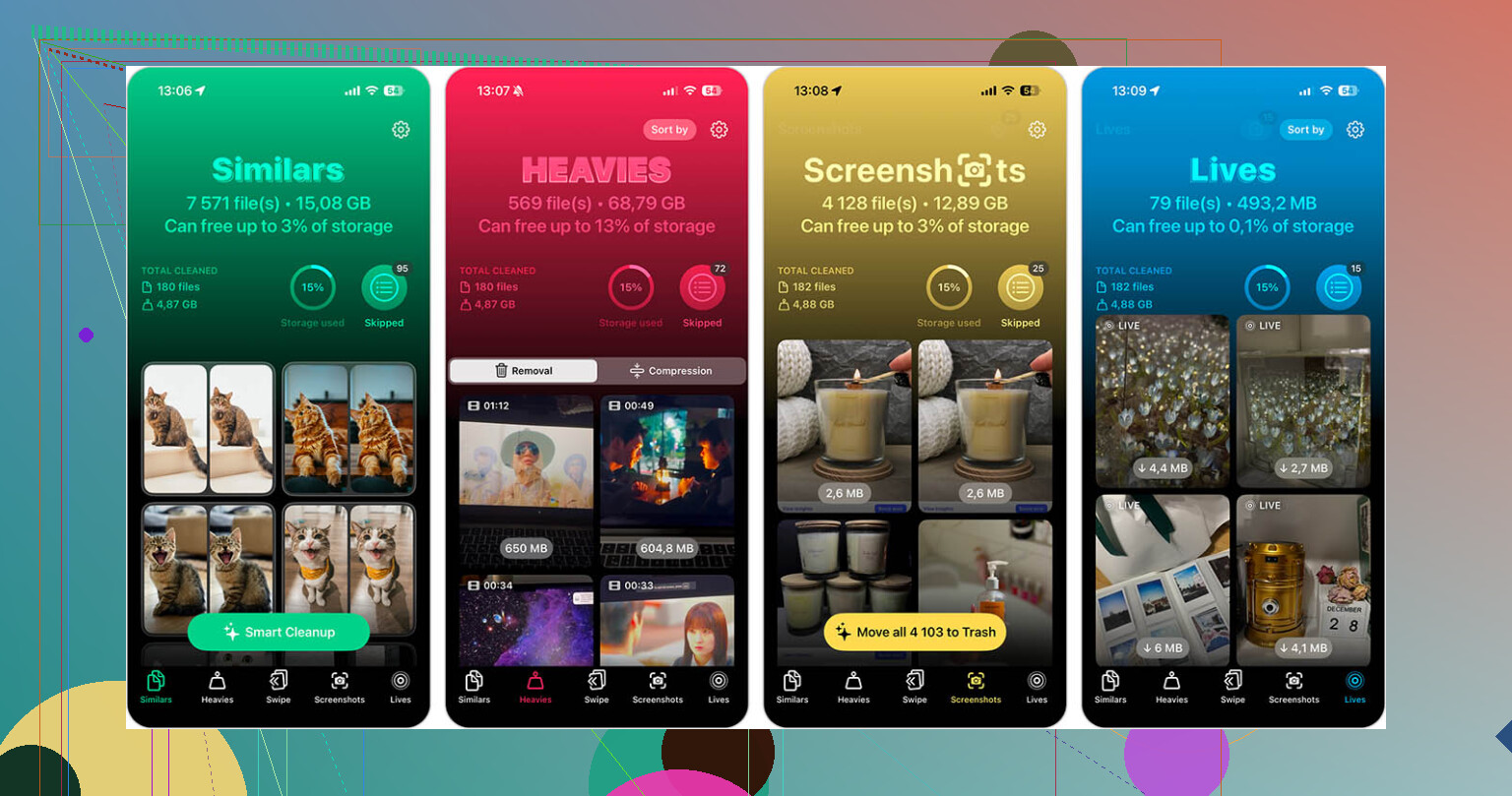
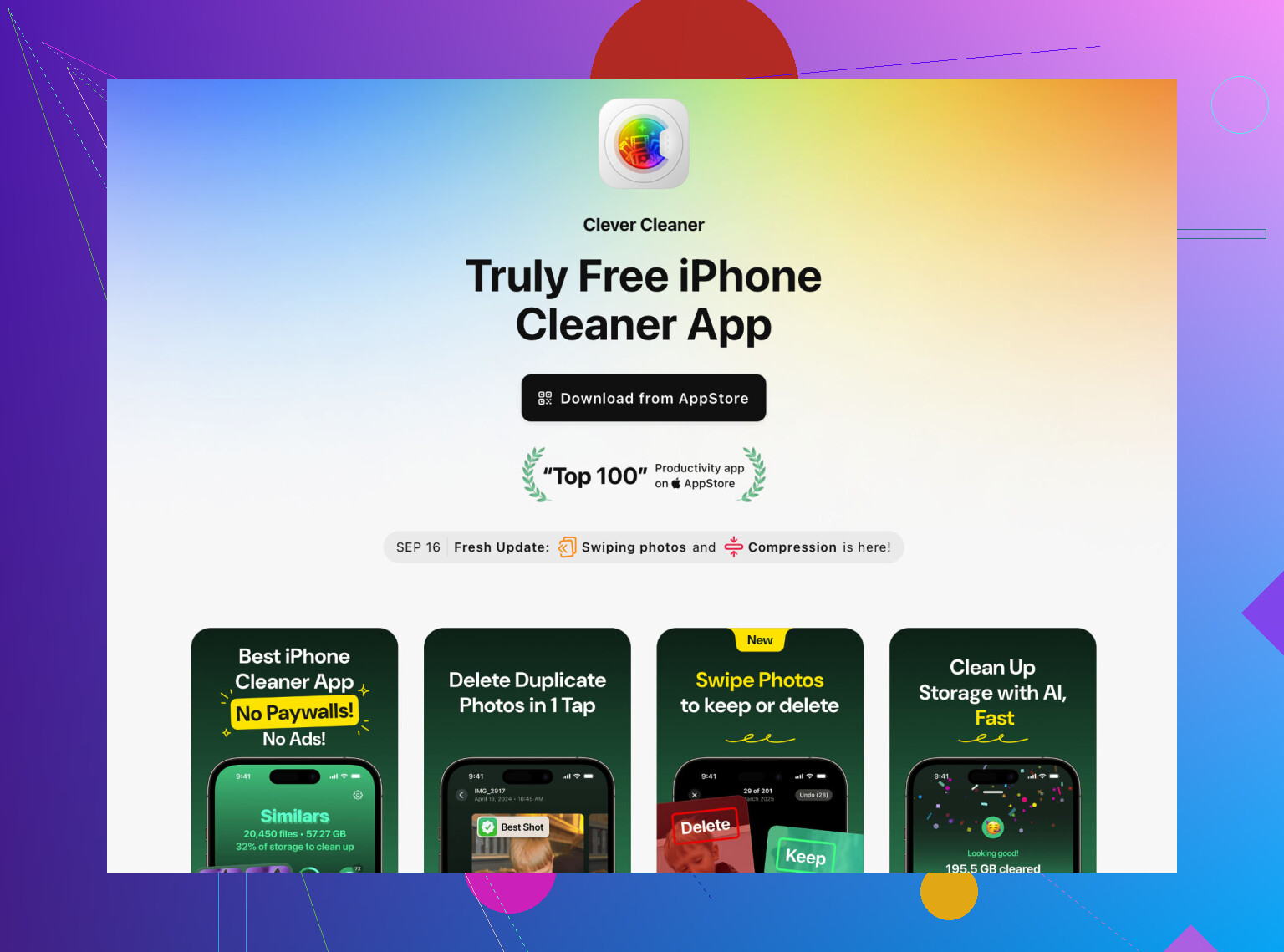
Aquí es donde encontré más espacio, por mucho. Revisar tu biblioteca foto por foto es una tarea pesada, así que yo usaría Clever Cleaner. Me gustó porque no estaba lleno de anuncios y no intentaba bloquear la limpieza básica detrás de un muro de pago.
La parte más útil para mí fue la sección Heavies. Ordena los videos por tamaño de archivo, que es lo que importa cuando intentas liberar espacio rápido. Eliminé un par de clips antiguos en 4K y recuperé más espacio del que habría conseguido borrando cientos de fotos. También agrupa tomas similares, así que si tienes quince imágenes casi idénticas del mismo momento, puedes reducir el montón sin mucho esfuerzo.
Hay algo que mucha gente pasa por alto, a mí también se me pasó la primera vez. Después de borrar cualquier cosa de Fotos, abre Eliminado recientemente y vacíalo. Si te saltas esto, tu iPhone seguirá guardando esos archivos durante 30 días, y la cifra de almacenamiento apenas se moverá. Es un sistema tonto, pero así es.
Aplicaciones
Cuando el almacenamiento escasea, no me molesto en descargar apps. Las elimino. Descargar apps deja detrás Documentos y datos, y en muchas aplicaciones, esa basura residual es el principal problema. Las aplicaciones sociales suelen ser las peores infractoras. TikTok, YouTube, Instagram, acumulan montones de datos en caché con el tiempo.
Elimina cualquier cosa que no uses todos los días. Vuelve a instalarla después. La mayoría de las aplicaciones regresan en menos de un minuto, y a menudo vuelven ocupando mucho menos espacio que antes. Hice esto con dos aplicaciones que no había abierto en semanas y recuperé de inmediato una buena cantidad de espacio.
Datos ocultos
Esta parte suele pasarse por alto, aunque requiere poco esfuerzo.
Abre Ajustes > Apps > Safari, luego toca Borrar historial y datos de sitios web. En mi teléfono, Safari había estado acumulando basura silenciosamente en segundo plano. Podrías recuperar 500 MB, a veces cerca de 1 GB.
Revisa los archivos adjuntos de los mensajes. Ve a Ajustes > General > Almacenamiento del iPhone > Mensajes, luego abre Revisar archivos adjuntos grandes. Aquí es donde se acumulan videos antiguos, imágenes, notas de voz y archivos aleatorios. Los chats grupales suelen ser los peores. Puedes eliminar los archivos grandes sin borrar toda la conversación, que es la parte que más le importa a la mayoría de la gente.
Si tuviera que hacerlo otra vez, seguiría este orden. Primero actualizaría la computadora. Luego los videos grandes. Después las eliminaciones completas de apps. Luego la limpieza de Safari y Mensajes. Normalmente eso basta para que la actualización se complete sin borrar todo el teléfono.
Lo que normalmente bloquea la actualización son los “Datos del sistema” y el paquete antiguo de iOS, no las cosas que ya eliminaste. Yo revisaría eso primero.
Ve a Ajustes, General, Almacenamiento del iPhone. Si ves un archivo de actualización de iOS en la lista, tócala y elimínalo. Luego reinicia el teléfono. Ese archivo obsoleto se queda atascado muy a menudo.
Después, desactiva y vuelve a activar la opción “Sincronizar este iPhone” para apps como Música o Podcasts si almacenaron mucho contenido sin conexión. Las descargas en Netflix, Spotify, YouTube y las apps de pódcast consumen espacio rápido. Eliminar la app es una solución, pero borrar el contenido descargado dentro de la app es más limpio si la sigues usando a diario.
No estoy del todo de acuerdo con @mikeappsreviewer en un punto. Descargar apps no es inútil. Si la app en sí es enorme y sus datos ocupan poco, descargarla funciona bien. Si la app tiene una caché inflada, elimínala por completo.
Revisa también Mail. Los archivos adjuntos grandes se acumulan. Eliminar y volver a añadir una cuenta de correo a veces libera unos cuantos GB, por extraño que parezca.
Si las fotos son el problema principal, Clever Cleaner ayuda a detectar los archivos más grandes rápidamente. Vale la pena echar un vistazo a este hilo de Reddit sobre un limpiador gratuito para iPhone sin anuncios.
Último truco. Configura la fecha y la hora automáticamente, conéctalo a la corriente, conéctate al Wi‑Fi y luego vuelve a intentar la actualización después de reiniciar. Los iPhone se vuelven torpes cuando el almacenamiento está al límite, no es broma.
En realidad añadiría una cosa en la que ni @mikeappsreviewer ni @cacadordeestrelas insistieron lo suficiente: espera un poco después de borrar cosas.
En serio. La gestión del almacenamiento del iPhone es rara y está medio rota cuando estás cerca del límite. Borras 6 GB y Ajustes sigue actuando como si no hubiera pasado nada porque Fotos, Archivos y la limpieza del sistema todavía no han terminado de volver a indexarse. He visto que tarde entre 20 y 60 minutos, además de un reinicio, antes de que la cifra de espacio libre fuera real. Molesto, pero cierto.
Algunas cosas que sí ayudan y son un poco diferentes:
- Revisa app Archivos > En mi iPhone > Descargas. Las descargas de Safari, PDFs, ZIP y basura aleatoria se quedan ahí para siempre.
- Abre TV, Música, Podcasts y Libros. Los episodios descargados y el contenido sin conexión son fáciles de olvidar.
- Si usas WhatsApp/Telegram, borra contenido multimedia desde dentro de esas apps. Pueden acumular varios GB y no mostrarlo claramente.
- En Fotos, si Fotos en iCloud está activado, asegúrate de que Optimizar almacenamiento del iPhone esté habilitado antes de intentar la actualización. Eso puede reducir el almacenamiento local de fotos con el tiempo, aunque no siempre al instante.
- Si tienes instaladas Freeform, GarageBand, iMovie o CapCut, revísalas. Las apps creativas guardan archivos de proyecto enormes.
No estoy del todo de acuerdo con el enfoque de borrar apps sin más como solución principal. A veces lo que realmente ocupa espacio es el contenido descargado o los proyectos de las apps, no la app en sí. Borrar Spotify ahorra menos que borrar 40 GB de listas descargadas, ¿sabes?
Si las fotos siguen siendo el cuello de botella, Clever Cleaner es útil para detectar los vídeos más grandes y las fotos medio duplicadas más rápido que hacerlo manualmente. Ahí es donde suelen estar las victorias rápidas.
Además, si quieres una configuración más limpia para automatizar la limpieza del almacenamiento del iPhone y mantener espacio libre, eso puede ayudar a evitar este desastre la próxima vez.
Si la actualización sigue negándose, yo dejaría de pelear con OTA y haría la actualización con un ordenador. Llega un punto en que iOS simplemente se pone terco jajaja.
Un ángulo que creo que @cacadordeestrelas, @byteguru y @mikeappsreviewer no enfatizaron lo suficiente: la actualización puede fallar porque tu iPhone necesita un bloque de espacio de trabajo contiguo, no solo una bonita cifra de “GB libres”.
Lo que yo probaría:
- Forzar un apagado completo y luego volver a encenderlo. No solo reiniciarlo. Esto puede liberar espacio temporal de intercambio.
- Desactivar el Modo de bajo consumo y asegurarte de que la batería esté por encima del 50% o conectada. De lo contrario, iOS puede retrasar las tareas de limpieza.
- Si usas iCloud Drive, abre la app Archivos y elimina archivos locales grandes marcados como descargados. Mucha gente borra fotos pero olvida PDFs locales enormes, ZIP y exportaciones de video.
- Revisa Notas de voz. Las grabaciones largas pueden ocupar muchísimo y pasar desapercibidas.
- Mira la biblioteca de sonidos de GarageBand si la tienes instalada. Esa cosa puede comerse varios GB por sí sola.
No estoy del todo de acuerdo con la mentalidad de “simplemente sigue borrando hasta que funcione”. Cuando el almacenamiento llega a un nivel críticamente bajo, iOS puede informar mal del espacio disponible. En ese punto, actualizar con una computadora suele ser menos frustrante que perseguir archivos fantasma.
Si quieres ayuda para encontrar rápido la basura más grande de fotos y videos, Clever Cleaner es bastante decente para eso.
Ventajas:
- rápido para mostrar videos grandes y duplicados
- más fácil que revisar Fotos manualmente
- útil cuando necesitas espacio rápidamente
Desventajas:
- útil sobre todo para contenido multimedia, no para el verdadero almacenamiento del sistema
- no arreglará mágicamente unos Datos del sistema inflados
- igual necesitas revisar antes de borrar
Si nada de esto hace diferencia, yo haría una copia de seguridad, actualizaría mediante Finder/iTunes y evitaría por completo la instalación desde el dispositivo.