O app Fotos está ocupando muito espaço de armazenamento no meu iPhone, mesmo depois de eu excluir fotos e vídeos indesejados. Preciso de ajuda para apagar os dados residuais de fotos e liberar espaço de armazenamento no iPhone sem perder imagens importantes.
Comece pela biblioteca do app Fotos. Geralmente, é ali que você recuperará mais espaço após receber o aviso “Armazenamento do iPhone Quase Cheio”. Truques aleatórios para liberar armazenamento raramente fazem tanta diferença quanto remover mídias desnecessárias.
Eu verificaria primeiro estas categorias:
- Fotos duplicadas e semelhantes, incluindo fotos em sequência e cópias editadas.
- Vídeos grandes ou duplicados, especialmente gravações longas e em 4K.
- Live Photos que você não precisa manter nesse formato.
- Capturas de tela antigas que se acumularam com o tempo.
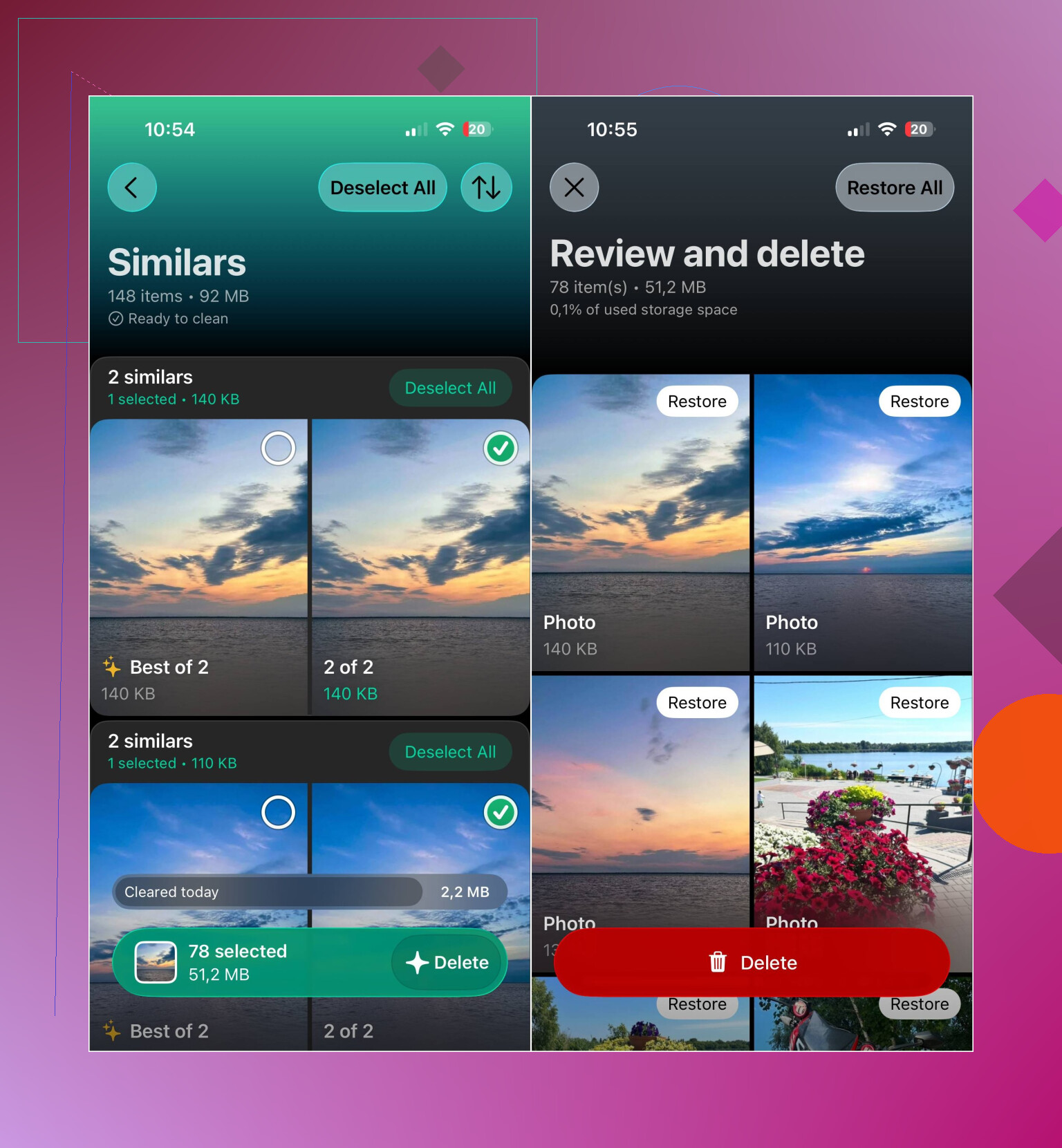
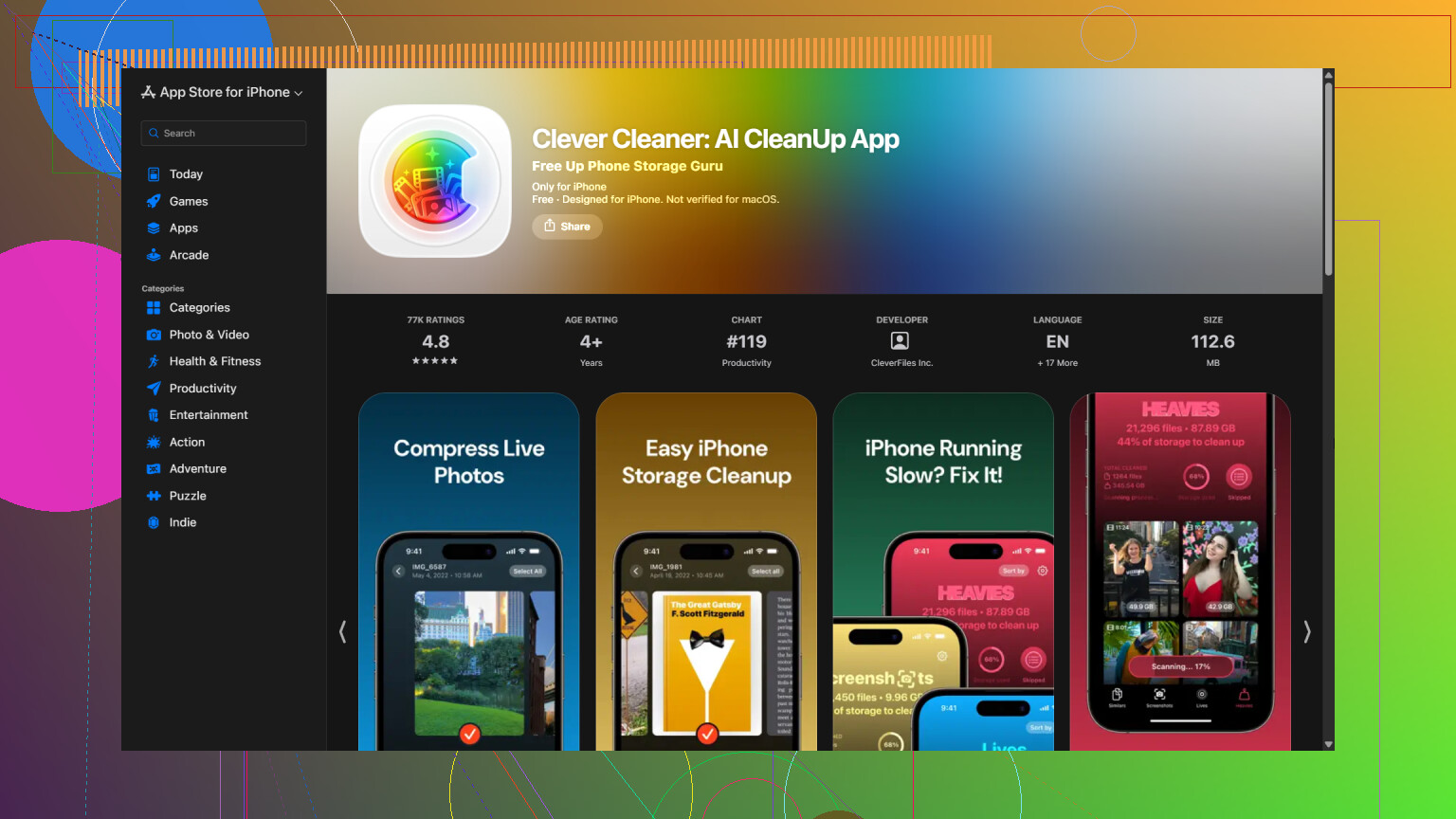
Organizar tudo isso manualmente pode levar horas. Usei o Clever Cleaner para analisar a biblioteca e separar tudo em categorias. Ele encontra fotos duplicadas e semelhantes, vídeos duplicados, Live Photos, capturas de tela e arquivos de mídia grandes, permitindo que você os analise antes de excluir qualquer coisa.
Também há uma ferramenta de Compressão para fotos e capturas de tela que você quer manter, mas não precisa preservar no tamanho original. A Limpeza Inteligente processa várias categorias ao mesmo tempo, enquanto o modo Deslizar permite que você decida sobre cada foto individualmente. O modo Deslizar continua ilimitado. O aplicativo é gratuito, não tem anúncios e não exige uma assinatura para começar, embora alguns recursos de limpeza agora tenham um limite diário bastante generoso para novos usuários.
Depois de excluir os arquivos, lembre-se de esvaziar o álbum Apagados no app Fotos. Caso contrário, os arquivos permanecerão ali temporariamente e você não recuperará o espaço de armazenamento imediatamente.
Se você usa o Fotos do iCloud, ative Otimizar Armazenamento em Ajustes > Fotos. O iPhone manterá cópias menores e otimizadas no aparelho, enquanto os arquivos originais permanecerão no iCloud. Isso pode liberar uma boa quantidade de espaço local sem excluir suas fotos.
Fotos duplicadas, vídeos grandes, Live Photos e capturas de tela geralmente são os principais responsáveis. Remover esses arquivos foi o que fez a maior diferença para mim, e manter a biblioteca organizada depois disso ficou muito mais fácil.
Não comece a apagar fotos do Fotos do iCloud, a menos que queira removê-las de todos os dispositivos sincronizados. Depois de esvaziar o álbum Apagados, reinicie o iPhone e deixe-o carregando e conectado ao Wi-Fi por algum tempo, pois o total de armazenamento pode demorar para ser recalculado. Se o app Fotos ainda parecer ocupar espaço demais, acesse Ajustes > Geral > Armazenamento do iPhone para ver as recomendações, mas evite truques de “limpeza”, como apagar o app Fotos, pois eles não removerão os dados da fototeca.
Não existe um cache separado de “dados de fotos” que você possa limpar com segurança. O número exibido em Fotos representa principalmente a própria fototeca, além de miniaturas e dados de edição. Portanto, aplicativos de limpeza não podem apagar alguma cópia oculta e, ao mesmo tempo, manter todos os originais.
Verifique se a opção Otimizar Armazenamento do iPhone está selecionada em Ajustes > seu nome > iCloud > Fotos. Não escolha Baixar e Manter Originais, pois isso pode aumentar o uso do armazenamento local. A otimização é gradual, então deixe o telefone carregando e conectado ao Wi-Fi em vez de esperar que o número diminua imediatamente.
Um caso menos comum envolve fotos originalmente sincronizadas de um Mac ou PC. Se o botão da lixeira não estiver disponível para essas fotos, reconecte o iPhone a esse computador e remova-as alterando a seleção de sincronização de fotos. Se a pasta Apagados estiver vazia e o valor do armazenamento continuar inalterado após um ou dois dias, faça backup do telefone antes de considerar uma restauração. Eu não usaria essa opção como primeira solução apenas para tentar corrigir uma leitura de armazenamento possivelmente desatualizada.

A desvantagem oculta da compactação e limpeza de fotos é que o telefone pode precisar de espaço temporário de trabalho antes de conseguir salvar qualquer coisa. Se o seu iPhone estiver completamente cheio, uma ferramenta como o Clever Cleaner poderá analisar a biblioteca, mas a compactação ou a exclusão em massa poderá travar ou parecer não fazer diferença, pois os arquivos originais ainda estarão em Apagados Recentemente.
Primeiro, libere espaço fora do app Fotos. Em Ajustes > Geral > Armazenamento do iPhone, remova filmes baixados, podcasts, músicas, mapas offline ou algum jogo grande que você possa reinstalar depois. Desinstalar um app mantendo seus dados pode ajudar, embora os documentos e dados dele permaneçam no telefone. Mesmo uma quantidade modesta de espaço livre aumenta as chances de o Fotos e o iCloud concluírem o processamento das alterações.
Antes de apagar mais fotos, confirme se os arquivos originais importantes estão armazenados em algum lugar independente do telefone. O Fotos do iCloud é um serviço de sincronização, não um arquivo separado. Se você apagar uma imagem no iPhone, essa exclusão normalmente será sincronizada com seus outros dispositivos Apple. Um backup no computador, uma unidade externa ou um serviço de nuvem separado é mais seguro, mas primeiro abra algumas fotos e vídeos transferidos para verificar se eles realmente foram copiados.
Depois disso, apague os vídeos maiores em vez de centenas de imagens pequenas, esvazie a pasta Apagados Recentemente e deixe o telefone bloqueado, carregando e conectado ao Wi-Fi. O espaço indicado pelo Fotos pode permanecer incorreto por algum tempo enquanto a biblioteca é reindexada. Se os arquivos tiverem sido definitivamente apagados, mas o número não tiver mudado após um ou dois dias, reinicie o telefone e verifique novamente. Fazer backup e restaurar deve ser a última medida, não a maneira padrão de corrigir uma estimativa de armazenamento persistente.
Não espere que o número do armazenamento corresponda à realidade logo após a limpeza. Arquivos HEIC e cópias editadas fazem com que uma foto “excluída” possa deixar dados para trás até que o álbum Apagados seja esvaziado e a fototeca seja reindexada, por isso @max_tech está certo ao dizer que o número parece travado por um ou dois dias. O Clever Cleaner é bom para organizar a bagunça, mas a demora na atualização do número ocorre porque o Fotos ainda está processando as alterações, não porque o aplicativo falhou.