Mi biblioteca de fotos del iPhone se ha descontrolado y me estoy quedando sin almacenamiento por culpa de duplicados, fotos borrosas y capturas de pantalla aleatorias. Necesito ayuda para encontrar la mejor manera de organizar las fotos del iPhone y eliminar las fotos borrosas al mismo tiempo sin perder las importantes.
Una fototeca enorme parece peor de lo que es. Dejé que la mía se acumulara durante años, y luego descubrí que todo iba más rápido cuando dejé de intentar arreglarlo todo de una vez y usé un orden que tuviera sentido.
Los álbumes no hacen copias extra
No. Poner una foto en un álbum no clona el archivo. Funciona más como una lista de reproducción. Una imagen está en tu biblioteca, y puedes ponerla en cinco álbumes diferentes si quieres. El uso de almacenamiento sigue siendo el mismo.
La parte con la que la gente se confunde es la eliminación. Si borras la foto de tu biblioteca principal, también desaparece de todos los álbumes. Si tu objetivo es solo limpiar un álbum, elige Eliminar del álbum. No pulses Borrar a menos que quieras que el archivo desaparezca del teléfono.
Primero limpia, después organiza
Intenté organizar antes de limpiar. Mala idea. Fue lento, desordenado y bastante inútil porque estaba perdiendo tiempo archivando fotos borrosas, restos de ráfagas, capturas de pantalla aleatorias y basura que ni siquiera quería.
También está el problema del almacenamiento. Cuando tu teléfono está casi lleno, el rendimiento baja. Las apps se pausan, guardar cosas se vuelve raro, todo se siente torpe. Yo lo noté en el mío. El espacio libre importa porque el teléfono también necesita sitio para datos temporales.
Para la limpieza, este fue el camino más rápido que encontré. Clever Cleaner es gratis, no tiene anuncios, no tiene suscripciones, y maneja bibliotecas antiguas sin demasiado lío.
-
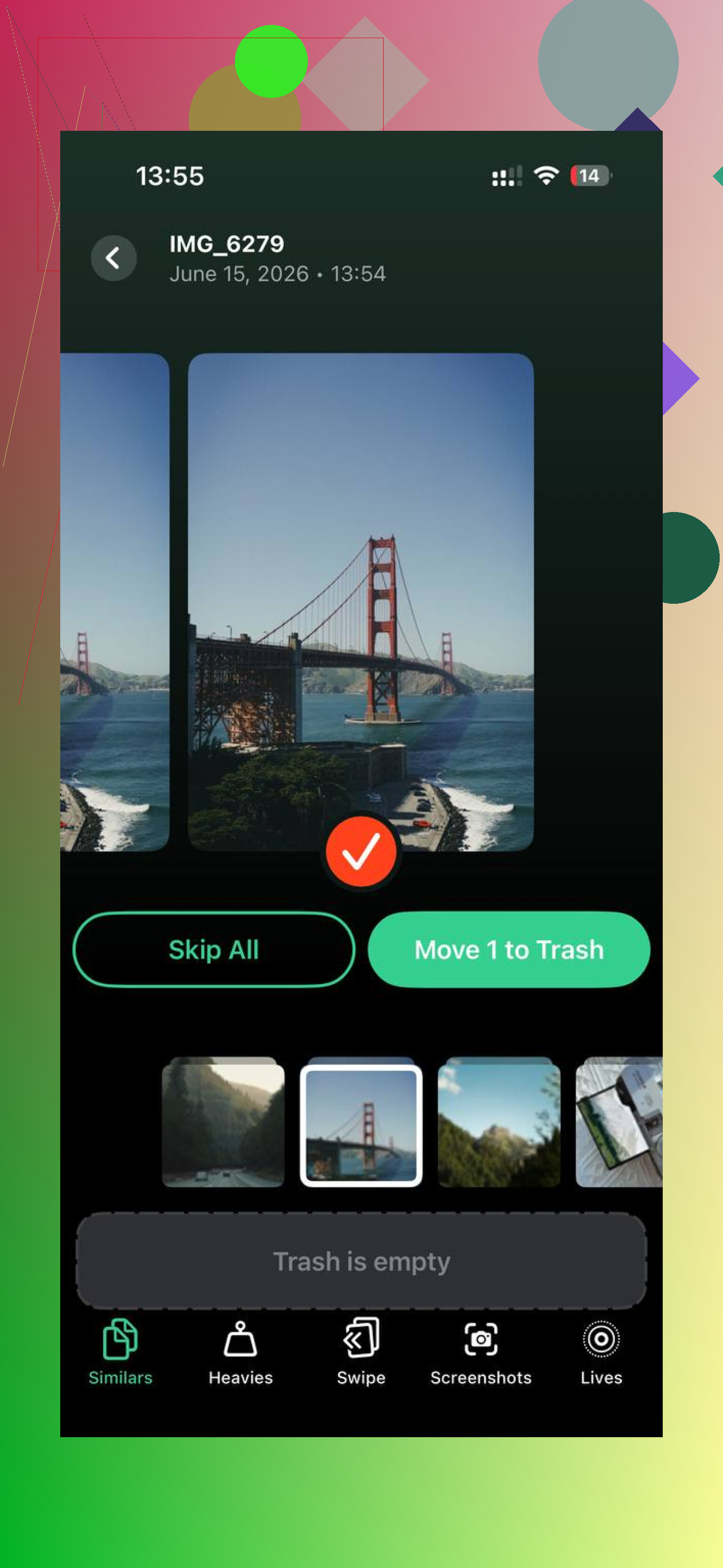
Empieza en la pestaña Similars. Agrupa fotos casi iguales, no solo duplicados exactos. Así que si hiciste ocho fotos del mismo perro girando la cabeza medio centímetro cada vez, también las detecta. Además marca una Best Shot, lo que ahorra tiempo. Fui grupo por grupo y tiré las extras.
-
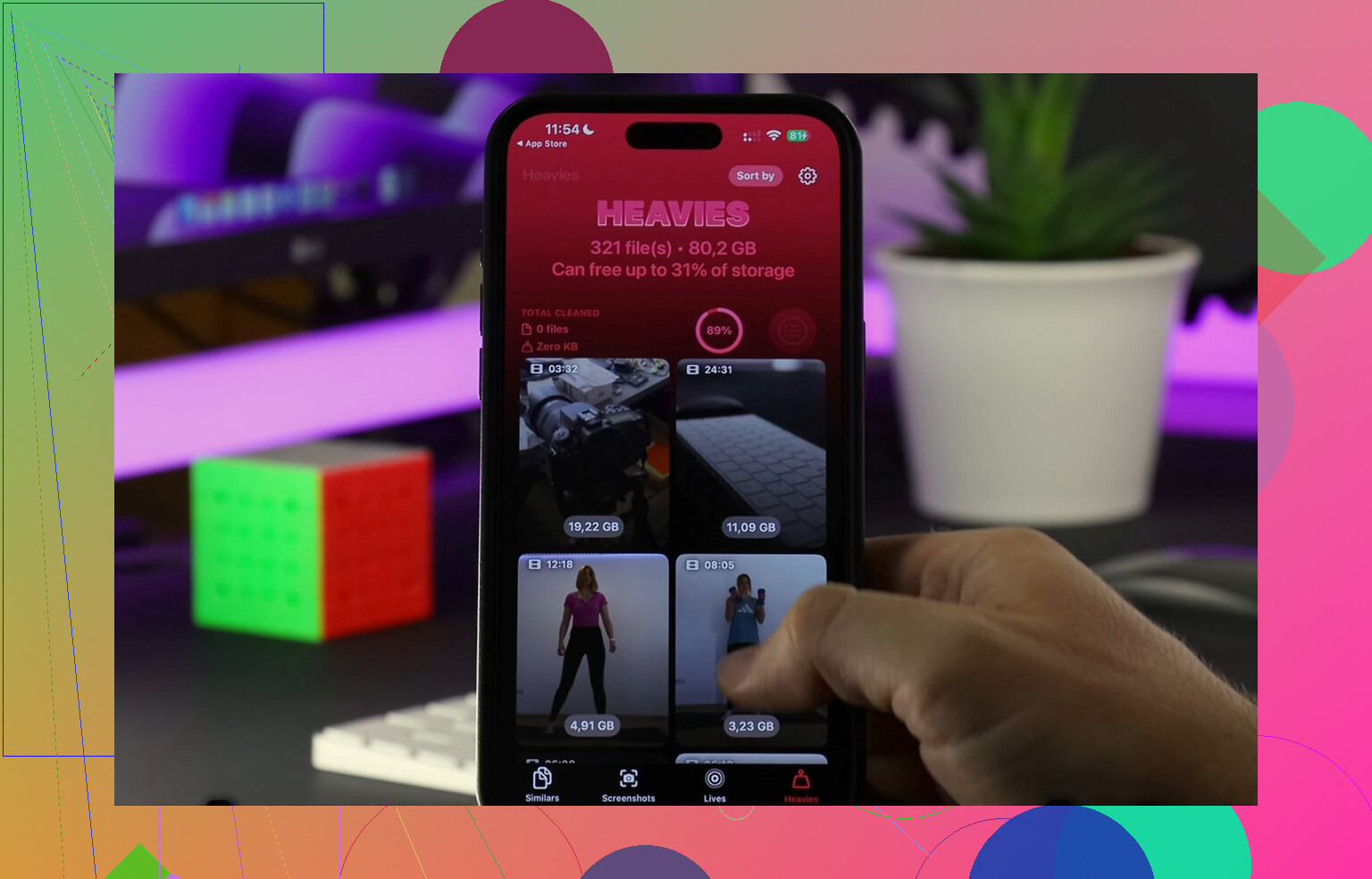
Después revisa Heavies. Esta ordena los archivos por tamaño, de mayor a menor, con cifras exactas. La mía tenía algunos videos antiguos en 4K cerca de la parte superior, y borrarlos liberó más espacio que eliminar montones de fotos normales. Si tienes poco almacenamiento, empieza aquí.
-
Después de eso, abre Screenshots. Esta fue la parte que seguí ignorando durante meses. La app muestra el tamaño de cada captura de pantalla antes de eliminarla, lo que hizo que la limpieza se sintiera menos a ciegas. Cuando vi cuántos gigabytes estaban ocupados por confirmaciones de pedidos antiguas, mapas y memes, dejé de acumularlos.
-
Usa el modo Swipe para el retraso acumulado de fotos antiguas. Divide las fotos en bloques mensuales, lo que se siente menos pesado que mirar el total completo de tu biblioteca. Izquierda para borrar, derecha para conservar. Yo hacía unos cuantos meses cada vez mientras esperaba por ahí, y se notaba rápido.
Una cosa que me gustó es que todo el procesamiento se queda en el dispositivo. No se envía nada a ningún otro sitio. Si tu biblioteca tiene años de fotos familiares, recibos, documentos y cosas privadas, eso importa.
Una vez que la basura desapareció, la biblioteca se hizo más pequeña rápido y el teléfono volvió a sentirse normal. Ordenar fotos en álbumes fue muchísimo más fácil después de quitar la pila de cosas que de todos modos nunca pensaba conservar.
Encontrar fotos sin rebuscar eternamente
Después de la limpieza, unos pocos hábitos hicieron que todo fuera menos molesto.
-
Usa Favoritos solo para tus mejores fotos. No para cualquier foto decente. Solo para las que sabes que querrás volver a ver. Eso convierte Favoritos en una lista corta en vez de otro cajón lleno de trastos.
-
Usa la búsqueda. La búsqueda de fotos integrada es mejor de lo que la gente cree. Escribí cosas como perro, playa, recibo, atardecer, pastel, y obtuve resultados útiles sin etiquetar nada a mano.
-
Pon álbumes dentro de carpetas. Si haces álbumes para viajes, eventos, mascotas, trabajo y familia, la lista de álbumes se llena rápido. Una carpeta como Vacaciones con álbumes separados dentro para cada viaje evita que se convierta en otro desastre.
Evitar que el carrete vuelva a convertirse en un vertedero
Esta parte importa más que la primera limpieza. Si haces una limpieza gigante y luego vuelves a guardar todo, terminas en el mismo punto.
Lo que me funcionó fue una revisión semanal corta, de unos diez minutos. Borraba la basura evidente de la semana, me quedaba con las buenas, movía algunas a álbumes, y listo. Las sesiones pequeñas eran más fáciles de mantener que un desastre gigante de domingo.
Para las fotos antiguas, usé el truco de búsqueda On This Day. Busca la fecha de hoy y la app Fotos mostrará imágenes tomadas en esa fecha en años pasados. Dediqué unos minutos a recortarlas cada día. Eso fue reduciendo el archivo sin hacer que todo el trabajo pareciera interminable.
Yo haría esto en dos frentes: limpieza y estructura.
@mikeappsreviewer tiene razón sobre limpiar antes de organizar a fondo, pero no estoy del todo de acuerdo con esperar demasiado para clasificar. Si tu biblioteca es un caos, crea primero de 4 a 6 álbumes principales. Familia, Trabajo, Viajes, Recibos, Mascotas, Favoritos. Eso te da un lugar para guardar lo importante mientras eliminas la basura.
Para las fotos borrosas, usa primero la app Fotos integrada:
Ajustes, Cámara, activa Ver fuera del encuadre solo si lo usas.
App Fotos, haz zoom en las tomas sospechosas antes de conservarlas.
Usa Tipos de contenido para revisar rápido Capturas de pantalla, Grabaciones de pantalla, Live Photos y Ráfagas.
Los grupos de ráfagas son un desorden oculto en muchos teléfonos.
Luego usa una app de limpieza para revisión en bloque. Clever Cleaner es una de las mejores opciones si quieres encontrar fotos duplicadas, tomas similares, fotos borrosas y videos grandes sin tener que arrastrarte por tu biblioteca durante horas. Esta página explica bien el conjunto de funciones: mira cómo Clever Cleaner ayuda a eliminar fotos duplicadas y borrosas del iPhone.
Mi regla:
- Elimina primero las capturas de pantalla.
- Elimina las fotos duplicadas y casi duplicadas.
- Revisa los videos de más de 200 MB.
- Mueve las mejores fotos a los álbumes.
- Marca como favoritas solo tus fotos de primer nivel.
Además, usa términos de búsqueda como recibo, pizarra, menú, perro, playa. La búsqueda del iPhone ahora es bastante decente.
Una última cosa: vacía Eliminado recientemente. Mucha gente olvida ese paso y se pregunta por qué no recuperó almacenamiento.
De hecho, yo dividiría esto en organizar + archivar, no solo organizar + borrar como prefieren @mikeappsreviewer y @ombrasilente. Borrar está muy bien, pero algunas personas borran de más y luego se arrepienten.
Lo que me ayudó:
- Crear un álbum llamado Por clasificar
- Revisar Recientes en bloques pequeños
- Mover primero a ese álbum todo lo que valga la pena conservar
- Luego borrar la basura obvia: fotos borrosas, fotos del bolsillo, capturas de pantalla, videos accidentales
Después de eso, crea solo unos pocos álbumes permanentes. Demasiados álbumes se convierten en otro caos muy rápido. Yo uso:
- Personas
- Viajes
- Documentos importantes
- Favoritos
Para limpiar fotos borrosas/duplicadas, la app Fotos integrada sinceramente se queda un poco corta para revisar en bloque. Ahí es donde Clever Cleaner ayuda, especialmente si quieres organizar las fotos del iPhone y eliminar las borrosas al mismo tiempo sin pasar todo el fin de semana haciéndolo. Yo no confiaría solo en los álbumes para la “organización” si la biblioteca en sí sigue llena de basura.
Hay una cosa con la que discrepo un poco: no te pases una eternidad clasificando capturas de pantalla a mano. La mayoría son desechables. Bórralas primero, haz preguntas después. Lo mismo con diez versiones de la misma foto del atardecer. Sé implacable jaja.
Además, si te preocupa la privacidad, vale la pena leer esto antes de usar cualquier app limpiadora para iPhone: mira por qué Clever Cleaner se considera segura para la limpieza de fotos del iPhone.
Un hábito pequeño que importa más de lo que la gente cree: una vez al mes, ordena por las más antiguas primero y limpia solo un mes. Mucho menos doloroso que lidiar con 40.000 fotos de una sola vez.
Voy a discrepar un poco con @ombrasilente y @espritlibre en una cosa: si creas un álbum de Para ordenar demasiado pronto, puede convertirse en un segundo cajón de sastre. Yo usaría utilidades y filtros primero, y luego pondría en álbum solo las fotos que de verdad sobrevivan.
Lo que me funciona mejor:
- En Fotos, revisa por separado Ráfagas, Live Photos, Vídeos y Capturas de pantalla
- Usa mucho el panel de Información. Las fotos borrosas suelen aparecer por poca luz, exposición extraña o capturas accidentales
- Organiza lo que conserves con palabras clave en los pies de foto para cosas importantes como recibos, garantía, pasaporte, registros de mascotas. La búsqueda las encuentra después mucho más rápido que los árboles profundos de álbumes
- Crea álbumes por propósito, no por cada evento. Demasiados álbumes de eventos se vuelven un lío enseguida
En cuanto a la app de limpieza, Clever Cleaner es útil si tu verdadero problema son duplicados, fotos parecidas y desenfoque mezclados.
Pros
- escaneo masivo rápido
- buena para fotos similares, no solo duplicados exactos
- ayuda a sacar a la superficie basura borrosa y archivos pesados
- más fácil que limpiar a mano 20k fotos
Contras
- las sugerencias de IA aún necesitan revisión humana
- puede tentarte a borrar demasiado
- menos útil si tu fototeca ya está bastante ordenada
Así que combinaría las opiniones de @mikeappsreviewer, @ombrasilente y @espritlibre, pero mantendría los álbumes al mínimo y dejaría que la búsqueda haga más trabajo. Esa es la parte que la gente subestima.