Estoy intentando combinar dos fotos una al lado de la otra en mi iPhone para poder compartirlas en una sola imagen, pero no encuentro una opción integrada fácil. Necesito esto para una publicación rápida de comparación, y agradecería pasos sencillos o recomendaciones de apps que funcionen bien en iPhone.
Ordenar fotos de iPhone que parecen iguales suena fácil hasta que llevas 40 minutos, ampliando el ojo medio cerrado de alguien y olvidando qué foto revisaste hace dos deslizamientos. Me pasó con una biblioteca llena de tomas repetidas, y hay dos soluciones distintas según lo que estés intentando hacer.
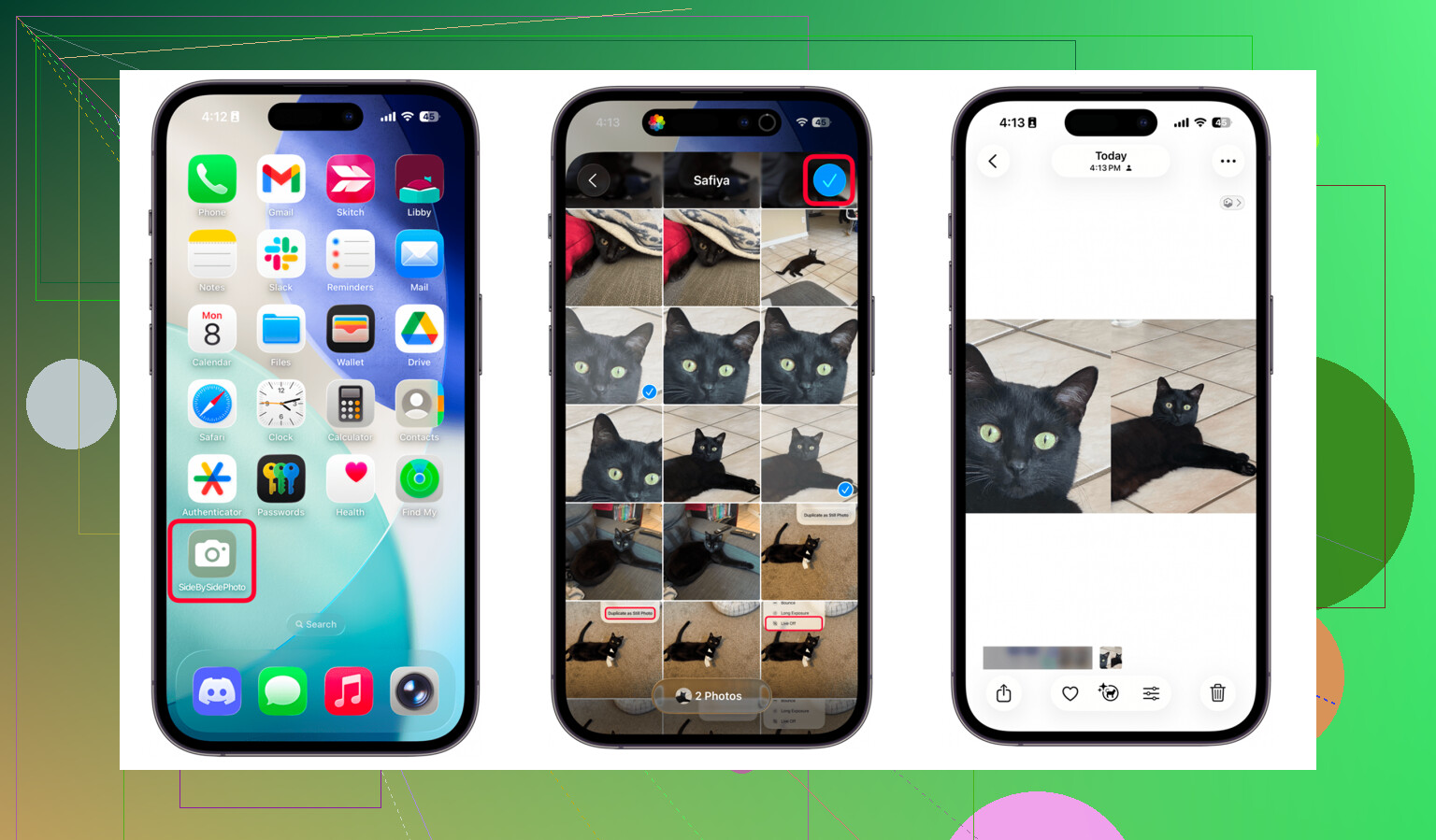
Si quieres una sola imagen combinada, usa Atajos
Probé esto cuando necesitaba una imagen limpia una al lado de la otra, sobre todo para compartir y hacer comparaciones visuales rápidas. Funciona bien para cosas de antes y después, collages o para enviar dos tomas en un solo archivo.
- Abre la app Atajos y pulsa el botón más
- Añade Seleccionar fotos, luego activa Seleccionar varias
- Añade Combinar imágenes, luego ajústalo a Horizontalmente
- Añade Guardar en Fotos
- Guarda el atajo con el nombre que quieras
- Ejecútalo, elige dos imágenes y guarda el resultado combinado en Fotos
Pequeño inconveniente. Esto crea un archivo nuevo, así que tu biblioteca gana una imagen más en lugar de tener menos. Bueno para compartir. Malo para limpiar. Si tu objetivo es elegir la mejor toma y borrar el resto, esto no es lo indicado.
Por qué la app Fotos se vuelve molesta rápido
Hice durante un tiempo la rutina de deslizar de un lado a otro. Más o menos funciona hasta que las diferencias se vuelven mínimas. Una cara más nítida, menos desenfoque en el fondo, un fotograma en el que nadie parpadeó. Ahí se viene abajo. Terminas intentando recordar la última imagen de memoria, y para mí eso se volvió un lío enseguida.
La mayoría de la gente las guarda todas porque borrar da miedo. Así es como acabas con 15.000 fotos y sin idea de qué se comió tu almacenamiento.
Otra molestia: los tamaños de archivo están ocultos durante la navegación normal. Si estás buscando vídeos grandes, tienes que abrir los elementos uno por uno y tocar Información. No hay una ordenación adecuada por tamaño. No hay una forma rápida de detectar los peores devoradores de almacenamiento.
Lo que me funcionó mejor para fotos casi duplicadas
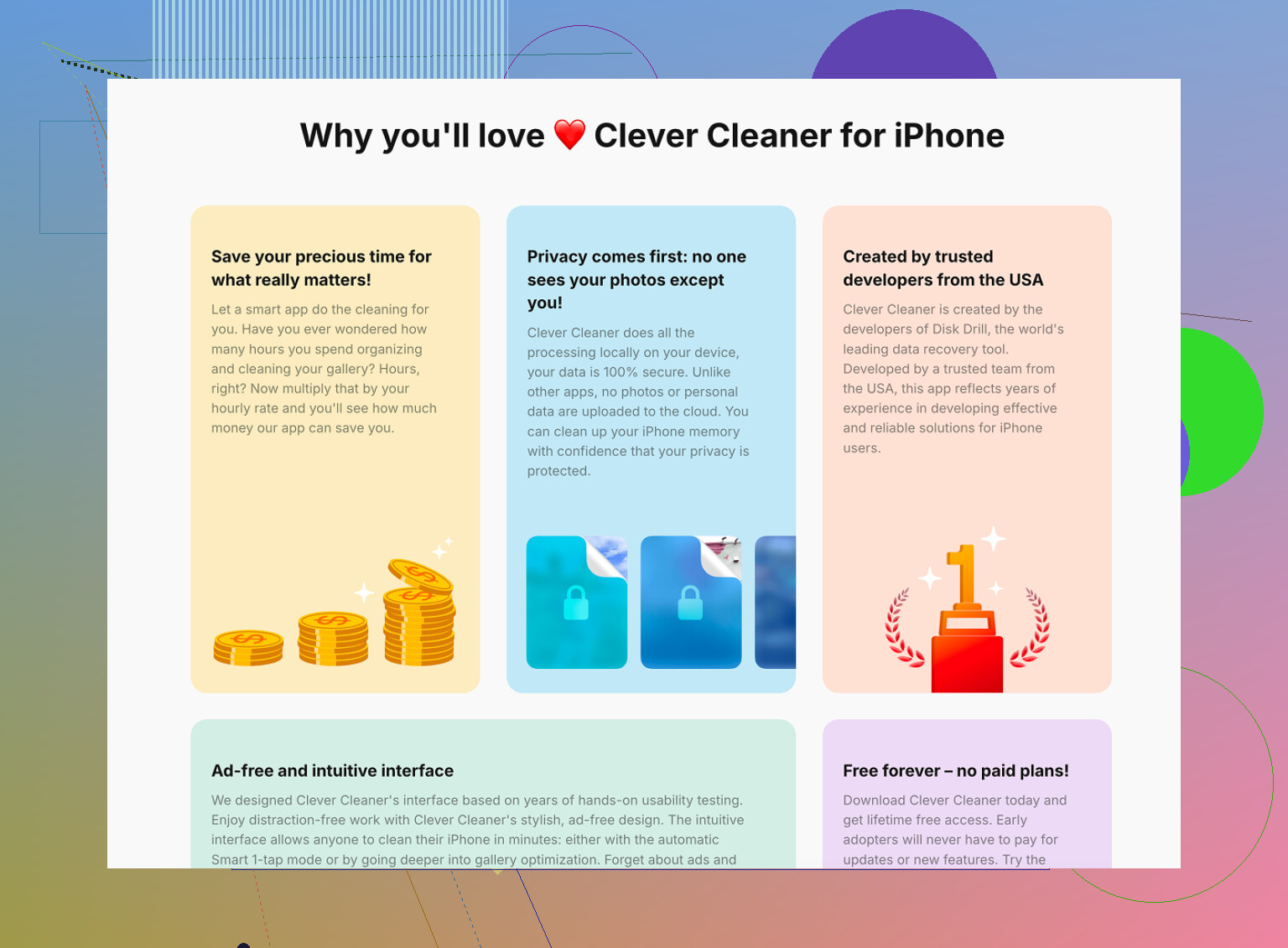
Me fue mejor con Clever Cleaner. Resuelve los dos problemas que la app Fotos deja colgados: agrupar tomas similares y mostrar qué archivos ocupan más espacio. Es gratis, sin anuncios, sin una pantalla de suscripción apareciendo cada cinco segundos.
La sección Similars fue la parte a la que seguía volviendo. Escanea la biblioteca y agrupa coincidencias cercanas, cosas como:
- tres fotos de la misma persona con cambios mínimos de iluminación
- ráfagas donde un fotograma es claramente mejor
- fotos repetidas desde el mismo ángulo con pequeñas diferencias
- Abre Clever Cleaner y ve a Similars
- Deja que escanee tu biblioteca, lo que tarda un poco si tienes muchas fotos
- Agrupa imágenes similares y marca una Mejor toma sugerida
- Revisa el grupo y comprueba si la elección parece correcta
- Usa Limpieza inteligente si quieres que elimine los extras, o clasifica manualmente si no confías en ello para cada grupo
- Los archivos eliminados van primero a la papelera de la app
- Bórralos definitivamente solo después de haber revisado los resultados
Me gustó el margen de seguridad integrado aquí. Las cosas no se borran al instante, y eso importa cuando la app se equivoca en alguna. Y sí, de vez en cuando sigo comprobando dos veces porque las elecciones de la IA no son mágicas, pero me ahorró un montón de clasificación repetitiva y tonta.
Para el almacenamiento, los archivos grandes importan más que el desorden de fotos
Esta parte me golpeó más de lo que esperaba. Unos pocos vídeos antiguos en 4K estaban haciendo más daño que miles de fotos normales. Un clip gigante puede comerse más espacio que un montón de capturas de pantalla y selfis juntos.
La pestaña Heavies enumera los archivos de mayor a menor y muestra el tamaño exacto desde el principio. Sin tener que entrar en cada elemento. Sin adivinar. Si quieres resultados rápidos, empieza por ahí.
La pestaña Screenshots también es más útil que la carpeta predeterminada de capturas de pantalla de Apple porque ves los tamaños de archivo antes de borrar nada. Encontré un montón de tarjetas de embarque antiguas, recibos y pantallas aleatorias de apps que había olvidado que existían.
También hay un modo de deslizamiento. Las fotos se agrupan por mes, y deslizas a la izquierda para borrar o a la derecha para conservar. Mientras las revisas, muestra el tamaño del archivo para que te hagas una idea inmediata de cuánto espacio estás recuperando. Bastante simple, pero terminé usándolo más de lo que pensaba.
Parte de privacidad
Por lo que vi, Clever Cleaner procesa todo en el dispositivo. Nada se envía a un servidor externo. Para fotos personales, fotos familiares, documentos, capturas de pantalla antiguas, todo eso, el procesamiento local me pareció la opción más segura.
Así que aquí fue donde terminé. Atajos está bien cuando quieres exportar dos imágenes a un solo archivo combinado. Para ordenar casi duplicados, elegir la mejor toma y encontrar los archivos que destrozan tu almacenamiento, Clever Cleaner tuvo más sentido.
Tu iPhone no te da una opción de Fotos para hacer esto con un solo toque. Molesto, pero se puede solucionar.
Opciones rápidas:
-
Usa Instagram Layout
Si ya tienes Instagram, este es el camino más rápido.
Abre Instagram, inicia una Historia, toca el ícono de foto, elige Layout, añade tus 2 fotos, guárdalo y luego compártelo donde quieras.
Es rápido. La desventaja es que se siente poco práctico si no usas mucho Instagram. -
Usa Canva o PicCollage
Ambas apps te permiten crear una imagen lado a lado en menos de un minuto.
Abre la app, elige una cuadrícula de 2 fotos, agrega tus imágenes, guarda en Fotos y comparte.
Si soy sincero, para la mayoría de la gente esto es más fácil que crear un Atajo. -
Usa un Atajo si no quieres ninguna app extra
@mikeappsreviewer mencionó Atajos y sí, funciona. Aunque no estoy del todo de acuerdo en que sea tan fácil. Para una publicación de comparación de una sola vez, Atajos parece requerir más configuración de la que la mayoría quiere.
Si quieres ir por ese camino, esta guía explica un método claro para poner fotos lado a lado en iPhone usando Atajos:
combinar dos fotos de iPhone lado a lado para compartir
Si tu problema mayor es ordenar duplicados después de sacar 8 versiones de la misma foto, vale la pena echar un vistazo a Clever Cleaner. Es una tarea distinta, pero útil. Ayuda a borrar tomas similares rápido, lo que ahorra tiempo y almacenamiento. La uso más para limpieza que para hacer collages, la verdad.
Si quieres la respuesta más rápida, usa Canva. Si no quieres instalar ninguna app, usa Atajos.
Sinceramente, yo omitiría Instagram para esto, a menos que ya lo uses todos los días. Para una publicación rápida de comparación, la ruta más fácil sin Atajos en iPhone suele ser una app de collages, pero si vas a hacer esto más de una vez, la propia app Pages de Apple es sorprendentemente decente y ya viene en muchos iPhones.
Lo que hago:
- Abre Pages y empieza un documento en blanco
- Inserta la primera foto
- Inserta la segunda foto
- Arrástralas una junto a la otra
- Cambia el tamaño para que queden alineadas de forma uniforme
- Haz una captura de pantalla o exporta la página como imagen/PDF y compártela
Suena un poco improvisado, pero en realidad es más rápido que crear un Atajo si esto es algo puntual. @mikeappsreviewer ya habló de Atajos, y @chasseurdetoiles mencionó apps tipo Canva, así que yo solo añadiría Pages como la opción intermedia de la que nadie habla.
Si tu problema real también es tener demasiadas fotos casi idénticas, entonces vale la pena echar un vistazo a Clever Cleaner para limpiar fotos del iPhone y eliminar duplicados. Es una tarea distinta, pero útil. Este video de ver cómo Clever Cleaner limpia fotos duplicadas y similares en iPhone muestra bastante claramente lo que hace.
Pequeña advertencia: las capturas de pantalla de diseños lado a lado pueden perder un poco de calidad, así que si la nitidez de la imagen importa, usa una app de collages adecuada en su lugar. Un poco molesto, pero así es el iPhone.
Una opción que nadie ha mencionado todavía es Keynote. De hecho, la elegiría antes que Pages para esto porque ajustar y redimensionar imágenes se siente menos engorroso.
- Abre Keynote y elige un tema básico
- Elimina los cuadros de texto
- Toca + para añadir ambas fotos
- Arrástralas una al lado de la otra
- Usa Organizar para alinearlas de manera uniforme
- Exporta la diapositiva como una imagen
Eso te da un único archivo limpio que puedes publicar o enviar, y la calidad suele ser mejor que hacer una captura de pantalla.
No estoy del todo de acuerdo con la idea de simplemente usar Instagram Layout de @chasseurdetoiles y @mikeappsreviewer, a menos que ya vivas en Instagram. Es rápido, pero para la gente que no usa Instagram resulta indirecto de una forma extraña. Sin embargo, el truco de Pages de @suenodelbosque sí funciona.
Si además necesitas limpiar después todas las tomas casi duplicadas, Clever Cleaner es útil, pero es para limpieza, no para hacer collages.
Ventajas de Clever Cleaner
- bueno para agrupar fotos similares
- ayuda a liberar almacenamiento rápidamente
- interfaz sencilla
Desventajas de Clever Cleaner
- no resuelve por sí solo la creación lado a lado
- las sugerencias de IA de la mejor toma todavía necesitan revisión
- otra app más si solo necesitas una fusión de imágenes puntual
Así que mi opinión:
- Mejor alternativa sin redes sociales: Keynote
- Mejor opción con enfoque en diseño: Canva
- Mejor complemento de limpieza: Clever Cleaner