O armazenamento do meu iPhone está quase cheio porque tenho milhares de fotos antigas e capturas de tela. Excluí-las uma por uma está levando uma eternidade, e estou tentando encontrar a maneira mais rápida e segura de excluir fotos do iPhone em massa sem remover acidentalmente nada importante do iCloud ou de outros dispositivos.
Se o seu iPhone não para de reclamar de armazenamento, o app Fotos geralmente é o primeiro lugar para olhar. Eu achei que já tinha feito uma boa limpeza no meu, mas depois encontrei mais de 18.000 fotos lá. Apagá-las uma por uma estava fora de questão, então acabei usando alguns métodos diferentes dependendo do que precisava sair.
Para limpezas menores, o app Fotos normal funciona bem. Abra o Fotos, toque em Selecionar e depois arraste o dedo pelas fileiras de fotos em vez de tocar em cada uma. Se você estiver lidando com uma quantidade maior, primeiro afaste o zoom para a visualização Meses, assim você consegue pegar grupos maiores sem precisar rolar tanto. Quando tudo estiver selecionado, toque no ícone da lixeira.
Isso dá mais controle, mas cansa rápido quando você está lidando com milhares de fotos.
Se a maior parte da bagunça for de capturas de tela, gravações de tela, fotos em sequência ou coisas parecidas, use os álbuns integrados da Apple. Entre em Fotos, abra a aba Coleções, role até Tipos de Mídia e depois escolha algo como Capturas de Tela ou Gravações de Tela. A partir daí, você pode tocar em Selecionar e depois em Selecionar Tudo, o que é muito mais rápido do que tentar destacar manualmente cada imagem.
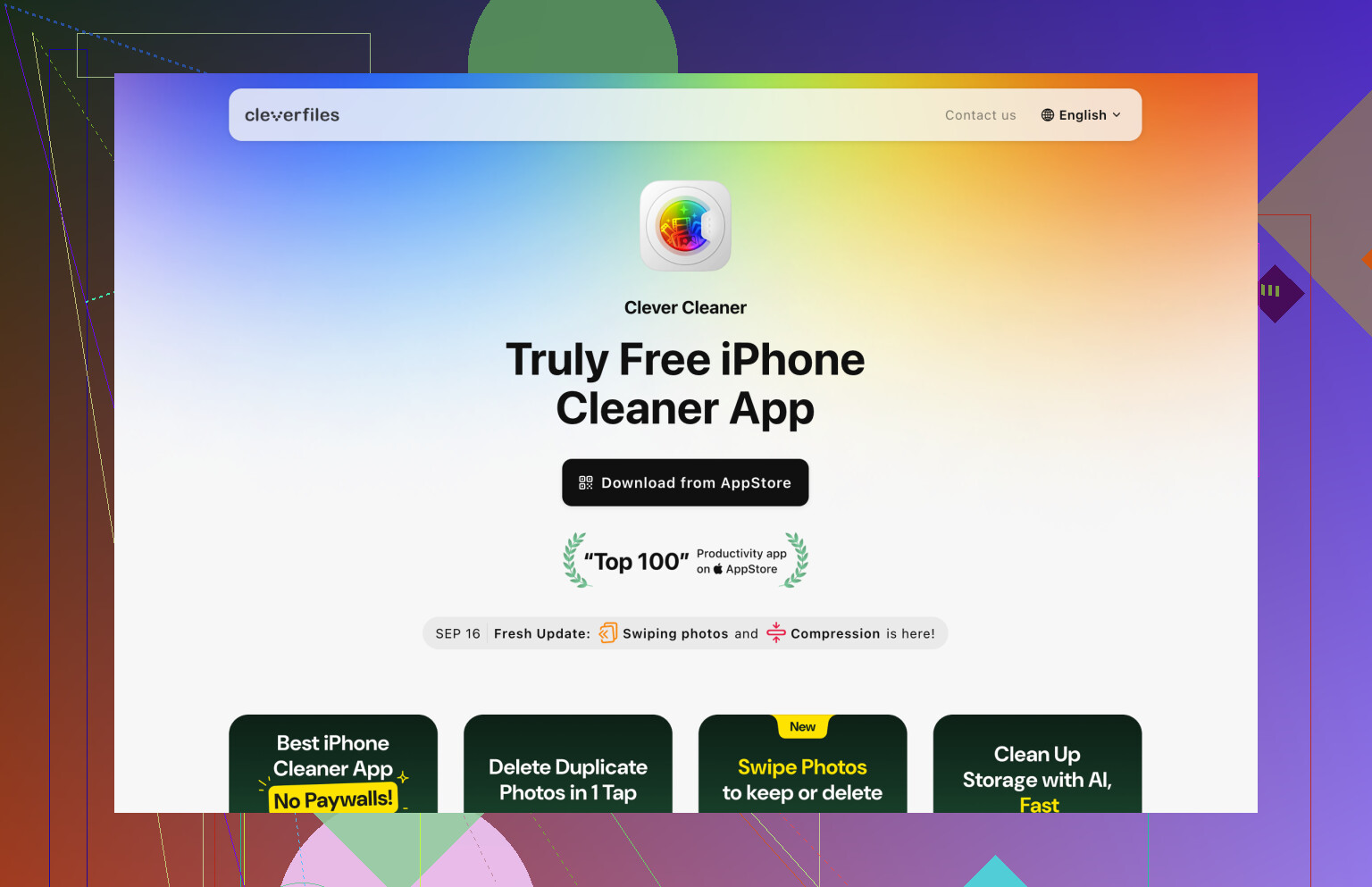
Para uma biblioteca realmente grande, Clever Cleaner foi o que mais me fez economizar tempo. Normalmente sou bem cético com apps de limpeza porque muitos deles são cheios de anúncios ou armadilhas de assinatura, mas este é gratuito e lidou com uma biblioteca grande de fotos melhor do que eu esperava.
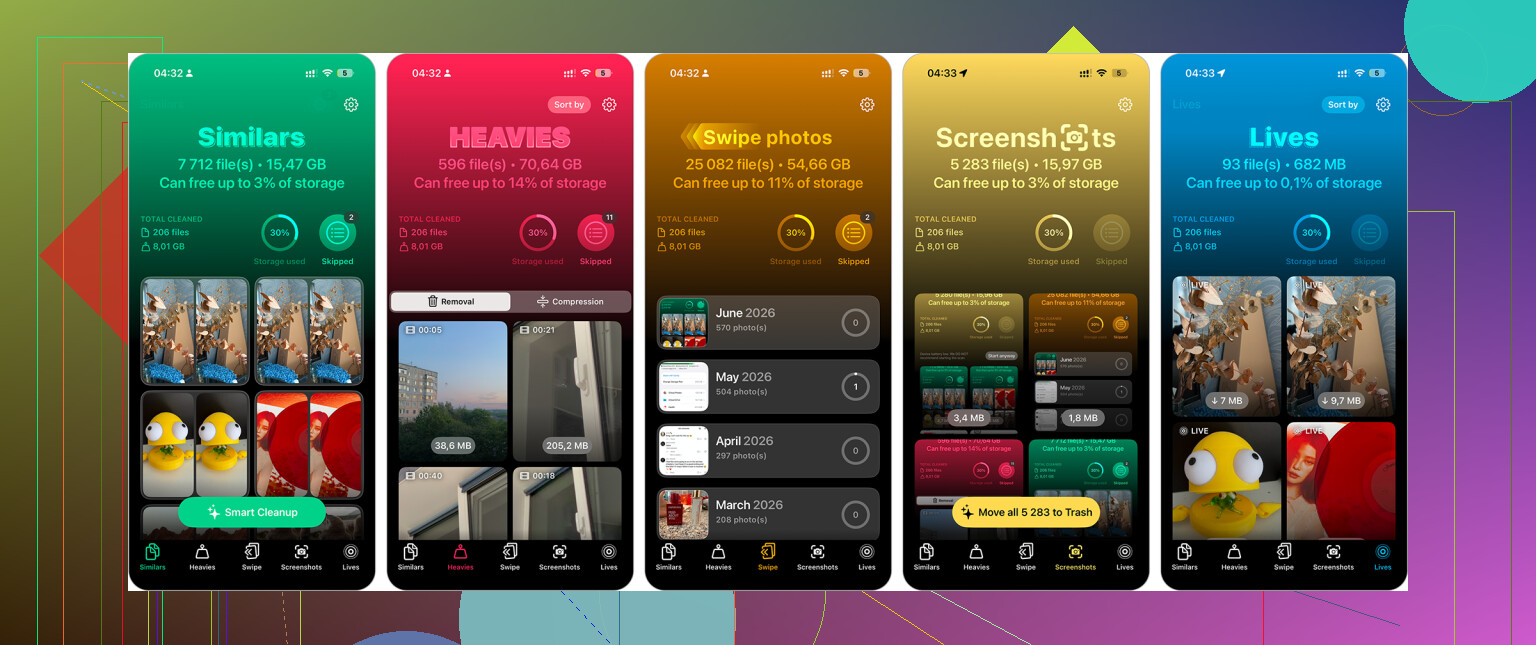
Depois de instalá-lo, confira primeiro a seção Similares. Ela agrupa fotos quase duplicadas e sugere a melhor para manter, então você pode descartar as extras com um deslize. A seção Capturas de Tela é útil para apagá-las em massa, e as Live Photos podem ser revisadas se você quiser transformar algumas em imagens estáticas normais para economizar espaço. Também não pule a seção Pesados. Vídeos grandes podem liberar mais armazenamento em alguns toques do que apagar centenas de fotos normais.
Se você estiver apagando vários milhares de itens, fazer isso pelo computador geralmente é menos irritante. Se você usa o Fotos do iCloud, acesse iCloud.com, inicie sessão e selecione fotos com Shift+clique para pegar grandes intervalos. Apague o que você não quiser e depois deixe as alterações sincronizarem de volta com o iPhone. Um teclado e um mouse tornam isso muito menos doloroso do que ficar arrastando o dedo na tela do celular.
E se você realmente quiser que tudo desapareça, incluindo as fotos, a opção mais rápida é uma redefinição de fábrica. Faça backup de qualquer coisa que você possa querer manter primeiro e depois vá em Ajustes > Geral > Transferir ou Redefinir iPhone > Apagar Todo o Conteúdo e Ajustes. Siga as instruções e o telefone será apagado.
Eu não faria isso a menos que você vá vender o telefone, passá-lo para outra pessoa ou recomeçar do zero. Mas para apagar absolutamente tudo, nada é mais rápido.
Se o Fotos do iCloud estiver ativado, lembre-se de que apagar do telefone também apaga do iCloud, não apenas limpa o armazenamento local. É isso que as pessoas deixam passar quando selecionam milhares de uma vez. Eu primeiro exportaria qualquer coisa importante para um computador ou unidade externa, depois faria a grande exclusão, depois iria em Álbuns > Apagados Recentemente e esvaziaria essa pasta, ou você não recuperará o espaço imediatamente. Aplicativos de limpeza podem acelerar a organização do lixo, mas a etapa final para economizar espaço ainda é garantir que as fotos apagadas sejam realmente removidas.
A quantidade de espaço que você recupera depende de as fotos completas estarem realmente armazenadas no telefone ou apenas em cache nele pelo Fotos do iCloud. Esse é o detalhe que eu verificaria antes de apagar milhares de itens e me perguntar por que o número de armazenamento mal mudou.
Vá primeiro em Ajustes > Geral > Armazenamento do iPhone > Fotos. Se disser que Fotos está ocupando 80 GB, então sim, apagar fotos e esvaziar Apagados Recentemente deve fazer uma grande diferença. Se for muito menor do que o esperado, seu problema pode ser vídeos, anexos do Mensagens, downloads ou caches de apps. O app Fotos pode parecer enorme emocionalmente porque há 20.000 itens nele, mas em termos de armazenamento alguns vídeos em 4K podem importar mais do que uma montanha de capturas de tela.
Para apagar em massa, eu usaria os filtros integrados antes de arrastar pela rolagem inteira da câmera. No Fotos, os termos de busca podem ser surpreendentemente úteis. Tente pesquisar:
capturas de tela
gravações de tela
recibos
memes
documentos
vídeos
duplicatas
Depois selecione desses resultados e apague em lotes. É mais lento do que apagar tudo, mas mais seguro porque você remove primeiro categorias que geralmente são lixo. A categoria Vídeos é a que eu atacaria cedo, porque um vídeo longo pode valer mais do que centenas de fotos.
Concordo com @cazadordeestrellas sobre o aviso do iCloud. Se o Fotos do iCloud estiver ativado, a exclusão não é um botão de limpeza local. Ela sincroniza a exclusão. Se o seu objetivo é manter isso no iCloud, mas remover deste iPhone, não apague em massa. Ative Otimizar Armazenamento do iPhone em Ajustes > Fotos. Isso permite que o telefone mantenha versões locais menores e gerencie o espaço automaticamente. Não vai dar controle perfeito, mas evita destruir sua biblioteca na nuvem.
Se o seu objetivo realmente é remover permanentemente coisas antigas, faça isso em etapas em vez de selecionar 8.000 itens de uma vez. Apague um ano, um tipo de mídia ou um grupo de resultados de busca e depois verifique Apagados Recentemente. Exclusões enormes podem atrasar, falhar na sincronização corretamente ou dificultar a recuperação se você selecionar o intervalo errado. É um método sem graça, mas menos doloroso do que restaurar de um backup porque você incluiu sem querer fotos de férias ou fotos de família.
O Clever Cleaner pode ser útil se você precisa principalmente de ajuda para encontrar fotos parecidas e capturas de tela inúteis, mas eu não deixaria nenhum app de limpeza tomar a decisão final sem revisar o que ele seleciona. Os apps são razoáveis para identificar duplicatas e repetições borradas, mas não são tão bons para saber qual foto feia é a que realmente importa para você.
Etapa final da limpeza: depois de apagar, vá em Fotos > Álbuns > Apagados Recentemente e esvazie. Depois reinicie o telefone e dê um pouco de tempo para o armazenamento recalcular. Às vezes os números de armazenamento do iPhone são lentos e estranhos, então não julgue cinco segundos depois de tocar em apagar.