Excluí acidentalmente arquivos importantes do meu disco rígido e percebi tarde demais que ainda preciso deles para o trabalho e para registros pessoais. Estou procurando a melhor maneira de recuperar arquivos excluídos após uma exclusão acidental, incluindo qualquer software de recuperação confiável ou as etapas que devo seguir imediatamente para evitar piorar a situação.
Já vi muitas postagens de “meu disco rígido morreu” em que a unidade não estava morta de jeito nenhum. Os arquivos estavam ocultos no sistema de arquivos, não apagados do disco. Grande diferença. Já fiz a mesma burrada com fotos antes e, sim, o estômago afunda rápido. Mesmo assim, não comece a clicar por aí e tentar correções aleatórias.
Quando fotos são apagadas de uma unidade interna ou externa, elas geralmente não desaparecem na hora. O sistema de arquivos remove as referências a esses arquivos e marca o espaço antigo deles como livre para futuras gravações. Até que novos dados sejam gravados ali, partes ou até todas essas fotos muitas vezes ainda permanecem na unidade.
Primeiro passo, pare de usar a unidade. Se for uma unidade externa, ejete e desconecte. Deixe quieta até saber qual será o próximo passo. Se as fotos estavam na sua unidade interna principal, o risco aumenta rápido. Seu sistema operacional continua gravando dados temporários, logs, cache, atualizações, pequenos arquivos inúteis o tempo todo. Quanto mais tempo você continuar inicializado nessa unidade, maiores as chances de seus arquivos apagados serem sobrescritos. No melhor cenário, desligue a máquina, remova a unidade e conecte-a a outro computador como disco secundário. Interna ou externa, a mesma regra se aplica. Se você continuar gravando na mesma unidade, pode sobrescrever os setores exatos onde as fotos ainda existem. Depois disso, nenhum software vai salvar você. Acabou.
Se a unidade soa normal, monta normalmente, gira e não apresenta sinais de falha de hardware, o software de recuperação geralmente é o caminho mais prático. Eu não partiria direto para um laboratório no caso de uma simples exclusão.
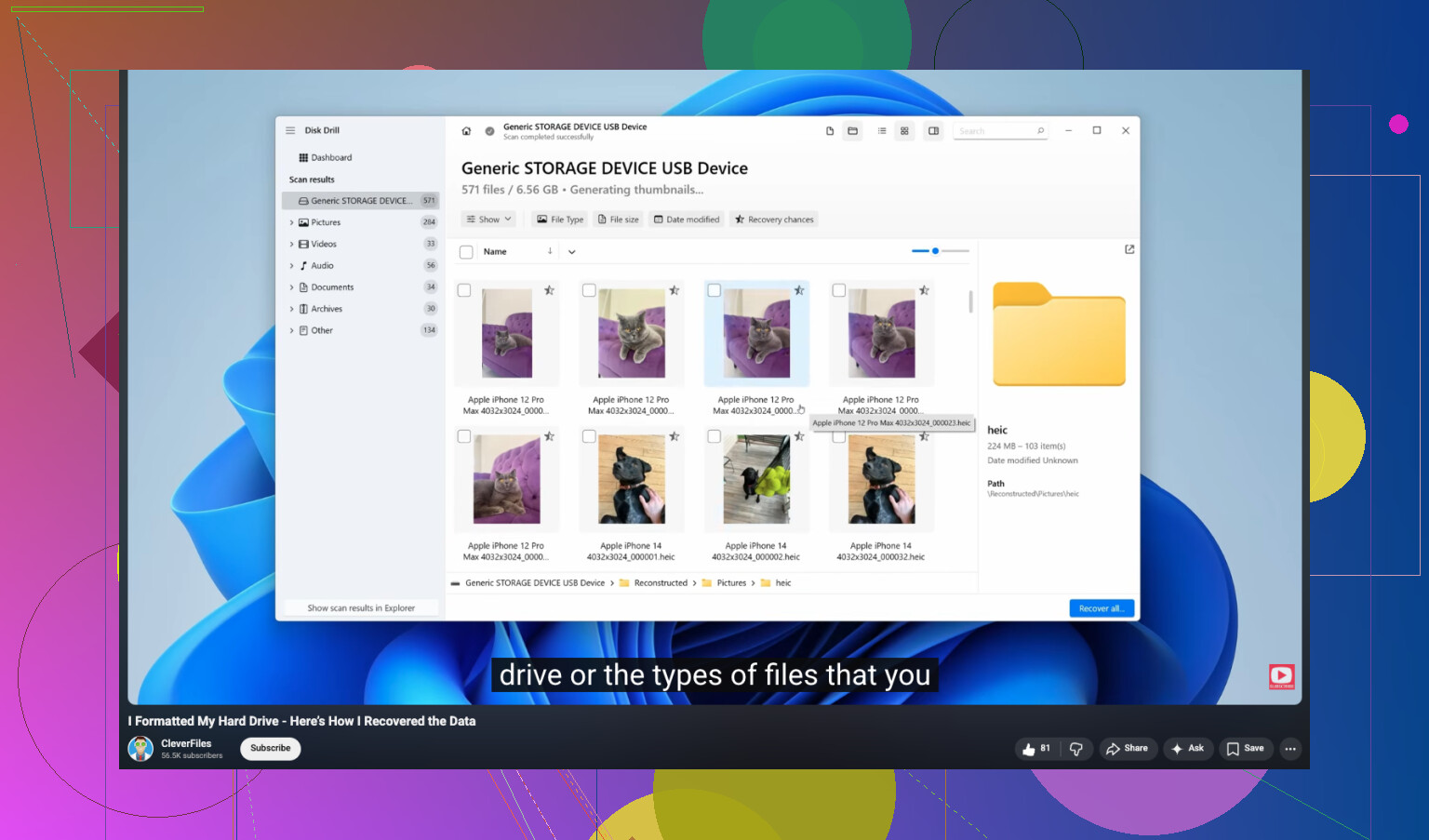
Já testei um monte de aplicativos de recuperação em discos de desktop e unidades externas portáteis. O que eu sempre acabava usando de novo era o Disk Drill. Para fotos, ele funcionou melhor para mim do que a maioria. A interface é fácil de acompanhar, o que importa quando você já está estressado, e a varredura faz um bom trabalho ao encontrar arquivos brutos de foto e vídeo. Você pode escanear primeiro e visualizar os resultados antes de pagar. Se a visualização abrir e a imagem parecer boa, o arquivo geralmente está intacto.
- Instale o software em outro lugar. Instale-o em outra unidade. Não naquela de onde as fotos foram apagadas. Não grave mais nada no disco com problema se puder evitar.
- Faça uma imagem primeiro. É a opção mais segura. Crie uma imagem completa, byte por byte, da unidade e salve-a em um disco saudável. Eu faço isso primeiro quando os arquivos são importantes.
- Execute a recuperação na imagem. Escaneie o arquivo de imagem em vez de forçar o disco original. Menos risco, menos desgaste, menos chances de piorar a situação.
- Restaure os arquivos para outro dispositivo. Deixe a varredura terminar. Filtre por imagens. Verifique as prévias. Quando recuperar qualquer coisa, salve em outra unidade, não de volta na mesma. Eu sei que isso parece óbvio, mas as pessoas ainda fazem isso quando entram em pânico.
Também há um ponto em que fazer isso por conta própria deixa de fazer sentido. Se algum dos sinais abaixo aparecer, pare de tentar com software e envie a unidade para um laboratório de recuperação.
- A unidade faz ruídos ruins. Cliques, rangidos, raspagens, bipes. Esses ruídos geralmente significam problema mecânico interno.
- A unidade não liga. Não gira, não acende, não responde. Pode ser uma placa queimada ou algum outro componente com defeito.
- O sistema não a detecta de forma alguma. Se ela não aparecer no Gerenciamento de Disco ou em ferramentas semelhantes depois de trocar cabos e portas, eu deixaria de supor que é um problema de exclusão de arquivos.
- A corrupção é severa. Se o software não consegue ler a estrutura da unidade bem o suficiente para trabalhar com ela, o problema já passou do nível normal de recuperação em casa.
Laboratórios de recuperação usam ambientes limpos e ferramentas de hardware adequadas para abrir e reparar unidades com falha. Custa mais, sim. Ainda assim, se as fotos são importantes e a unidade tem problemas físicos, esse caminho faz mais sentido do que arriscar com ela em cima da sua mesa.
Espero que você consiga recuperar as fotos. Já passei por isso, e é horrível. Se conseguir recuperá-las, configure backups depois. Duas cópias vencem toda essa confusão na próxima vez. Avise no tópico o que aconteceu.
Se os arquivos foram excluídos recentemente, verifique primeiro o básico. Lixeira no Windows. Lixo no Mac. Também verifique o histórico de versões do OneDrive, Google Drive e Dropbox se essas pastas estavam sincronizadas. Muita gente ignora isso e entra direto em pânico.
Concordo com @mikeappsreviewer sobre parar de gravar no drive. No entanto, discordo um pouco em um ponto. Se seus arquivos forem documentos comuns, PDFs, planilhas, e não apenas fotos, escolha primeiro uma ferramenta com recuperação forte de sistema de arquivos, não apenas recuperação bruta de arquivos. As varreduras brutas muitas vezes perdem nomes de arquivos e caminhos de pastas, o que é péssimo para registros de trabalho.
Minha ordem seria:
- Pare de salvar qualquer coisa nesse drive.
- Se for um drive externo, desconecte-o.
- Se for o drive do sistema, use outro PC se possível.
- Verifique backups e histórico na nuvem.
- Execute uma varredura somente leitura com o Disk Drill ou outro aplicativo de recuperação confiável.
- Recupere os arquivos para um drive diferente.
O Disk Drill é uma escolha sólida porque lida bem com partições excluídas, drives formatados e tipos de arquivo comuns. A visualização importa. Se as visualizações de DOCX ou JPG abrirem, suas chances são melhores. O Recuva é bom para exclusões simples no Windows, mas deixa passar coisas em sistemas de arquivos danificados na minha experiência.
Se o drive for um SSD, aja rápido. O TRIM apaga blocos excluídos mais cedo, então as chances de recuperação caem mais rápido do que em HDDs antigos.
Se você precisa de um passo a passo para recuperação de drive formatado, este vídeo é fácil de acompanhar:
assista a este guia de recuperação de dados de disco rígido formatado no YouTube
Se o drive fizer cliques, desaparecer ou travar o PC, pare com o faça você mesmo. Hora de laboratório.
Uma coisa que eu acrescentaria ao que @mikeappsreviewer e @boswandelaar disseram: antes de executar qualquer aplicativo de recuperação, verifique se a exclusão foi realmente feita por um aplicativo com seu próprio histórico temporário/de salvamento. Microsoft 365, aplicativos da Adobe e até alguns softwares de contabilidade podem manter cópias de recuperação automática ou versões anteriores fora do caminho normal da pasta. As pessoas esquecem disso e vão direto para a recuperação em nível de setor.
Além disso, uma pequena discordância com o conselho de “agir rápido” para todos os casos. Agir com cuidado é melhor. Clicar em pânico é como as pessoas transformam uma exclusão simples em um problema muito maior.
Minha ordem prática:
- Pare de usar a unidade.
- Verifique a Lixeira.
- Verifique o histórico de sincronização na nuvem e as pastas de recuperação específicas do aplicativo.
- No Windows, veja o Histórico de Arquivos ou Versões Anteriores. No Mac, verifique os snapshots do Time Machine, se estiver ativado.
- Se nada aparecer, conecte a unidade a outra máquina, se possível, e faça a varredura a partir dela.
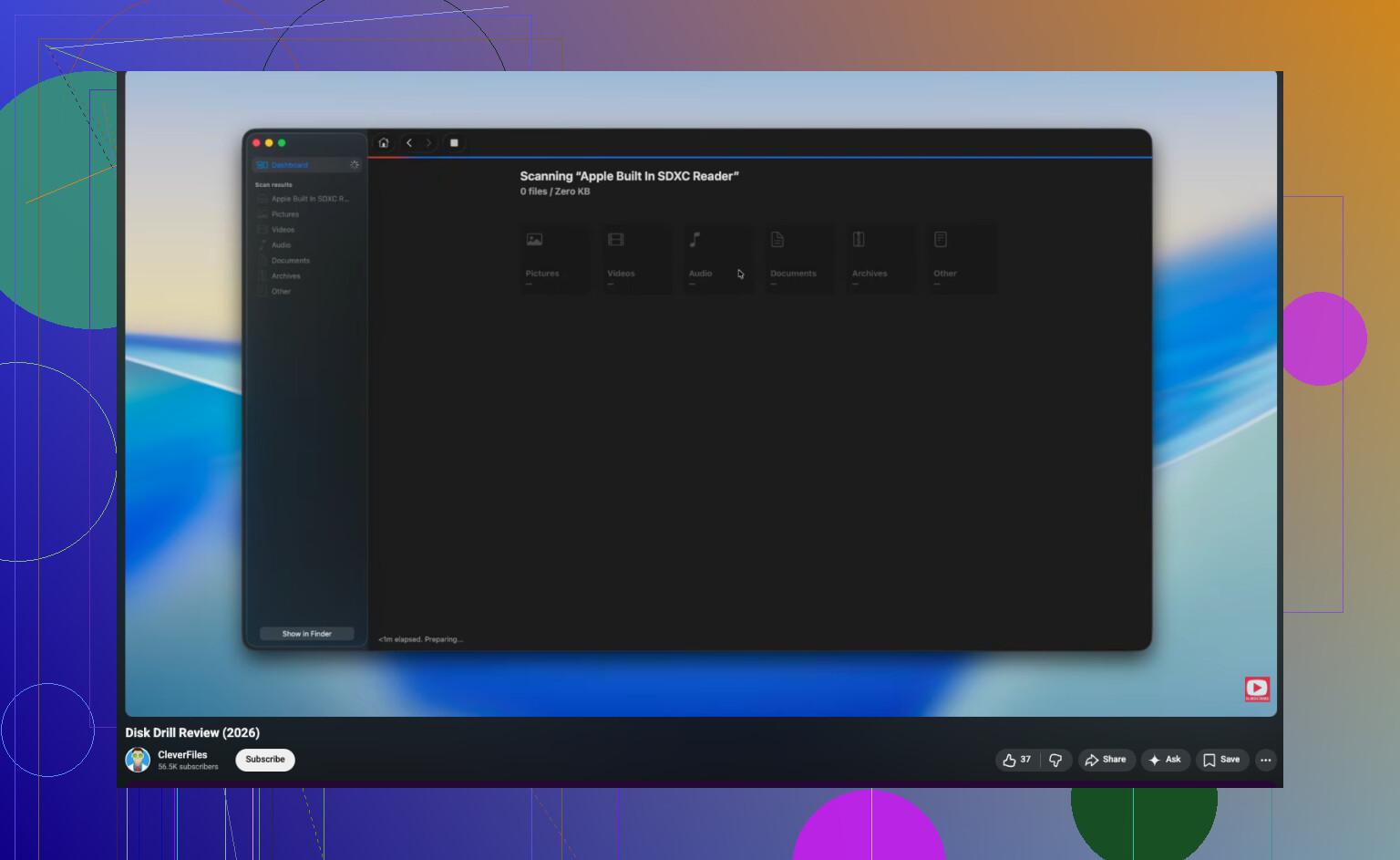
Quanto ao software, o Disk Drill é uma escolha sólida porque é fácil visualizar os arquivos recuperáveis e ele oferece suporte a mais do que apenas casos básicos de arquivos excluídos. Se você quiser uma visão geral simples, este review e tutorial de recuperação de dados do Disk Drill é bem fácil de acompanhar.
Mais uma coisa que as pessoas costumam errar: se os arquivos estavam criptografados, dentro de um disco virtual ou em um armazenamento BitLocker/FileVault, a recuperação fica mais complicada rapidamente. Recupere o contêiner primeiro, não fragmentos aleatórios. E sim, nunca restaure de volta para a mesma unidade. É assim que você sobrescreve o que está tentando salvar.
Um ângulo que faltou em @boswandelaar, @viajeroceleste e @mikeappsreviewer: verifique a saúde da unidade antes de fazer uma varredura longa. Se o SMART mostrar muitos setores realocados, pendentes ou irrecuperáveis, não fique aí executando varreduras profundas repetidas no disco original. Faça um clone primeiro, se puder, ou passe para um profissional. Uma unidade fraca pode piorar só por ser submetida a estresse.
Além disso, discordo um pouco do impulso habitual de fazer varredura profunda em tudo. Se foi uma exclusão normal e o sistema de arquivos ainda está intacto, comece com uma varredura rápida baseada em metadados. É mais rápida, preserva melhor nomes e pastas e evita se perder em milhares de fragmentos brutos.
Quanto ao software, Disk Drill é uma opção razoável.
Prós
- Pré-visualizações fáceis
- Bom tanto para recuperação simples de arquivos excluídos quanto para casos mais difíceis
- Pode analisar imagens, o que é mais seguro do que mexer na unidade original
- Interface mais limpa do que algumas ferramentas mais antigas
Contras
- Varreduras profundas podem retornar muita bagunça
- Nem todos os melhores recursos são gratuitos
- Os resultados da recuperação bruta ainda podem perder a estrutura em volumes muito danificados
Se o Disk Drill não encontrar o que você precisa, eu também consideraria o R-Studio ou o UFS Explorer para um trabalho mais avançado no sistema de arquivos, especialmente em partições danificadas.
Mais uma coisa: se estes forem documentos de trabalho, valide corretamente os arquivos recuperados. Um DOCX que abre é bom. Uma planilha com abas quebradas ou um PDF com páginas em branco não é. Confira o conteúdo, não apenas os nomes dos arquivos.