Acidentalmente, tirei um grande lote de fotos com o Live Photo ativado, e agora elas estão usando mais armazenamento do que eu esperava. Preciso de uma maneira rápida de converter várias Live Photos em imagens estáticas de uma só vez no meu iPhone, sem fazer isso uma por uma. Estou procurando o método em lote mais rápido que mantenha as fotos organizadas.
Sua biblioteca de fotos fica bagunçada rápido quando as Live Photos se acumulam. Aconteceu comigo com recibos, listas de compras, capturas de tela aleatórias. Metade delas tinha um ou dois segundos de movimento que eu nunca quis guardar. Compartilhar ficou irritante, e o armazenamento foi prejudicado sem motivo algum.
Primeiro, impeça seu iPhone de criar mais delas
Se você desativar a Live Photo no app Câmera e ela continuar voltando depois, esta é a solução.
Vá em Ajustes > Câmera > Preservar Ajustes.
Ative Live Photo ali.
Depois, abra o app Câmera e desative a Live Photo uma vez. Depois disso, o celular deve manter sua escolha em vez de ativá-la novamente mais tarde.
Depois que fiz isso, a parte da limpeza fez mais sentido, porque eu não estava criando nova bagunça enquanto apagava a antiga.
- Use um app de limpeza se sua biblioteca for enorme
Se você tem centenas ou milhares de Live Photos, fazer isso uma por uma é complicado. Eu já tentei em pequenos lotes antes. Fica cansativo rápido.
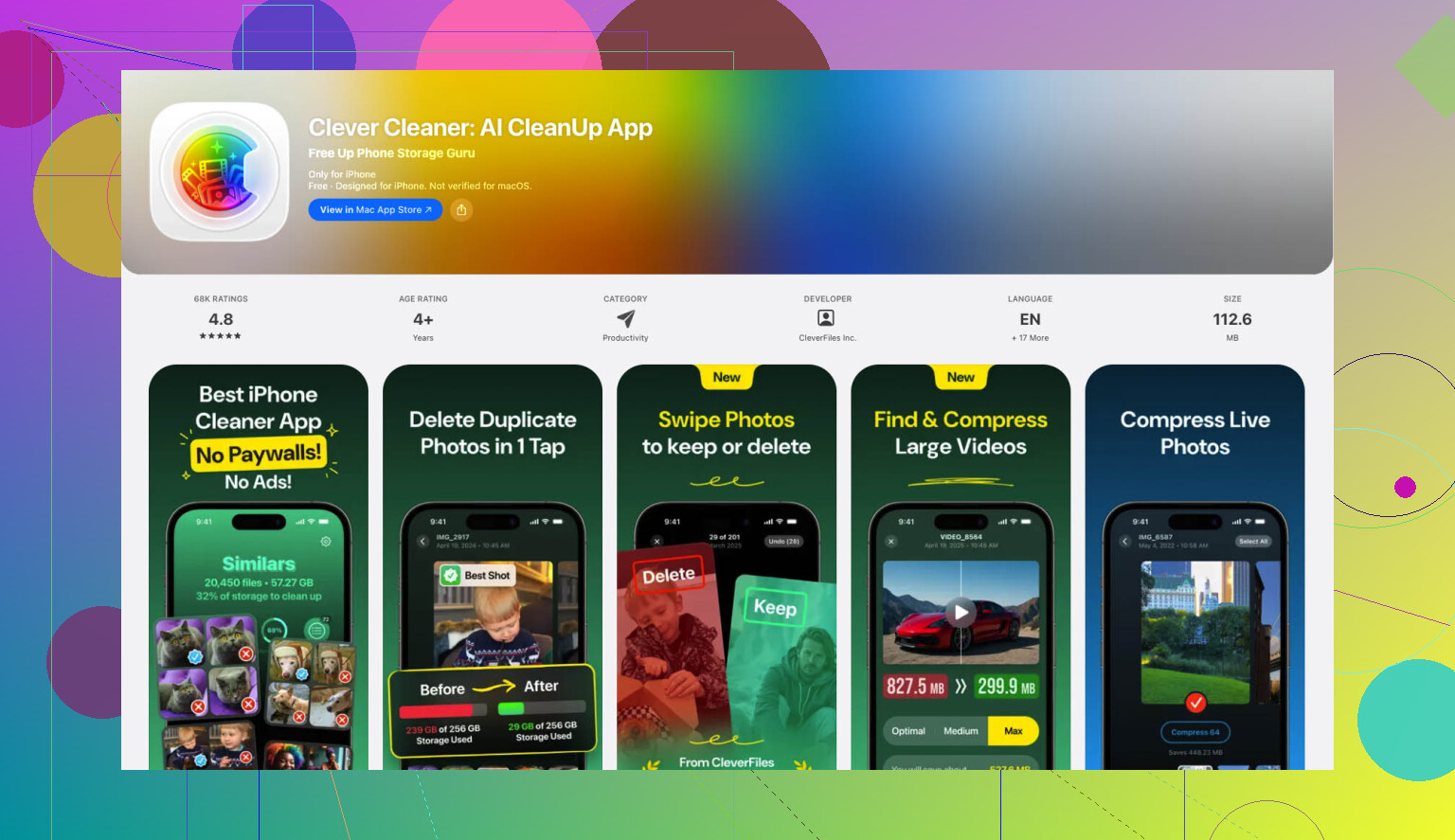
Uma opção mais simples é Clever Cleaner. É grátis, sem anúncios, sem aquelas bobagens de paywall, e tem uma seção feita para Live Photos.
O que eu fiz:
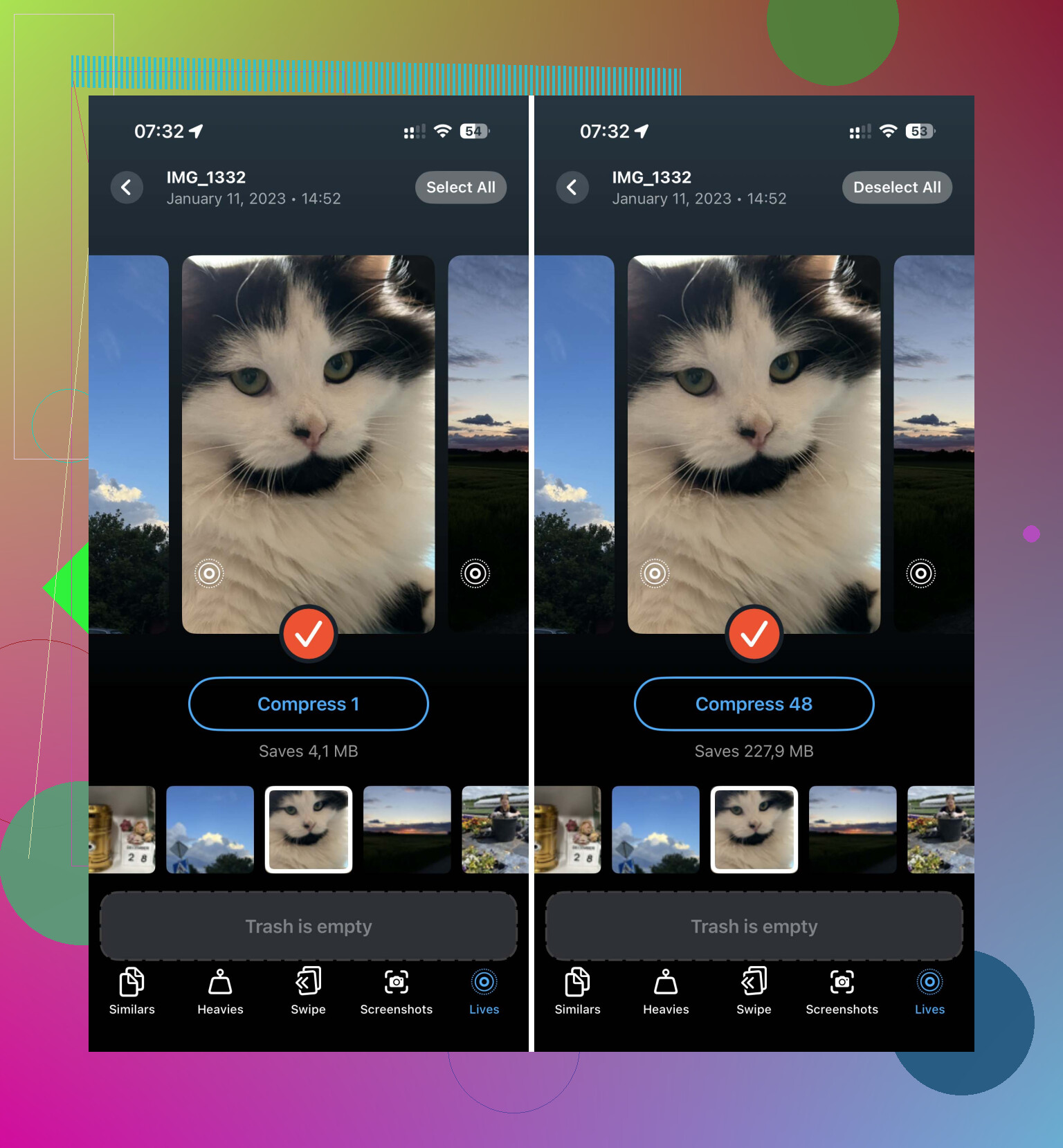
- Abra o app e vá para a seção Lives.
- Classifique por data ou tamanho do arquivo se quiser focar primeiro nas piores.
- Toque em Selecionar Tudo e depois em Comprimir.
O rótulo diz Comprimir, mas o que ele faz aqui é remover a parte em movimento e manter uma imagem estática.
Depois que termina, você pode escolher apagar as Live Photos originais ou deixá-las primeiro em uma lixeira temporária. Ele também mostra quanto espaço você está recuperando. Eu gosto de ver o número antes de tocar em apagar. Faz a limpeza parecer que vale a pena.
- Crie um atalho se quiser ficar só nas ferramentas da Apple
Se você não quer outro app e não se importa de mexer no Atalhos, este caminho funciona. Eu gostei porque mantém a qualidade da imagem intacta. Capturas de tela são um substituto ruim se você se importa com resolução.
Configure assim:
- Abra Atalhos.
- Toque no botão + para criar um novo atalho.
- Adicione a ação Buscar Fotos.
- Defina o filtro para que Tipo de Foto seja Live Photo.
- Adicione Repetir com Cada.
- Dentro do loop, adicione Converter Imagem.
- Escolha JPEG ou HEIF.
- Adicione Salvar no Álbum de Fotos.
Execute o atalho, e ele criará cópias estáticas das suas Live Photos.
Um detalhe. Isso não remove as Live Photos originais. Você ainda precisa voltar ao álbum Live Photos e apagá-las manualmente. Se pular essa parte, você não libera espaço de armazenamento.
- Duplicar como Foto Estática para pequenos lotes
Este é o método integrado que eu uso quando só preciso corrigir algumas imagens e não estou com vontade de configurar mais nada.
É aqui que ele fica:
- Abra Fotos.
- Vá em Tipos de Mídia > Live Photos.
- Toque em Selecionar e escolha as fotos.
- Toque no menu de três pontos.
- Escolha Duplicar.
- Selecione Duplicar como Foto Estática.
Isso cria uma nova versão estática de cada foto.
A parte importante é que você ainda precisa apagar as Live Photos originais depois. Depois esvazie Apagados Recentemente também. Se você deixá-las lá, o iPhone mantém os arquivos por 30 dias, então o número do armazenamento não vai cair imediatamente.
O que funcionou melhor para mim
Para poucas fotos, Duplicar como Foto Estática serve bem.
Para uma limpeza grande, um app de limpeza é muito mais rápido.
Para quem gosta de ferramentas integradas e não se importa com a configuração, Atalhos dá conta do recado.
O principal é impedir que a Live Photo volte a se ativar sozinha primeiro. Se você não fizer isso, acaba limpando a mesma bagunça duas vezes.
A conversão em massa no iPhone ainda é irritantemente limitada com o app Fotos da própria Apple. Discordo um pouco do @mikeappsreviewer em uma parte: Duplicar como Foto Estática funciona bem para algumas poucas, mas para um lote grande isso vira limpeza extra e primeiro dobra sua biblioteca. Não é o ideal se o armazenamento já estiver apertado.
A forma mais rápida no próprio iPhone é usar um app de limpeza com compressão de Live Photos. O Clever Cleaner é uma das melhores opções para isso porque remove a parte em movimento e mantém o quadro estático, que é exatamente o que você quer se seu objetivo é economizar espaço rapidamente. Ele também ajuda com fotos duplicadas, vídeos grandes, capturas de tela e outras coisas que ocupam muito espaço. Se você quiser um passo a passo rápido, este vídeo sobre limpar o armazenamento do iPhone e Live Photos mostra o processo.
Se você não quiser instalar nenhum app extra, há outra forma que as pessoas esquecem. Importe as Live Photos para o app Arquivos ou para um editor de fotos de terceiros em lotes, exporte-as como JPG ou HEIF e depois apague as Live Photos originais do Fotos. É meio desajeitado, mas funciona se você só precisa manter suas melhores fotos como imagens estáticas.
Mais uma coisa. Se o armazenamento do seu iPhone estiver quase cheio, reinicie após apagar os arquivos. Os números de armazenamento do Fotos às vezes demoram um pouco para atualizar.
Honestamente, eu pularia a rota de duplicar como foto estática para um lote enorme, a menos que você tenha bastante espaço livre primeiro. @mikeappsreviewer e @sognonotturno já cobriram os caminhos óbvios, mas esse método temporariamente te dá mais arquivos antes de você apagar qualquer coisa, o que é meio que o oposto do que você quer quando o armazenamento já está sufocando.
O que eu faria no iPhone:
- Colocaria todas as Live Photos acidentais em um álbum primeiro
- Depois usaria uma ferramenta de limpeza/conversão em massa só nesse álbum
- Verificaria se as fotos estáticas foram salvas corretamente
- Apagaria as Live Photos originais
- Esvaziaria Apagados Recentemente
Se você quer o caminho rápido, Clever Cleaner provavelmente é a opção menos irritante para limpeza em massa de Live Photos no iPhone. É mais adequado para isso do que ficar tomando conta manualmente do app Fotos por uma hora. Se você quiser uma explicação clara antes de instalar qualquer coisa, este artigo sobre liberar armazenamento do iPhone com o Clever Cleaner explica tudo de forma bem clara.
Mais um ponto que as pessoas esquecem: se essas forem imagens descartáveis, como recibos ou anotações, você não precisa de perfeição total na qualidade da conversão. Exportar o quadro principal como uma imagem normal já basta. Acho que algumas pessoas complicam demais esse tipo de coisa, pra ser sincero.
Além disso, depois de apagar as Live Photos, confira:
- Fotos > Álbuns > Live Photos
- Apagados Recentemente
- Armazenamento do iPhone em Ajustes
Os números do armazenamento podem demorar um pouco para atualizar, então não se desespere se não mudar na hora. Reiniciar às vezes ajuda. A Apple torna isso mais estranho do que deveria, não vou mentir.
Eu evitaria a mentalidade de converter primeiro e apagar depois, a menos que você tenha bastante espaço livre. É aí que eu me afasto um pouco do @mikeappsreviewer. Para um lote grande, métodos baseados em duplicação são basicamente um pico de uso de armazenamento antes da limpeza.
Um ponto que não é mencionado o suficiente é o seguinte: se essas Live Photos não valem a pena ser preservadas exatamente como estão, basta exportá-las/compartilhá-las em massa como imagens normais para outro destino e depois reimportar apenas o que você precisa. Por exemplo, salve lotes no Arquivos como imagens, confirme que estão certas e então remova os originais do Fotos. É desajeitado, sim, mas às vezes o desajeitado é melhor do que lotar o celular até 0 GB.
Se você quiser a rota menos irritante usando só o iPhone, o Clever Cleaner provavelmente é a opção prática.
Prós do Clever Cleaner
- lida com Live Photos em massa
- mais rápido do que a duplicação manual
- também útil para duplicados, capturas de tela, arquivos grandes
- mais fácil para encontrar o que mais ocupa espaço
Contras
- ainda é um app de terceiros
- você deve conferir duas vezes quais itens ele está modificando
- algumas pessoas preferem ficar totalmente nos apps da Apple
Eu concordo com @sognonotturno e @espritlibre em uma coisa: depois de apagar, esvazie Apagados Recentemente ou a economia de armazenamento não vai aparecer direito. Além disso, não se esqueça de desativar o Live Photo permanentemente nas configurações da Câmera primeiro, ou toda essa limpeza vira continuação.