Accidentalmente tomé un gran lote de fotos con Live Photo activado, y ahora están usando más almacenamiento del que esperaba. Necesito una forma rápida de convertir varias Live Photos en imágenes fijas a la vez en mi iPhone sin hacerlo una por una. Busco el método masivo más rápido que mantenga las fotos organizadas.
Tu fototeca se desordena rápido cuando las Live Photos se acumulan. Me pasó con recibos, listas de compras, capturas de pantalla al azar. La mitad tenían uno o dos segundos de movimiento que nunca quise guardar. Compartirlas se volvió molesto y el almacenamiento se resintió sin ninguna buena razón.
Primero, evita que tu iPhone siga creando más
Si desactivas Live Photo en la app Cámara y luego vuelve a activarse sola, esta es la solución.
Ve a Ajustes > Cámara > Conservar ajustes.
Activa Live Photo ahí.
Luego abre la app Cámara y desactiva Live Photo una vez. Después de esto, el teléfono debería conservar tu elección en lugar de volver a activarla más tarde.
Una vez que hice esto, la parte de la limpieza tuvo más sentido, porque no estaba creando basura nueva mientras borraba la vieja.
- Usa una app de limpieza si tu fototeca es enorme
Si tienes cientos o miles de Live Photos, hacerlo una por una es pesado. Antes probé con lotes pequeños. Cansa muy rápido.
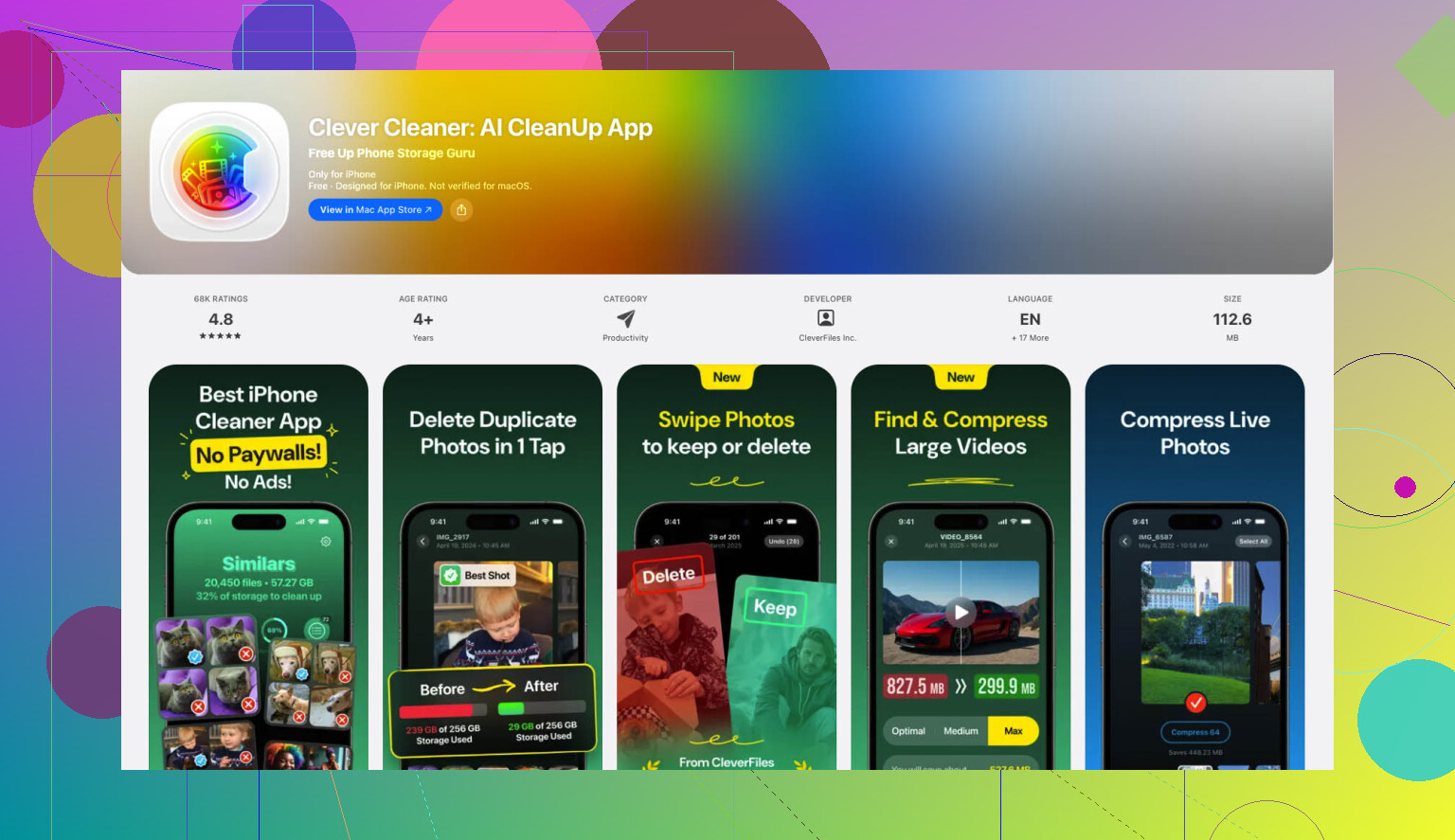
Una opción más sencilla es Clever Cleaner. Es gratis, sin anuncios, sin tonterías de muros de pago, y tiene una sección pensada para Live Photos.
Lo que hice:
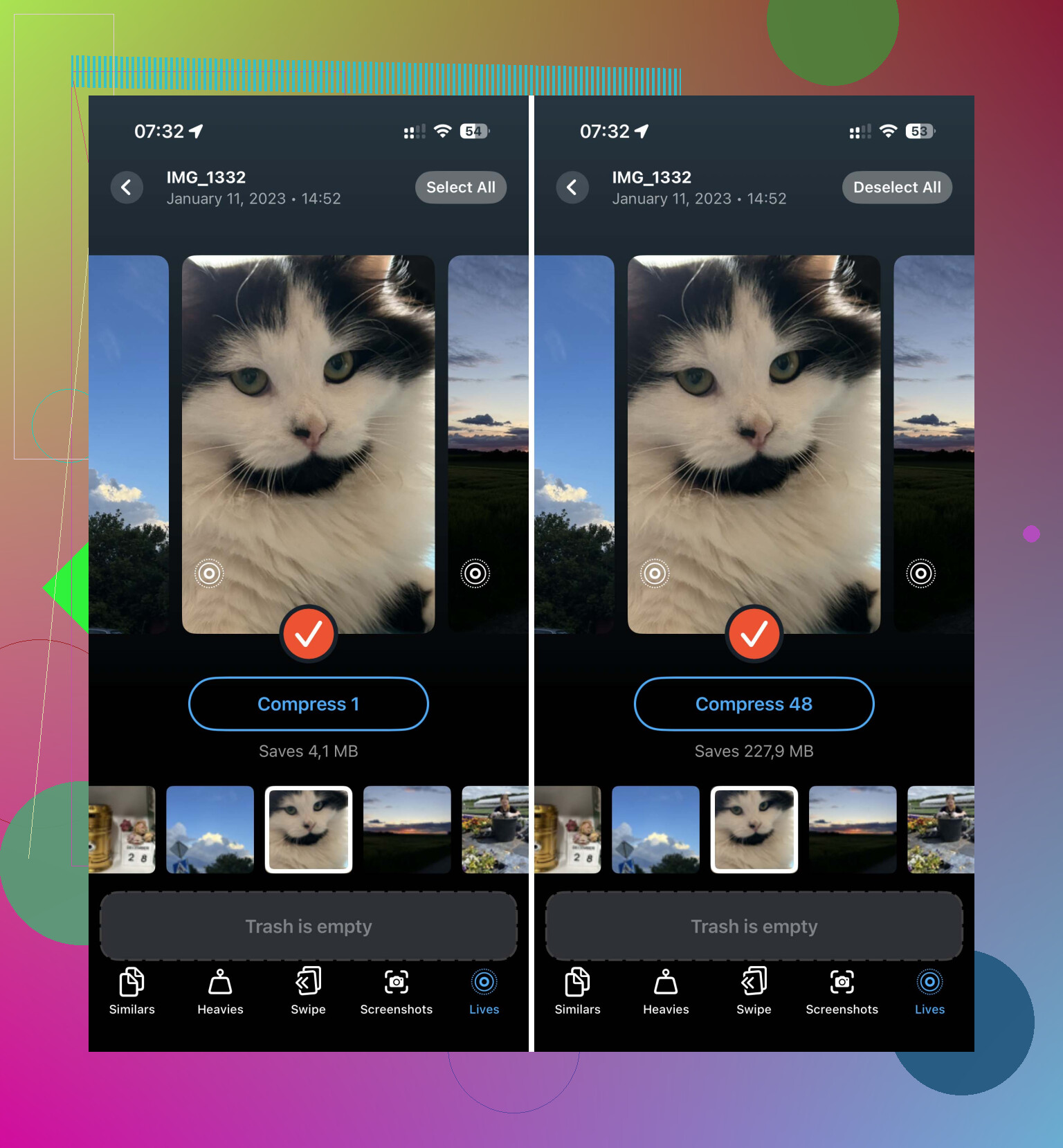
- Abre la app y ve a la sección Lives.
- Ordena por fecha o tamaño de archivo si quieres atacar primero las peores.
- Toca Seleccionar todo y luego Comprimir.
La etiqueta dice ‘Comprimir’, pero lo que hace aquí es eliminar la parte en movimiento y conservar una imagen fija.
Cuando termina, te da la opción de borrar las Live Photos originales o dejarlas primero en un área de papelera temporal. También muestra cuánto espacio vas a recuperar. A mí me gusta ver la cifra antes de tocar borrar. Hace que la limpieza parezca valer la pena.
- Crea un atajo si quieres quedarte dentro de las herramientas de Apple
Si no quieres otra app y no te importa trastear un poco con Atajos, esta ruta funciona. Me gustó porque mantiene intacta la calidad de imagen. Las capturas de pantalla son un mal sustituto si te importa la resolución.
Configúralo así:
- Abre Atajos.
- Toca el botón + para crear un atajo nuevo.
- Añade la acción Buscar fotos.
- Configura el filtro para que Tipo de foto sea Live Photo.
- Añade Repetir con cada elemento.
- Dentro del bucle, añade Convertir imagen.
- Elige JPEG o HEIF.
- Añade Guardar en álbum de fotos.
Ejecuta el atajo y creará copias fijas a partir de tus Live Photos.
Hay un detalle. No elimina las Live Photos originales. Aún tienes que volver al álbum de Live Photos y borrarlas tú mismo. Si omites esa parte, no liberas nada de almacenamiento.
- Duplicar como foto fija para lotes pequeños
Este es el método integrado que uso cuando solo necesito arreglar unas pocas imágenes y no me apetece configurar nada más.
Aquí es donde está:
- Abre Fotos.
- Ve a Tipos de contenido > Live Photos.
- Toca Seleccionar y elige las fotos.
- Toca el menú de tres puntos.
- Elige Duplicar.
- Selecciona Duplicar como foto fija.
Esto crea una nueva versión fija de cada foto.
La parte importante es que aún tienes que borrar después las Live Photos originales. Luego vacía también Eliminado recientemente. Si las dejas ahí, el iPhone conserva los archivos durante 30 días, así que la cifra de almacenamiento no bajará enseguida.
Qué me funcionó mejor
Para unas pocas fotos, Duplicar como foto fija está bien.
Para una limpieza grande, una app de limpieza es mucho más rápida.
Para quienes prefieren las herramientas integradas y no les molesta configurarlas, Atajos hace el trabajo.
Lo principal es evitar primero que Live Photo se vuelva a activar sola. Si no haces eso, terminas limpiando el mismo desastre dos veces.
La conversión masiva en iPhone sigue siendo molestamente limitada con la propia app Fotos de Apple. No estoy del todo de acuerdo con @mikeappsreviewer en una parte: Duplicar como foto fija está bien para unas pocas, pero para un lote grande se convierte en limpieza adicional y primero duplica tu fototeca. No es lo ideal si el almacenamiento ya está ajustado.
La forma más rápida en el propio iPhone es una app de limpieza con compresión de Live Photos. Clever Cleaner es una de las mejores opciones para esto porque elimina la parte en movimiento y conserva el fotograma fijo, que es justo lo que quieres si tu objetivo es ahorrar almacenamiento rápidamente. También ayuda con fotos duplicadas, videos grandes, capturas de pantalla y otras cosas que ocupan mucho espacio. Si quieres una guía rápida, este video sobre cómo limpiar el almacenamiento del iPhone y las Live Photos muestra el proceso.
Si no quieres instalar apps adicionales, hay otra forma que la gente suele olvidar. Importa las Live Photos a la app Archivos o a un editor de fotos de terceros por lotes, expórtalas como JPG o HEIF y luego elimina las Live Photos originales de Fotos. Es torpe, pero funciona si solo necesitas conservar tus mejores tomas como fotos fijas.
Una cosa más. Si el almacenamiento de tu iPhone está casi lleno, reinícialo después de borrar archivos. A veces, los números de almacenamiento de Fotos tardan un poco en actualizarse.
Sinceramente, yo me saltaría la ruta de duplicar como imagen fija para un lote enorme, a menos que primero tengas mucho espacio libre. @mikeappsreviewer y @sognonotturno ya cubrieron las rutas obvias, pero ese método te da temporalmente más archivos antes de que borres nada, que es más o menos lo contrario de lo que quieres cuando el almacenamiento ya está al límite.
Lo que yo haría en iPhone:
- Pon primero todas las Live Photos accidentales en un solo álbum
- Luego usa una herramienta de limpieza o conversión masiva solo en ese álbum
- Verifica que las fotos fijas se hayan guardado correctamente
- Elimina las Live Photos originales
- Vacía Eliminado recientemente
Si quieres la ruta rápida, Clever Cleaner probablemente sea la opción menos molesta para limpiar Live Photos en bloque en iPhone. Está mejor preparada para esto que vigilar manualmente Fotos durante una hora. Si quieres un desglose fácil de leer antes de instalar nada, este artículo sobre liberar espacio de almacenamiento en iPhone con Clever Cleaner lo explica bastante claro.
Un detalle más que la gente olvida: si estas son imágenes desechables como recibos o notas, no necesitas una conversión con calidad perfecta. Exportar el fotograma clave como una imagen normal está bien. Creo que algunas personas complican demasiado estas cosas, la verdad.
Además, después de eliminar las Live Photos, revisa:
- Fotos > Álbumes > Live Photos
- Eliminado recientemente
- Almacenamiento del iPhone en Configuración
Las cifras de almacenamiento pueden tardar un poco en actualizarse, así que no te asustes si no cambia al instante. A veces reiniciar ayuda. Apple hace que esto sea más raro de lo que debería, la verdad.
Yo evitaría la mentalidad de convertir primero y borrar después a menos que tengas mucho espacio libre. Ahí es donde discrepo un poco con @mikeappsreviewer. Para un lote grande, los métodos basados en duplicación son básicamente un pico de uso de almacenamiento antes de la limpieza.
Un aspecto que no se menciona lo suficiente es este: si estas Live Photos no merecen conservarse exactamente como están, simplemente expórtalas o compártelas en masa como imágenes normales a otro destino y luego vuelve a importar solo lo que necesites. Por ejemplo, guarda lotes en Archivos como imágenes, confirma que se vean bien y luego elimina los originales de Fotos. Sí, es torpe, pero a veces lo torpe es mejor que llenar el teléfono hasta 0 GB.
Si quieres la ruta menos molesta solo con iPhone, Clever Cleaner probablemente sea la opción práctica.
Ventajas de Clever Cleaner
- maneja Live Photos en masa
- más rápido que la duplicación manual
- también útil para duplicados, capturas de pantalla, archivos grandes
- más fácil para localizar los que más espacio ocupan
Desventajas
- sigue siendo una app de terceros
- deberías revisar dos veces qué elementos está modificando
- algunas personas prefieren quedarse completamente dentro de las apps de Apple
Sí coincido con @sognonotturno y @espritlibre en una cosa: después de borrar, vacía Eliminado recientemente o el ahorro de almacenamiento no se mostrará correctamente. Además, no olvides desactivar Live Photo de forma permanente en los ajustes de Cámara primero, o toda esta limpieza tendrá una secuela.