El almacenamiento de mi iPhone está casi lleno porque tengo miles de fotos antiguas y capturas de pantalla. Eliminarlas una por una está tardando una eternidad, y estoy intentando encontrar la forma más rápida y segura de eliminar fotos del iPhone en lote sin borrar accidentalmente nada importante de iCloud ni de otros dispositivos.
Si tu iPhone no para de gritar por el almacenamiento, la app Fotos suele ser el primer lugar donde mirar. Yo pensaba que ya había limpiado bastante bien la mía, pero luego descubrí que había más de 18.000 fotos ahí guardadas. Borrarlas una por una no era una opción, así que terminé usando varios métodos distintos según lo que necesitaba eliminar.
Para limpiezas más pequeñas, la app Fotos normal funciona bien. Abre Fotos, toca Seleccionar y luego arrastra el dedo por las filas de fotos en lugar de tocar cada una. Si estás lidiando con un bloque más grande, aleja primero hasta la vista Meses para poder seleccionar grupos más grandes sin tener que desplazarte tanto. Cuando tengas todo seleccionado, pulsa el icono de la papelera.
Eso te da el mayor control, pero se vuelve tedioso muy rápido cuando estás manejando miles de fotos.
Si la mayor parte de lo que sobra son capturas de pantalla, grabaciones de pantalla, ráfagas o cosas parecidas, usa en su lugar los álbumes integrados de Apple. Entra en Fotos, abre la pestaña Colecciones, desplázate hasta Tipos de contenido y luego elige algo como Capturas de pantalla o Grabaciones de pantalla. Desde ahí puedes tocar Seleccionar y luego Seleccionar todo, lo cual es mucho más rápido que intentar marcar manualmente cada imagen.
Para una fototeca realmente grande, Clever Cleaner fue lo que más tiempo me ahorró. Normalmente soy bastante escéptico con las apps de limpieza porque muchas están llenas de anuncios o son una trampa de suscripción, pero esta es gratis y manejó una biblioteca de fotos grande mejor de lo que esperaba.
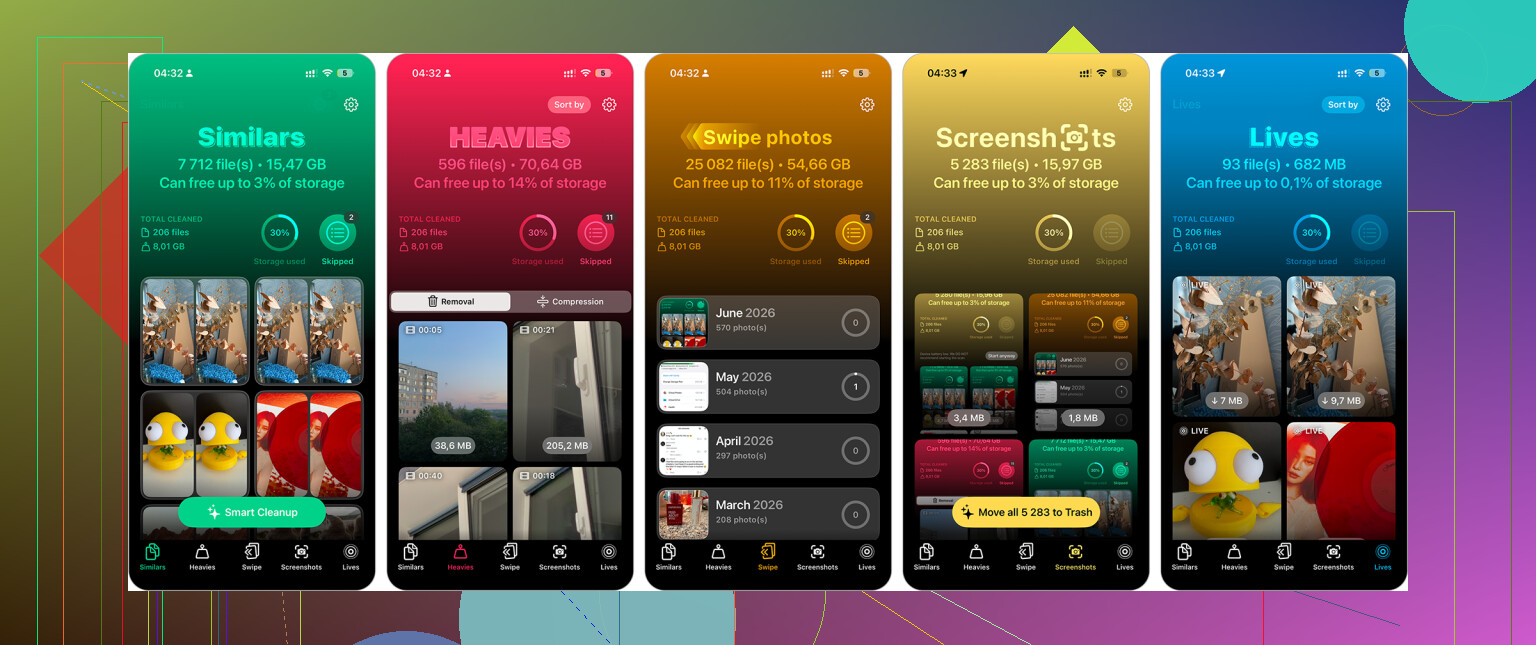
Después de instalarla, revisa primero la sección Similares. Agrupa fotos casi duplicadas y sugiere la mejor para conservar, así que puedes deslizar para quitar las extras. La sección Capturas de pantalla es útil para borrarlas en lote, y las Live Photos se pueden revisar si quieres convertir algunas en imágenes fijas normales para ahorrar espacio. Tampoco te saltes Heavies. Los vídeos grandes pueden liberar más almacenamiento en unos pocos toques que borrar cientos de fotos normales.
Si vas a eliminar varios miles de elementos, hacerlo desde un ordenador suele ser menos molesto. Si usas Fotos en iCloud, ve a iCloud.com, inicia sesión y selecciona fotos con Mayús + clic para elegir rangos grandes. Borra lo que no quieras y luego deja que los cambios se sincronicen de vuelta con tu iPhone. Un teclado y un ratón hacen que esto sea mucho menos doloroso que andar arrastrando cosas por la pantalla del teléfono.
Y si de verdad quieres que desaparezca todo, incluidas las fotos, la opción más rápida es un restablecimiento de fábrica. Haz primero una copia de seguridad de cualquier cosa que pueda importarte y luego ve a Ajustes > General > Transferir o restablecer el iPhone > Borrar contenido y ajustes. Sigue las indicaciones y el teléfono se borrará por completo.
Yo no haría eso a menos que vayas a vender el teléfono, dárselo a otra persona o empezar completamente desde cero. Pero para borrarlo absolutamente todo, no hay nada más rápido.
Si Fotos de iCloud está activado, recuerda que borrar del teléfono también borra de iCloud, no solo limpia el almacenamiento local. Esa es la parte que la gente pasa por alto cuando selecciona miles de elementos a la vez. Yo primero exportaría todo lo importante a una computadora o unidad externa, luego haría el borrado masivo y después iría a Álbumes > Eliminado recientemente y vaciaría esa carpeta, o de lo contrario no recuperarás el espacio de inmediato. Las apps de limpieza pueden acelerar la clasificación de basura, pero el paso final para ahorrar espacio sigue siendo asegurarse de que las fotos borradas realmente se eliminen.
La cantidad de espacio que recuperes depende de si las fotos completas realmente están almacenadas en el teléfono o solo en caché allí mediante Fotos en iCloud. Ese es el detalle que yo comprobaría antes de borrar miles de cosas y preguntarme por qué el número de almacenamiento apenas se movió.
Ve primero a Ajustes > General > Almacenamiento del iPhone > Fotos. Si dice que Fotos ocupa 80 GB, entonces sí, borrar fotos y vaciar Eliminado recientemente debería marcar una gran diferencia. Si es mucho menor de lo esperado, tu problema podrían ser videos, archivos adjuntos de Mensajes, descargas o cachés de apps. La app Fotos puede parecer enorme emocionalmente porque tiene 20.000 elementos, pero en términos de almacenamiento unos pocos videos 4K pueden importar más que una montaña de capturas de pantalla.
Para borrar en masa, yo usaría primero los filtros integrados antes de arrastrar por todo el carrete. En Fotos, los términos de búsqueda pueden ser sorprendentemente útiles. Prueba a buscar:
capturas de pantalla
grabaciones de pantalla
recibos
memes
documentos
videos
duplicados
Luego selecciona desde esos resultados y borra por lotes. Es más lento que borrar todo, pero es más seguro porque primero eliminas categorías que normalmente son basura. La categoría Videos es la que yo atacaría pronto, porque un video largo puede valer más que cientos de fotos.
Estoy de acuerdo con @cazadordeestrellas sobre la advertencia de iCloud. Si Fotos en iCloud está activado, borrar no es un botón de limpieza local. La eliminación se sincroniza. Si tu objetivo es conservar esto en iCloud pero quitarlo de este iPhone, no borres en masa. Activa Optimizar almacenamiento del iPhone en Ajustes > Fotos en su lugar. Eso permite que el teléfono conserve versiones locales más pequeñas y gestione el espacio automáticamente. No te dará un control perfecto, pero evita que destruyas tu fototeca en la nube.
Si tu objetivo realmente es eliminar permanentemente cosas antiguas, hazlo por tandas en vez de seleccionar 8.000 elementos de una sola vez. Borra un año, un tipo de archivo multimedia o un grupo de resultados de búsqueda, y luego revisa Eliminado recientemente. Las eliminaciones grandes pueden retrasarse, no sincronizarse limpiamente o dificultar la recuperación si elegiste el rango equivocado. Es un método aburrido, pero duele menos que restaurar desde una copia de seguridad porque incluiste por accidente fotos de vacaciones o fotos familiares.
Clever Cleaner puede ser útil si sobre todo necesitas ayuda para encontrar tomas similares y capturas de pantalla basura, pero yo no le dejaría a ninguna app de limpieza la decisión final sin revisar lo que selecciona. Las apps son decentes detectando duplicados y repeticiones borrosas, pero no son tan buenas para saber qué foto fea es la que realmente te importa.
Paso final de limpieza: después de borrar, ve a Fotos > Álbumes > Eliminado recientemente y vacíalo. Luego reinicia el teléfono y dale al almacenamiento un poco de tiempo para recalcularse. Los números de almacenamiento del iPhone a veces son lentos y raros, así que no lo juzgues cinco segundos después de tocar borrar.