El almacenamiento de mi iPhone está casi lleno porque tengo muchísimas fotos duplicadas y similares provenientes de copias de seguridad, fotos en ráfaga y capturas de pantalla. Me preocupa borrar algo importante por error. ¿Cuál es la forma más segura y rápida de encontrar y eliminar fotos duplicadas en un iPhone y existen herramientas integradas o aplicaciones de confianza que recomiendes?
Versión corta si quieres velocidad y seguridad:
- Activa primero las copias de seguridad
- Usa la herramienta integrada de Duplicados
- Usa una app de limpieza para lo “similar pero no igual”
- Vacía Eliminado Recientemente después de revisar dos veces
Aquí va una forma más paso a paso.
- Haz una copia de seguridad antes de tocar nada
- Fotos de iCloud: Ajustes > Tu nombre > iCloud > Fotos > Sincronizar este iPhone.
- O conecta a un Mac, abre Fotos e importa todo.
- O copia a un disco externo usando un ordenador.
Si tu almacenamiento da miedo, haz al menos una de estas cosas antes de borrar.
- Usa “Duplicados” de Fotos para copias exactas
- Abre la app Fotos.
- Ve a la pestaña Álbumes.
- Baja hasta “Utilidades”. Toca “Duplicados”.
- iOS agrupa ahí las copias exactas o casi exactas.
- Usa “Fusionar” en vez de borrar.
Conserva la versión de mayor calidad y mantiene metadatos como ediciones, favoritos, álbumes. - Puedes tocar “Seleccionar” > “Seleccionar todo” > “Fusionar” para grandes lotes.
Revisa unas cuantas muestras primero para confiar en lo que hace.
- Limpia ráfagas, capturas de pantalla y grabaciones de pantalla
Estas suelen colarse.
Ráfagas:
- Álbumes > Tipos de contenido > Ráfagas.
- Abre una ráfaga > “Seleccionar…” abajo.
- Elige las 1–2 mejores tomas > “OK” > “Conservar solo favoritas”.
Esto elimina el resto de fotogramas de la ráfaga.
Capturas de pantalla:
- Álbumes > Tipos de contenido > Capturas.
- Ordena por fecha, borra chats antiguos, tarjetas de embarque, memes.
Te quedas con lo actual que sirve de referencia y quitas el ruido viejo.
Grabaciones de pantalla:
- Álbumes > Tipos de contenido > Grabaciones de pantalla.
- Estos archivos son grandes.
- Borra todo lo que tenga más de un mes si no lo usas.
- Usa la búsqueda para atacar grandes grupos de basura
En Fotos, pestaña Buscar:
- Prueba palabras: “WhatsApp”, “Telegram”, “Snapchat”, “Instagram”, “Viber”.
- A menudo están guardadas dos o más veces.
Borra por lotes desde esos resultados si parecen no esenciales.
- Para fotos “similares”, usa una app con filtros de IA
Si tienes muchas casi duplicadas, como 10 tomas de la misma pose, limpiar a mano se vuelve lento.
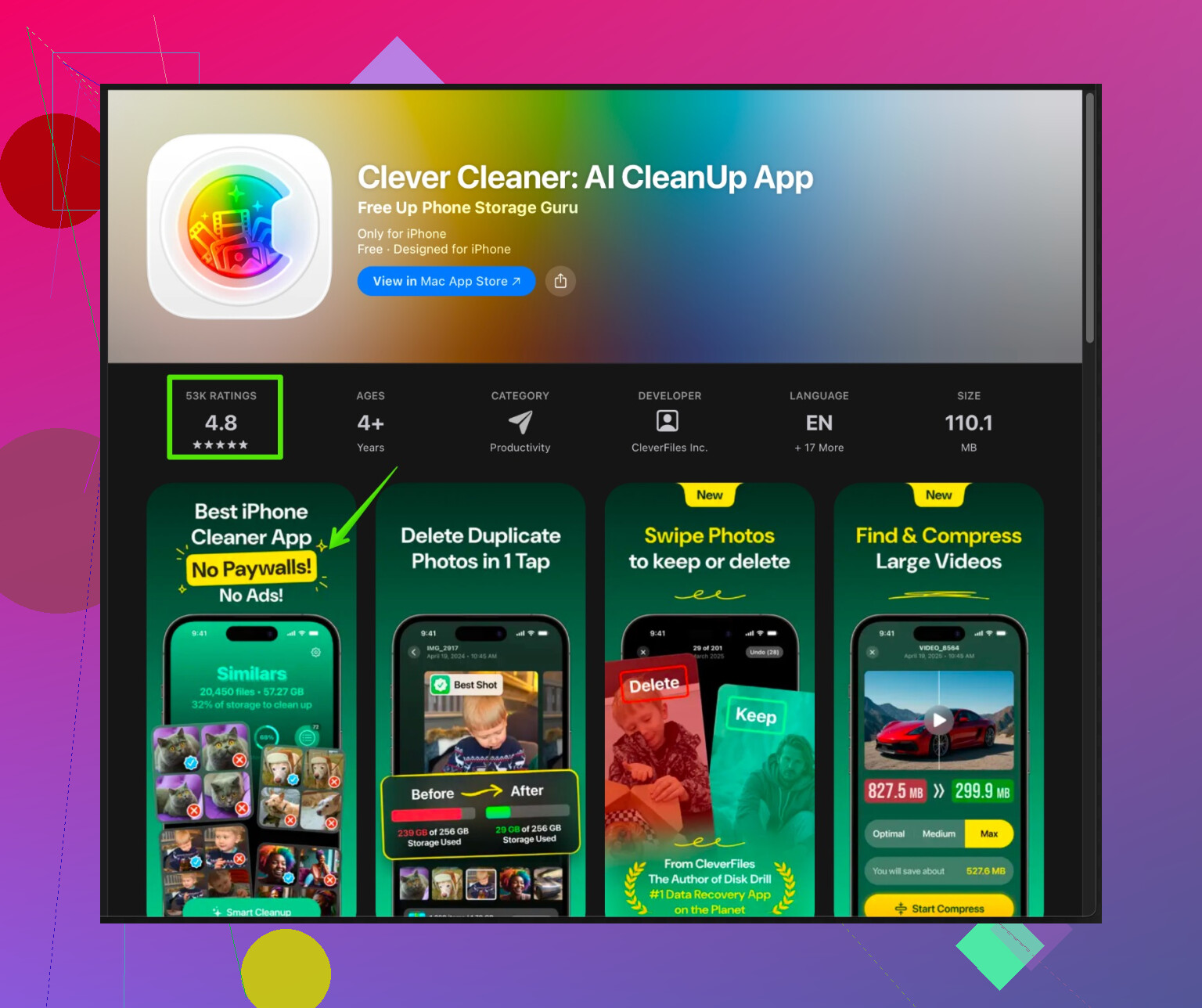
Una opción es la app Clever Cleaner para iPhone.
Explora tu fototeca, agrupa fotos similares y marca las más débiles.
Útil para:
- Varias selfies con mínimas diferencias.
- Series de fotos del mismo lugar.
- Importaciones antiguas de copias de seguridad repetidas.
Sigues eligiendo qué borrar, así que mantienes el control.
Mira los grupos, guarda 1 o 2, elimina el resto.
Es mucho más rápido que desplazarte por todo el carrete.
Si quieres probarla, puedes descargarla aquí:
Organizador de fotos Clever Cleaner para iPhone
La app se centra en limpieza de almacenamiento, detección de duplicados y clasificación inteligente de fotos, lo que ayuda si tu iPhone está con la memoria casi llena muy a menudo.
- Usa “Eliminado recientemente” como red de seguridad
- Fotos > Álbumes > Eliminado recientemente.
- Todo lo que borras se queda hasta 30 días.
- Desplázate rápido para detectar errores.
- Restaura lo importante.
- Cuando estés seguro, toca “Seleccionar” > “Eliminar todo” para liberar espacio.
- Cambia hábitos para que no se llene otra vez
- Desactiva el guardado automático de apps de chat si no necesitas cada meme.
- Haz menos fotos en ráfaga salvo que sea necesario.
- Revisa periódicamente Duplicados y Capturas de pantalla una vez al mes.
Si sigues este orden, te mantienes seguro:
Primero copia de seguridad, luego Duplicados y álbumes por tipo de contenido, después una app de ayuda como Clever Cleaner para el trabajo pesado, y al final confirma en Eliminado recientemente.
@viajantedoceu ya explicó muy bien la parte de “cómo hacerlo”, así que solo voy a añadir algunos ángulos que no cubrieron y a cuestionar un par de cosas.
- Yo no confiaría solo en iCloud como red de seguridad
Si tu almacenamiento ya está casi lleno, Fotos de iCloud puede volverse raro con “Optimizar almacenamiento del iPhone”. Yo haría:
- Copia de seguridad local completa con Finder/iTunes en una computadora (cifrada para que guarde todos los ajustes y el llavero).
- Opcional: exportar toda tu fototeca a un disco externo o NAS usando una Mac/PC. Así, si entras en pánico dentro de 3 meses, todavía tienes los originales guardados en algún sitio aburrido pero seguro.
- Crea un álbum “No borrar” antes de empezar a limpiar
Antes de tocar duplicados o usar cualquier app, recorre rápido los últimos años y:
- Añade cosas irremplazables (bodas, fotos de bebés, documentos legales, recibos, viajes) a un álbum “Imprescindibles”.
- Es más rápido de lo que crees y da tranquilidad. Nada de lo que esté en ese álbum lo borras en masa; solo a mano.
- No fusiones todo de Duplicados de golpe
No estoy del todo de acuerdo con ir a lo bestia con “Seleccionar todo” > Fusionar en la primera pasada. iOS es bueno, pero no perfecto:
- Empieza quizá con 50–100 pares.
- Revisa especialmente: Live Photos, fotos editadas o documentos escaneados antiguos.
- Si te gusta cómo trata esos casos, entonces puedes ponerte más agresivo.
- Usa el ordenado para encontrar basura “oculta” que Duplicados no ve
En Fotos:
- Ve a Biblioteca > Todas las fotos
- Toca “•••” u opción de filtro/orden (según la versión de iOS) y ordena por “Más antiguas primero” o “Más recientes primero”.
- Recorre despacio las partes donde sepas que importaste copias de seguridad o cambiaste de móvil. Esos bloques suelen tener fotos repetidas de tu dispositivo anterior.
Borra en lote solo ese bloque en lugar de toda la fototeca.
- Revisa las carpetas de apps de terceros
Algunas apps guardan sus propias copias dentro de la app, así que borrar en Fotos no hace nada:
- Instagram, apps de edición, apps de escáner, gestores de archivos.
- Ajustes > General > Almacenamiento del iPhone > eliges una app > mira el tamaño de “Documentos y datos”.
Si un editor de fotos cualquiera está acaparando 8 GB, ábrelo y vacía su galería interna o caché. La gente se olvida de esto y culpa solo a Fotos.
- Para cosas “similares pero no idénticas”, conserva tú el control del toque final
Aquí viene bien una herramienta, pero que no borre sola:
- Una app de limpieza de fotos que agrupe tomas similares y deje que tú decidas qué conservar es lo ideal.
- La Clever Cleaner App para almacenamiento en iPhone y limpieza de fotos es bastante buena para esto: escanea toda la fototeca, agrupa casi duplicados y malas tomas, y tú revisas los grupos en vez de cada imagen una por una.
- Yo no confiaría en ninguna app que borre sin enseñarte antes los grupos. Úsala como “clasificador inteligente”, no como juez, para que elijas las mejores 1–2 y tires el resto.
- Haz que las capturas de pantalla y los memes sean mucho menos molestos
En lugar de limpiarlos a mano para siempre:
- Abre los ajustes de Mensajes / WhatsApp / Telegram y desactiva “Guardar en carrete” donde puedas. Si no, solo vas a recrear el mismo caos.
- En Fotos, oculta o mueve solo las capturas que realmente necesites a un álbum “Referencia”, y luego borra en masa sin miedo las capturas de más de, por ejemplo, 3 meses.
- Usa reglas por fecha para no sobrepensarlo todo
Para evitar la fatiga de decisión:
- Elige un límite: por ejemplo, “Solo voy a borrar agresivamente lo que tenga más de 6 meses. Lo más reciente lo reviso con más cuidado.”
- Viaje antiguo con 40 fotos de la misma pose. Quédate con 3, borra 37. No las vas a echar de menos. El tú del futuro será más feliz con menos fotos pero mejores.
- Truco final de seguridad además de Eliminado recientemente
Antes de vaciar Eliminado recientemente:
- Mira en iCloud.com > Fotos y echa un vistazo rápido a la fototeca allí. A veces, verlo todo en una pantalla grande hace que los errores se noten enseguida.
- Si algo se ve raro, restaura desde la copia de seguridad o recupera desde tu copia externa antes de confirmar.
Si sigues este enfoque por capas:
- Copia de seguridad sin conexión
- Álbum “No borrar”
- Primera pasada cuidadosa en Duplicados (sin “Seleccionar todo” al principio)
- Herramienta de agrupación inteligente como Clever Cleaner App para las tomas similares desordenadas
- Y luego vaciar Eliminado recientemente
liberarás mucho espacio bastante rápido sin ese pánico de “ay no, ¿qué acabo de borrar?” dos semanas después.
Retocaría lo que dijeron @ombrasilente y @viajantedoceu en algunos puntos y añadiría algunos “trucos de cordura” para reducir la posibilidad de borrar algo que te importa.
1. Usa una pantalla de ordenador antes de borrar de forma agresiva
En realidad discrepo un poco de hacer la mayor parte de esto en la pantalla del iPhone. Las miniaturas diminutas dificultan ver diferencias sutiles (ojos cerrados, ligero desenfoque, texto cortado).
Si tienes un Mac o PC:
- Conecta el iPhone.
- Importa o sincroniza tus fotos en la app Fotos (Mac) o en una carpeta / gestor de fotos en Windows.
- Haz tu primera gran pasada de “lo que es claramente basura” en la pantalla grande:
- fotos muy borrosas
- fotos accidentales de bolsillo
- 20 fotos idénticas de un recibo
Luego deja que los cambios se sincronicen de vuelta al iPhone o vuelve a importar el conjunto ya limpio. La herramienta integrada de Duplicados en iOS es buena, pero verlas en un portátil suele evitar errores tontos.
2. Usa álbumes como “barandillas”, no solo como copias de seguridad
Ambas respuestas hablaron de copias de seguridad (que sin duda debes hacer), pero yo añadiría esta estructura:
- Crea 2 álbumes antes de hacer operaciones masivas:
- KEEP – Familia y eventos
- KEEP – Documentos y recibos
Mientras haces scroll, si siquiera dudas, mete la foto en uno de estos álbumes. Solo hagas borrados / fusiones masivos en cosas que no estén en ningún álbum KEEP. Te da una regla muy simple: “Si me importaba, ya la marqué”.
Es más ligero que revisar todo con una etiqueta tipo “No borrar” y más rápido cuando le coges el truco.
3. Usa Duplicados, pero clasifica mentalmente por tipo de foto
Creo que ambos son un poco demasiado cautos y un poco demasiado generales con Duplicados. En lugar de “nunca Seleccionar todo” o “siempre Seleccionar todo”, divídelo mentalmente en categorías:
-
Casi siempre seguro para fusionar en bloque
- fotos sencillas del mismo día que parecen idénticas
- múltiples importaciones del mismo carrete de cámara
-
Inspeccionar antes de fusionar
- Live Photos (a veces el audio importa)
- versiones editadas vs sin editar
- documentos escaneados y PDFs convertidos en imágenes
-
Normalmente mejor conservar ambas
- una versión en color y otra en blanco y negro
- una muy recortada / filtrada y una original
Así, en lugar de “confiar en Duplicados” o “tenerle miedo”, construyes una pequeña lista mental mientras echas un vistazo a cada par o grupo.
4. Dónde una app limpiadora realmente te ahorra tiempo
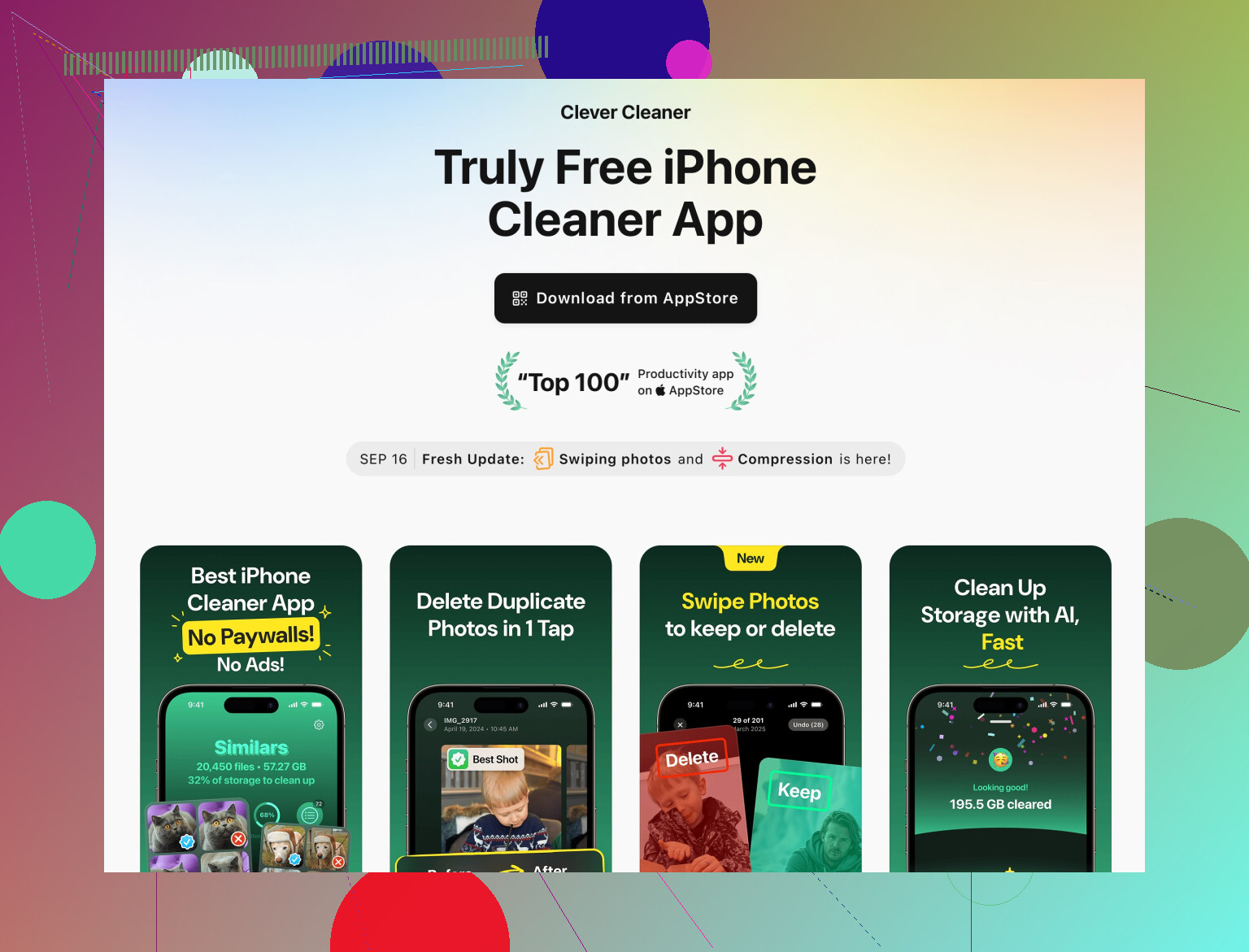
Para esas situaciones de “20 fotos básicamente del mismo atardecer”, una app dedicada merece la pena. La herramienta integrada de Duplicados no ayuda mucho ahí.
La Clever Cleaner App es útil específicamente para:
Ventajas
- Usa IA para agrupar tomas casi idénticas (selfies, ráfagas, ligeros cambios de ángulo) para que veas grupos en lugar de una lista de 20 000 elementos.
- Te deja revisar lo que sugiere borrar, no solo borrar a ciegas.
- También resalta grandes devoradores de espacio como vídeos largos y grabaciones de pantalla olvidadas.
- Apta para personas que llenan el almacenamiento con frecuencia y necesitan una rutina de limpieza regular.
Inconvenientes
- Sigue necesitando tu criterio. Si tocas los grupos rápido sin pensar, puedes borrar perfectamente algo que luego quieras.
- Las funciones completas pueden requerir compra o suscripción.
- En teléfonos antiguos o casi llenos puede ir lenta mientras analiza.
- Como cualquier herramienta de terceros, le das acceso a tu biblioteca de fotos, con lo que algunas personas no se sienten cómodas.
Yo usaría Clever Cleaner App así: ejecutar un análisis, abrir solo la sección de “fotos similares”, ignorar en la primera pasada los grupos con niños / documentos / fotos de trabajo, y centrarme en fotos de viajes repetidas, selfies y fotos estéticas aleatorias. En la siguiente pasada, puedes ser más valiente.
En cuanto a comparación, @ombrasilente se centró más en la estrategia de copias de seguridad, y @viajantedoceu explicó muy bien el flujo nativo de iOS. El punto ideal es mezclar ambos enfoques y luego añadir una herramienta como Clever Cleaner App solo para esos grupos desordenados de “similares pero no exactas”.
5. Elimina patrones completos en lugar de fotos sueltas
Para que esto sea sostenible:
-
Define reglas personales como:
- “Cualquier meme con más de 3 meses se va.”
- “Cualquier tarjeta de embarque después del viaje se va.”
- “Cualquier ráfaga en la que nunca marqué un favorito se va salvo la mejor.”
-
Luego aplícalas por lotes:
- Usa el álbum de Capturas de pantalla más la barra de búsqueda (“tarjeta de embarque”, “código QR”, “billete”).
- Usa el álbum de Ráfagas y aplica tu regla: solo conservar los favoritos marcados.
Así no estás evaluando cada foto como “especial” cada vez, que es lo que hace que la limpieza resulte arriesgada y agotadora.
6. Capa final de seguridad que no es solo “Eliminado recientemente”
Eliminado recientemente está bien, pero solo ves errores si te da por hacer scroll y los detectas.
Truco extra: después de una gran sesión de borrado, abre:
- Fotos en un ordenador o en iCloud web
- Haz scroll rápido solo por el último mes y tus eventos / viajes favoritos
Si de repente un evento importante parece sospechosamente vacío o desordenado, restaura enseguida desde Eliminado recientemente o desde tu copia de seguridad. Esta rápida “revisión de cordura” detecta errores de patrón como “borré todas las fotos de ese fin de semana por accidente”, algo más difícil de ver solo en el teléfono.
Resumiendo:
- haz una buena copia de seguridad,
- crea álbumes KEEP como barandillas de seguridad,
- usa Duplicados con una regla sencilla basada en tipos,
- usa Clever Cleaner App para casi duplicados y desorden,
- revisa una vez en pantalla grande antes de vaciar Eliminado recientemente.
Libera espacio rápido y reduces drásticamente la posibilidad de arrepentirte luego.