El almacenamiento de mi iPhone está casi lleno y esto está volviendo todo más lento, pero no quiero perder fotos, mensajes ni apps que realmente uso. iCloud también está casi lleno, así que no estoy seguro de qué puedo borrar u descargar sin riesgo, ni qué ajustes cambiar para recuperar espacio sin estropear nada. ¿Alguien puede compartir consejos prácticos o pasos concretos para liberar almacenamiento en un iPhone y evitar que se vuelva a llenar tan rápido en el futuro?
Lo primero, revisa qué está ocupando espacio.
-
Revisa el desglose del almacenamiento
Ajustes > General > Almacenamiento del iPhone.
Espera un poco a que cargue.
Mira la barra de la parte superior. Normalmente Fotos, Apps y “Datos del sistema” son los que más ocupan. -
Fotos sin perderlas
Si usas Fotos de iCloud y iCloud está lleno, haz esto:
• En un portátil u ordenador, entra en iCloud punto com y descarga las fotos antiguas que te interesen.
• Muévalas a un disco externo o a Google Fotos / OneDrive.
• Luego borra fotos y vídeos antiguos desde la app Fotos del iPhone.
• Ve a Álbumes > Eliminado recientemente y vacíalo, o seguirán ocupando espacio.
Activa “Optimizar almacenamiento del iPhone” si aún no lo está.
Ajustes > Fotos > Optimizar almacenamiento del iPhone.
Así mantienes versiones más pequeñas en el móvil y las completas en iCloud.
- Limpia basura oculta grande en Mensajes
Mensajes acumula fotos y vídeos.
Ajustes > General > Almacenamiento del iPhone > Mensajes.
Revisa “Fotos”, “Vídeos”, “GIF y Stickers”, “Otros”.
Borra conversaciones muy pesadas o adjuntos grandes que no necesites.
Conservas el texto, pero eliminas los archivos grandes.
También puedes hacer que los mensajes se borren solos al año.
Ajustes > Mensajes > Conservar mensajes > 1 año.
- Descargar apps sin perder datos
Ajustes > General > Almacenamiento del iPhone.
Ordena por tamaño. Toca las apps grandes que casi no usas.
Toca “Descargar app”.
El icono se queda, tus datos se quedan, pero el archivo de la app se borra.
Cuando la abras más tarde, se descargará de nuevo con tu información intacta.
También puedes activar la descarga automática.
Ajustes > App Store > Desinstalar apps no usadas.
-
Limpia cachés de Safari y de apps
Safari: Ajustes > Safari > Borrar historial y datos de sitios web.
Algunas apps sociales y de vídeo tienen su propio limpiador de caché en los ajustes de la app.
Por ejemplo, en TikTok, Instagram, etc., busca en ajustes “Caché” o “Almacenamiento” y límpialo.
Esto se irá reconstruyendo, pero ganas espacio rápido. -
Lidia con el exceso de “Datos del sistema”
Datos del sistema es complicado. Incluye registros, cachés, etc.
Cosas que ayudan a reducirlo:
• Reinicia el teléfono.
• Asegúrate de que iOS está actualizado.
• Si es enorme (decenas de GB) y te atreves, haz una copia de seguridad completa en el ordenador con Finder o iTunes, luego borra todo el contenido y restaura desde esa copia. A menudo se reduce.
Haz esto solo si tienes tiempo y un cable. -
Saca fotos del iPhone con una app
Si no quieres complicarte, usa una app limpiadora que encuentre fotos duplicadas, capturas similares, vídeos enormes y archivos basura.
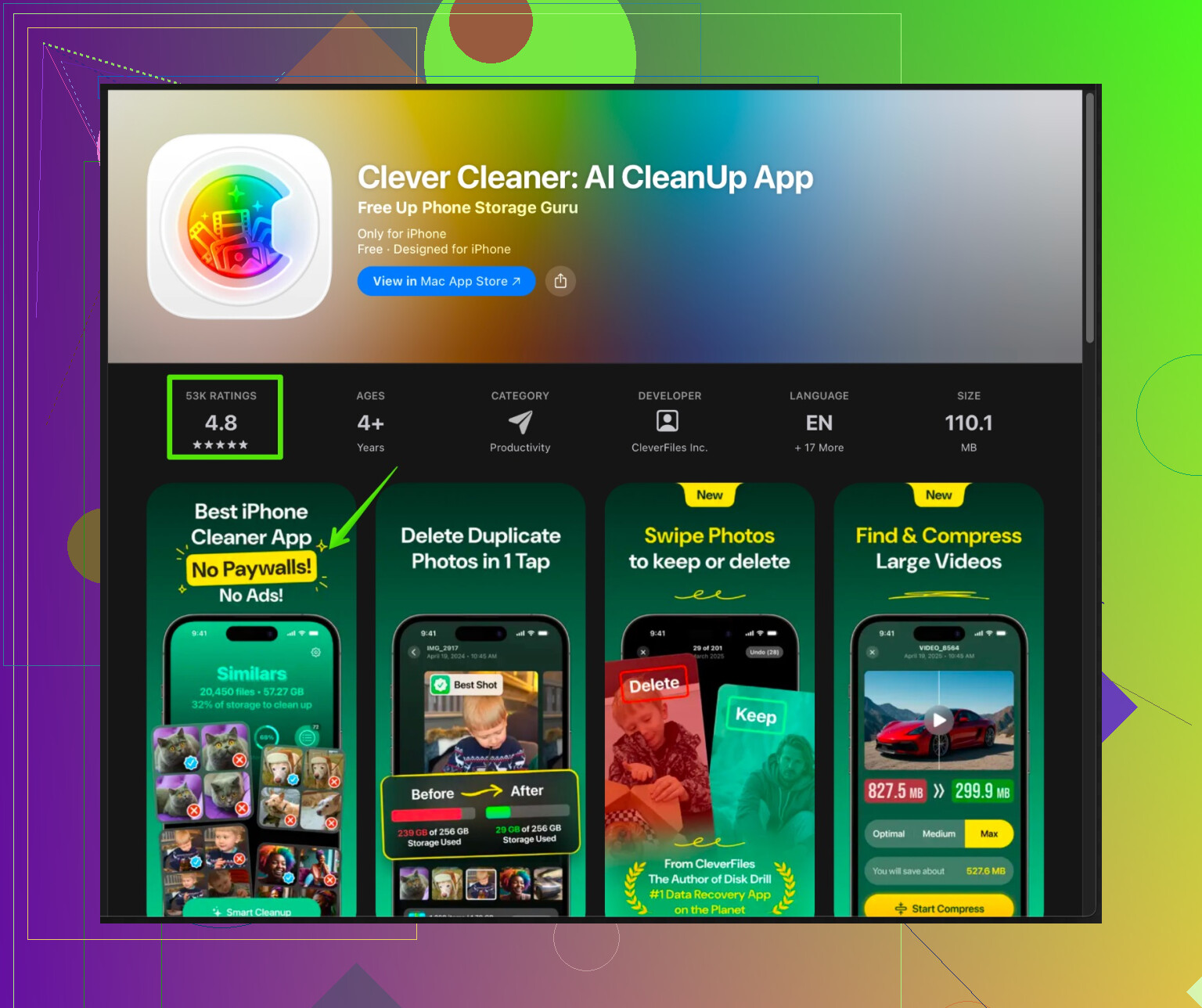
Por ejemplo, la app Clever Cleaner para iPhone ayuda a organizar y limpiar tu galería, eliminar duplicados, fusionar contactos duplicados y borrar basura oculta para que el móvil vaya más rápido y tenga más espacio libre.
Puedes descargarla aquí:
limpieza inteligente del iPhone con Clever Cleaner
Ejecuta la app, revisa lo que recomienda, no aceptes todo en automático y borra solo lo que veas seguro. -
Lista de “ganancias rápidas”
• Borra vídeos descargados antiguos en apps de streaming.
• Elimina mapas sin conexión que no necesites en Google Maps o similares.
• Vacía “Eliminado recientemente” en Fotos y Archivos.
• Borra notas de voz grandes después de exportar las importantes.
Si liberas entre 5 y 10 GB, el iPhone va más fluido, las apps se abren más rápido y las actualizaciones se instalan sin problemas.
@espritlibre ya cubrió un montón de las cosas “normales” (Fotos / Mensajes / desinstalar apps sin borrar datos, etc.), así que no voy a repetir los mismos menús y añado otros trucos + un punto de vista algo distinto.
1. Evita que iCloud se llene en silencio
Mucha gente pasa por alto esto:
- Ve a Ajustes > Tu nombre > iCloud > Copia en iCloud
- Toca tu iPhone y mira qué hay realmente dentro de esa copia
- Desactiva la copia de seguridad para apps grandes y fáciles de volver a descargar (Spotify, Netflix, juegos pesados). Solo hinchan tu copia de iCloud sin motivo.
- Luego pulsa Realizar copia de seguridad ahora para que una copia más pequeña sobrescriba la anterior, que está inflada.
Lo mismo con:
- iCloud Drive: busca archivos grandes que se hayan volcado ahí (PDF, vídeos, ZIP enormes) y muévelos a un ordenador o a un disco externo.
Esto puede liberar espacio tanto en iCloud como en el propio dispositivo de forma indirecta, porque iOS deja de quejarse del almacenamiento cada 3 minutos.
2. Limpia “Descargas” y archivos que ni recordabas
Todo el mundo se obsesiona con Fotos y se olvida de Archivos:
- Abre la app Archivos
- Revisa las carpetas En mi iPhone y Descargas
- Borra PDFs antiguos, instaladores, documentos offline, basura variada de exportaciones de WhatsApp/Telegram
- Luego entra en Fotos > Álbumes > Eliminado recientemente y también en Archivos > Eliminado recientemente y vacía esas carpetas, si no, siguen ocupando espacio
La mitad de las veces que limpio móviles de otras personas, hay entre 2 y 5 GB solo en Archivos.
3. Ataca el contenido multimedia dentro de las apps sociales, no solo Safari
En lugar de limitarte a borrar datos de Safari como dijo @espritlibre (que está bien, pero a menudo no es lo que más ocupa):
- Entra en Instagram, TikTok, Facebook, Telegram, WhatsApp, YouTube
- Busca apartados de Offline / Descargas / Guardado / Ver más tarde / Caché
- Borra:
- Vídeos “descargados”
- Listas offline y pódcasts
- Reels / historias guardadas que ya están en tu carrete
Casi todo eso lo puedes volver a reproducir en streaming cuando quieras, así que es borrado de bajo riesgo y de alto impacto.
4. Ajusta Mensajes y WhatsApp a partir de ahora
No estoy del todo de acuerdo en depender solo del borrado automático de mensajes como mencionó @espritlibre. Ayuda, pero puedes hacer que el crecimiento futuro sea mucho más lento:
- En Ajustes > Mensajes, pon:
- “Modo de baja calidad de imagen” en ACTIVADO para que cada meme que te mandan pese menos
- En WhatsApp > Configuración > Almacenamiento y datos:
- Desactiva la descarga automática de fotos y vídeos en todos los tipos de chat
- Luego en Almacenamiento y datos > Administrar almacenamiento, ordena por “Más de” y borra solo los archivos enormes
Así no estarás repitiendo la misma limpieza cada dos meses.
5. Busca “tragones” de espacio en Fotos que no se ven tan claros
Aunque no quieras perder fotos:
- Filtra dentro de Fotos:
- Ve a Álbumes > Tipos de contenido > Vídeos
- Ordena por los más grandes (toca los 3 puntos, si sale la opción, o al menos baja hasta los vídeos 4K)
- Conserva los importantes, expórtalos a un ordenador o a la nube que prefieras y luego bórralos del iPhone
- Haz lo mismo con Cámara lenta y Time‑lapse. Esos archivos son enormes.
Las grabaciones de pantalla también son asesinas silenciosas del almacenamiento.
6. Revisa los adjuntos del correo
Si usas la app Mail:
- Ajustes > Mail > Cuentas
- Para las cuentas que no necesitas tener completas sin conexión, configúralas para que solo recuperen correo y no guarden tanto localmente
- En la app Mail, busca “has:attachment” o filtra por mensajes con adjuntos y borra los grandes después de guardar los archivos importantes en Archivos o en un ordenador
Algunos buzones acumulan gigas de PDFs y presentaciones antiguos.
7. Cuando “Datos del sistema” está disparado, aplica la solución nuclear pero bastante segura
@espritlibre mencionó copia de seguridad + borrar contenido + restaurar. Siendo sincero: si Datos del sistema ocupa 20 GB o más y llevas años con el teléfono, a menudo es la única solución realmente eficaz.
Si lo haces, hazlo bien:
- Conecta a un Mac o PC y usa Finder o iTunes
- Crea una copia de seguridad cifrada (para guardar contraseñas y datos de Salud)
- Ajustes > General > Transferir o restablecer iPhone > Borrar contenidos y ajustes
- Restaura desde esa copia del ordenador
Sí, es pesado. Pero casi siempre reduce mucho “Datos del sistema”.
8. Usa una app limpiadora, pero no le des carta blanca
Las apps de limpieza pueden ser útiles si las tratas como asistentes, no como jefes.
Si quieres una forma visual y rápida de detectar duplicados, fotos similares y vídeos enormes sin revisar una por una, algo como Clever Cleaner App puede venir bien. Te ayuda a:
- Encontrar fotos duplicadas y ráfagas parecidas
- Detectar vídeos extragrandes
- Organizar capturas de pantalla e imágenes basura
- Limpiar contactos
Solo asegúrate de revisar lo que propone y no aceptar todo con un solo toque.
Si te interesa, aquí tienes un buen recurso:
limpieza inteligente del iPhone con Clever Cleaner
Yo usaría una herramienta así de vez en cuando y el resto del tiempo mantendría el orden con las herramientas integradas de iOS.
9. Lista de prioridades si quieres ir rápido y a lo seguro
Si tuviera tu móvil delante durante 20–30 minutos intentando no perder nada importante, seguiría este orden:
- Limpiar Archivos / Descargas / Eliminado recientemente tanto en Archivos como en Fotos
- Quitar vídeos offline y descargas dentro de apps sociales y de streaming
- Recortar adjuntos grandes de Mensajes / WhatsApp, no los chats completos
- Descargar apps grandes que casi no usas en lugar de borrarlas del todo
- Reducir la copia de iCloud excluyendo apps pesadas y rehaciendo la copia
- Si “Datos del sistema” es una locura, planear una sesión de copia de seguridad → borrado → restauración cuando tengas tiempo
Con eso deberías recuperar una buena cantidad de espacio sin sacrificar tus fotos, mensajes ni tus apps principales.
Sáltate Fotos / Mensajes / desglose del almacenamiento porque @himmelsjager y @espritlibre ya lo dejaron perfecto. Aquí van algunos ajustes “menos obvios” que puedes tocar y una opinión rápida sobre apps más limpias como Clever Cleaner App.
1. Mata la basura automática desde la fuente
Si solo limpias una vez y no cambias nada, en un mes volverás a estar lleno.
Podcasts y música
- En la app Podcasts
- Ajustes dentro de la app > desactiva “Descargas automáticas” para los programas que solo reproduces en streaming
- Pon “Eliminar episodios reproducidos” en “Después de 24 horas”
- En Spotify / Apple Music
- Quita listas o álbumes descargados que ya no escuchas
- Desactiva “Descargar con datos móviles” para no ir guardando cosas grandes sin querer
Son GB fáciles de recuperar y con muy poco riesgo.
Apps de cámara y escáner de terceros
Las apps de escáner, cámara y edición suelen guardar su propia copia de cada archivo.
- Abre esas apps y busca ajustes tipo “Guardar en Fotos y conservar original”
- Cámbialo a “Guardar solo en Fotos” o “Eliminar después de exportar”
Así evitas duplicar fotos y PDF sin necesidad.
2. Ataca “En mi iPhone” desde dentro de las apps
Mucho espacio está en “cajones” de cada app que en Archivos no se ven tan claros.
Ejemplos:
- Apps de notas (Notability, GoodNotes, etc.)
- Exporta cuadernos antiguos como PDF a un ordenador o disco externo
- Luego archívalos o bórralos dentro de la app
- Apps de lectura offline o “leer después”
- Vacía artículos antiguos y paquetes para leer sin conexión
Es más lento que borrar la app entera, pero más seguro si te importa lo que hay dentro.
3. Ajusta iCloud para que ayude en vez de molestar
Depender demasiado solo de la optimización de iCloud tiene trampa: si el iPhone y iCloud están casi llenos, la optimización tiene muy poco margen para funcionar.
Además de los ajustes de copia de seguridad que ya comentaron:
- En Ajustes > Tu nombre > iCloud > Gestionar almacenamiento de la cuenta
- Revisa “Copias de seguridad”, pero también “Mensajes en iCloud”, “Fotos”, “Mail”
- En Mail, borra adjuntos grandes desde un ordenador, donde es más rápido
- Si Fotos en iCloud está completamente atascado, plantéate mover temporalmente solo tus vídeos más grandes y Live Photos a un ordenador u otra nube. Luego deja que iCloud se resincronice con más espacio libre.
Básicamente le das aire al sistema para que pueda volver a descargar cosas del iPhone de forma inteligente.
4. Comportamiento en segundo plano que llena el almacenamiento sin avisar
Unos cuantos interruptores que frenan la acumulación futura:
- Ajustes > App Store
- Desactiva “Descargas automáticas” de apps si varios dispositivos se clonan los mismos juegos enormes
- Ajustes > TV / apps de streaming
- Desactiva “Descargas automáticas” del siguiente episodio
- Limita la “Calidad de descarga” a “Buena” en vez de “Óptima” si solo lo ves en el móvil
Pequeños sacrificios de calidad, grandes ahorros de espacio con el tiempo.
5. Herramientas de limpieza: para qué sirven y qué vigilar
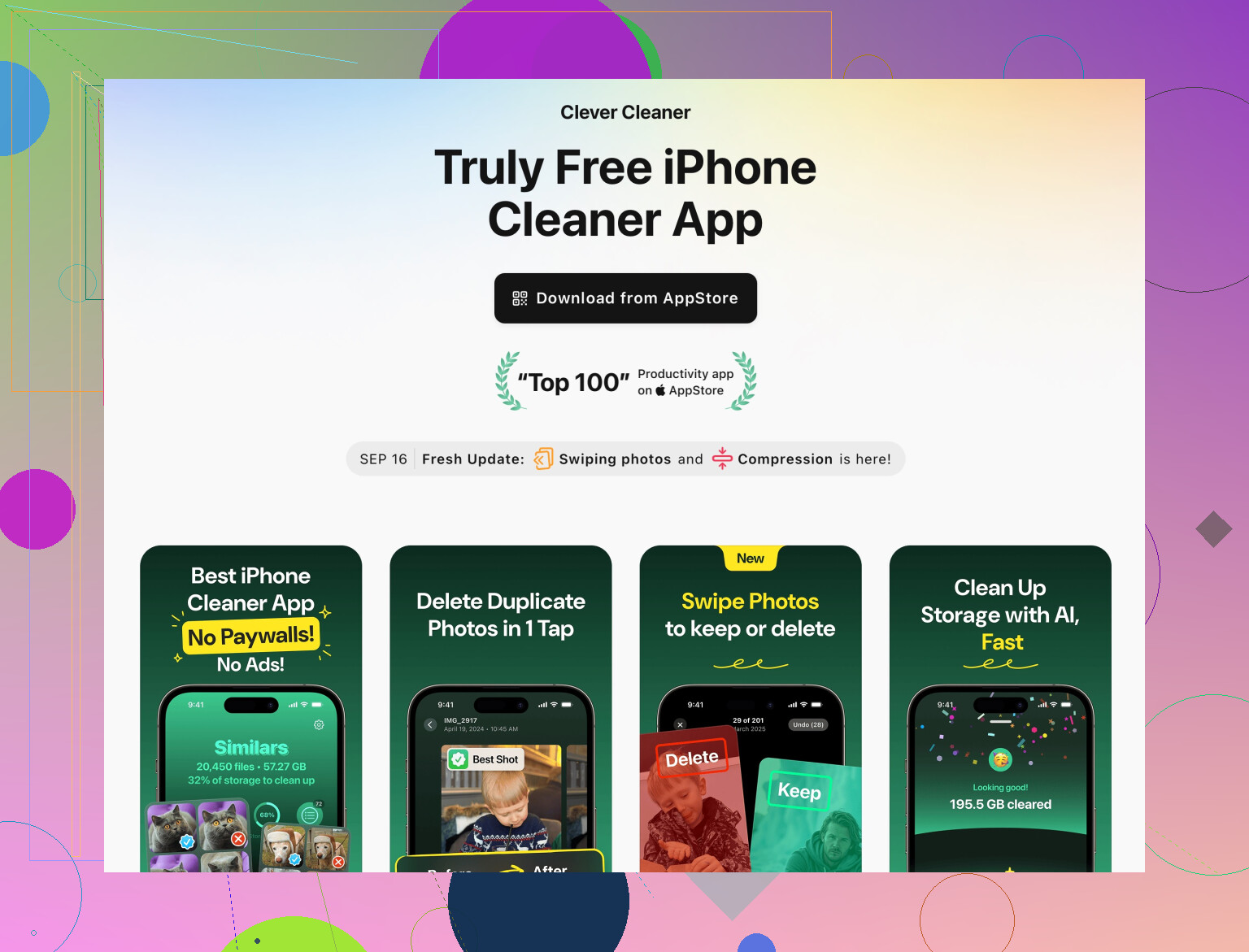
Ya tienes buenos consejos basados en el sistema. Algo como Clever Cleaner App encaja cuando quieres revisar basura de forma visual sin abrir 20 menús distintos.
Ventajas de Clever Cleaner App
- Detección rápida de fotos duplicadas y similares para podar ráfagas desordenadas
- Agrupa vídeos enormes y te deja borrar primero los peores culpables
- Fusión ordenada de contactos (sorprendentemente útil si tienes varias cuentas)
- Buena como “pasada de mantenimiento” cada mes o dos, en vez de una limpieza gigante de pánico
Desventajas de Clever Cleaner App
- Sigue siendo una herramienta de terceros, así que debes revisar a mano las sugerencias
- Puede marcar como “similares” fotos que sí te importan, así que limpiar con un solo toque es arriesgado
- No arregla problemas estructurales como copias de seguridad de iCloud gigantes o Datos del sistema desbocados
- Igual necesitas conocer lo básico para limpiar Fotos / Mensajes para no liarte
Tómalo como una capa encima de lo que describieron @himmelsjager y @espritlibre, no como un sustituto.
Alternativas
- Algunas apps de galería y “limpiadores de almacenamiento” se centran solo en fotos
- Otras se especializan en contactos o vídeos
La mayoría se solapan en funciones, así que la diferencia real es lo clara que sea su interfaz y lo cómodo que estés revisando cada borrado.
6. Si quieres un plan de acción sencillo a partir de aquí
Sin repetir pasos que otros ya explicaron, yo haría:
- Desactiva descargas automáticas en Podcasts, Música y apps de streaming, y borra contenido offline antiguo.
- Abre tus apps de notas / escáner / lectura más pesadas y exporta + archiva lo viejo fuera del teléfono.
- Ajusta qué usa espacio en iCloud para que deje de hacer copia de cosas que puedes volver a descargar y libera algo de margen en iCloud.
- Haz una pasada con un limpiador como Clever Cleaner App para encontrar fotos duplicadas / similares y vídeos gigantes, pero confirma a mano cada lote.
Esa combinación mantiene a salvo lo importante y frena lo rápido que se vuelve a llenar el teléfono.