Mi iPhone va muy lento y sigo recibiendo avisos de almacenamiento casi lleno. He borrado algunas apps y fotos, pero apenas ha cambiado nada. ¿Cuál es la mejor forma de hacer una limpieza a fondo del almacenamiento, cachés y archivos ocultos sin perder datos importantes, y en qué ajustes o herramientas debería centrarme para notar una mejora real de velocidad?
iOS oculta mucha basura, así que borrar unas cuantas apps y fotos casi no cambia nada. Esto es lo que suele funcionar para una limpieza y aceleración reales.
- Revisa qué ocupa espacio
Ve a Ajustes > General > Almacenamiento del iPhone.
Espera un minuto a que cargue.
Mira la barra de arriba y la lista de abajo.
Concéntrate en:
- Fotos
- Mensajes
- WhatsApp / Telegram
- Apps sociales como TikTok, Instagram
- “Datos del sistema” u “Otro”
- Limpia Fotos de forma inteligente
- Ajustes > Fotos
- Activa Fotos en iCloud si tienes espacio en iCloud.
- Activa Optimizar almacenamiento del iPhone. Esto mantiene archivos locales más pequeños y mueve el tamaño completo a iCloud.
- Abre Fotos > Álbumes
- Desplázate hasta “Eliminado recientemente” y vacíalo. Mucha gente se salta esto.
- Ve a “Vídeos” y borra clips 4K largos que no necesites. El vídeo consume almacenamiento muy rápido.
- Si usas WhatsApp, abre WhatsApp > Configuración > Almacenamiento y datos > Administrar almacenamiento y borra vídeos grandes y GIF.
- Borra cachés y datos sin conexión de apps
iOS no tiene un botón global de “borrar caché”, así que se hace app por app.
-
Safari
Ajustes > Safari > Borrar historial y datos de sitios web.
Esto libera espacio y puede arreglar lentitud en Safari. -
Apps de redes sociales / streaming
Muchas apps guardan datos “sin conexión”.- YouTube, Netflix, Spotify, Podcasts. Busca en sus ajustes internos “Descargas” o “Almacenamiento”. Borra el contenido descargado.
- Para Instagram, TikTok, Facebook, etc., el método más rápido es borrar la app y volver a instalarla. Esto limpia sus cachés. Necesitarás tus datos de inicio de sesión.
- Domina Mensajes y sus archivos adjuntos
Mensajes puede guardar años de fotos y vídeos.
- Ajustes > Mensajes
- En Historial de mensajes, pon “Conservar mensajes” en 1 año o 30 días.
- En “Mensajes de audio”, pon “Caducar” en Después de 2 minutos.
- En la app Mensajes
- Abre conversaciones grandes con familia / grupos. Toca el nombre arriba.
- Toca “Fotos” y “Documentos”. Mantén pulsado para seleccionar varios y borra. Empieza por los vídeos grandes.
- Trata con “Datos del sistema” / “Otro”
Lo ves en Ajustes > General > Almacenamiento del iPhone. Incluye cachés, registros, actualizaciones. Las opciones directas son limitadas.
Soluciones más efectivas:
- Reinicio forzado:
En teléfonos con Face ID, pulsa rápido subir volumen, luego bajar volumen, luego mantén pulsado el botón lateral hasta que salga el logo de Apple. - Si Datos del sistema es enorme (más de 10 GB) y nada ayuda, haz copia de seguridad y restauración:
- Haz copia en iCloud o en un ordenador.
- Ajustes > General > Transferir o restablecer iPhone > Borrar contenidos y ajustes.
- Configúralo de nuevo y restaura desde la copia.
Esto suele reducir mucho “Datos del sistema” y acelerar el teléfono.
-
Descarga apps en lugar de borrarlas
En Ajustes > General > Almacenamiento del iPhone, toca una app y usa “Descargar app”.
Esto elimina la app pero mantiene sus datos. El icono se queda con un pequeño símbolo de nube, y lo tocas para reinstalar si la necesitas.
Es útil para juegos o apps grandes que usas poco. -
Reduce la carga en segundo plano para ganar velocidad
Aunque el almacenamiento esté bien, mucho trabajo en segundo plano ralentiza el iPhone.
- Ajustes > General > Actualización en segundo plano
Desactívala para las apps que no te importan. - Ajustes > Privacidad y seguridad > Localización
Pon la mayoría de apps en “Al usar la app” en lugar de “Siempre”. - Ajustes > Mail > Cuentas
Pon “Obtener datos” con menos frecuencia o en manual para cuentas que miras rara vez.
-
Revisa fotos y vídeos duplicados en dos sitios
Si usas Fotos en iCloud y además otra nube como Google Fotos o Dropbox, comprueba si tus fotos están en el dispositivo y también dentro de esas apps sin conexión.
Abre los ajustes de la app de nube y desactiva “conservar originales sin conexión” cuando se pueda. -
Usa una app limpiadora para acelerar el proceso
Si no quieres tocar cada menú tú mismo, una herramienta ayuda.
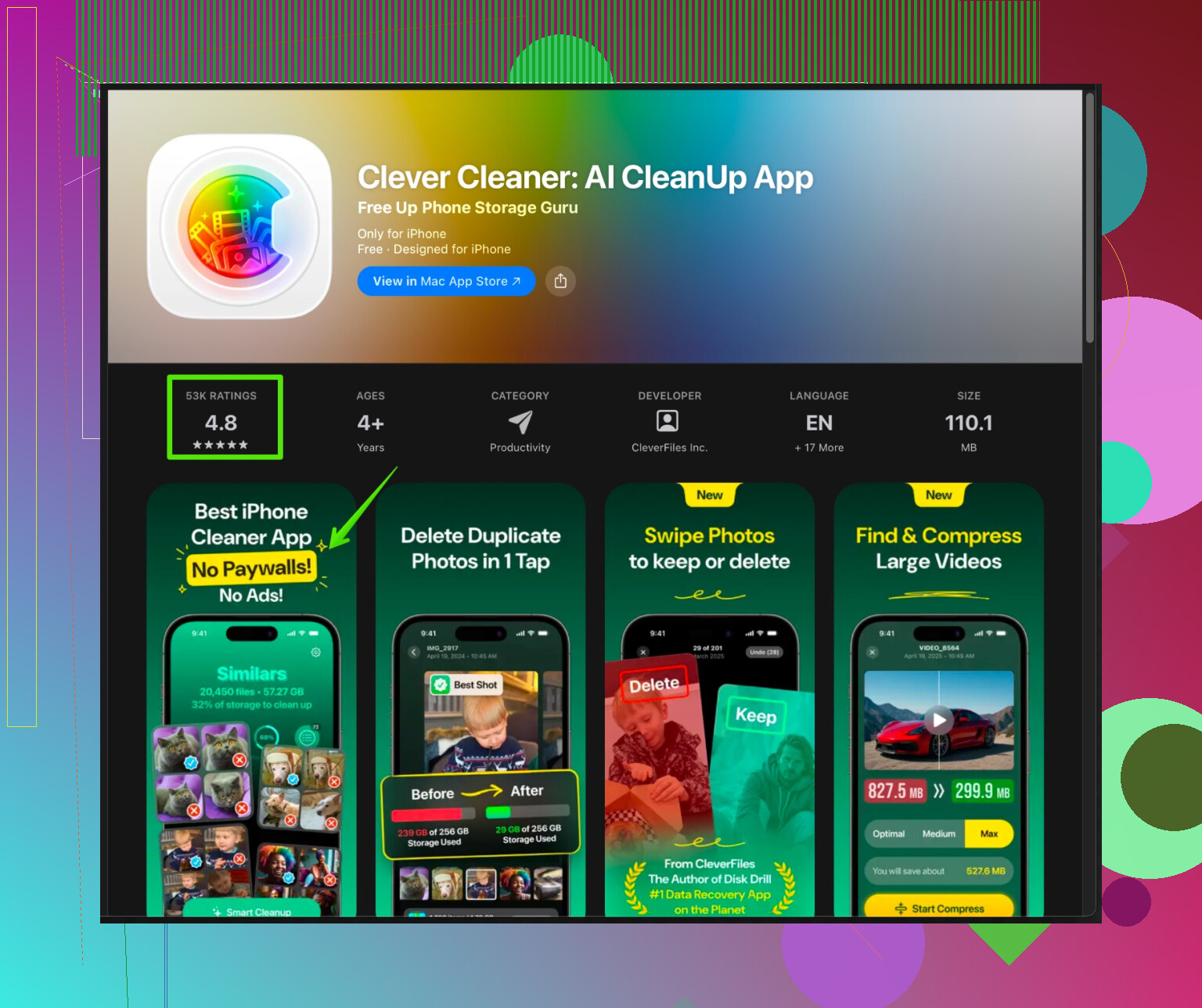
La app Clever Cleaner para iPhone se centra en limpiar fotos duplicadas, capturas de pantalla, ráfagas y fotos similares. También ayuda a organizar vídeos y liberar espacio más rápido que desplazándote a mano.
Puedes verla aquí:
Clever Cleaner App para una limpieza más inteligente del almacenamiento del iPhone
Instálala, deja que escanee, revisa lo que encuentra y luego confirma los borrados. No elimines todo a ciegas, pero acelera la parte más pesada: encontrar la basura.
- Cuando nada ayuda
Si tu teléfono es viejo y el almacenamiento está casi siempre lleno, iOS se vuelve lento.
Si te mantienes por debajo de alrededor del 10 a 15 por ciento de espacio libre, empieza a sentirse pesado.
Intenta mantener al menos varios GB libres.
Si sigues teniendo bloqueos aleatorios después de limpiar y restaurar, puede que el problema sea el hardware, no solo el almacenamiento.
Versión corta: iOS probablemente no es “lento” solo por el almacenamiento; también se está atragantando con procesos en segundo plano, indexado y basura aleatoria de apps. @yozora ya cubrió los pasos obvios de limpieza, así que no los repetiré y me centraré en lo que falta y en un par de cosas que haría de otra manera.
1. Deja que termine de indexar primero
Si borraste muchas cosas hace poco, el teléfono puede sentirse peor durante un rato.
- Enchúfalo, conéctalo al Wi‑Fi, bloquéalo y déjalo quieto 30–60 minutos.
- Spotlight, la búsqueda de Fotos y el indexado de Mensajes se ejecutan en segundo plano y pueden hacer que todo el teléfono vaya lento mientras se ponen al día.
Si nunca le das ese tiempo tranquilo, parece que es lento “para siempre”.
2. Apaga algunas funciones “inteligentes” que consumen almacenamiento y CPU en silencio
No aparecen claramente como “apps” en el almacenamiento, pero aun así hinchan el dispositivo y lo ralentizan.
A. Teclado y texto
- Ajustes > General > Teclado
- Desactiva “Activar Dictado” si casi no lo usas. Guarda datos de idioma y puede aumentar “Datos del sistema”.
- Ajustes > Siri y Buscar
- Desactiva “Sugerencias en Buscar”, “Sugerencias en Pantalla de inicio” para apps que nunca usas.
Menos indexado de Siri = menos trabajo en segundo plano.
- Desactiva “Sugerencias en Buscar”, “Sugerencias en Pantalla de inicio” para apps que nunca usas.
B. Análisis e informes de fallos
Aquí discrepo un poco de @yozora. Antes de borrar y restaurar el dispositivo, yo primero dejaría de enviarle a Apple tantos registros.
- Ajustes > Privacidad y seguridad > Análisis y mejoras
- Desactiva “Compartir análisis del iPhone” y cualquier análisis de apps que no te importe.
No libera mágicamente 10 GB, pero evita que se acumulen nuevos registros y ayuda a largo plazo.
3. Lidia con la “basura oculta” dentro de cosas de iCloud
Si usas mucho iCloud, algunas funciones de iCloud siguen creando caché local incluso cuando el espacio está justo.
A. iCloud Drive
- App Archivos > Explorar > iCloud Drive
- Revisa carpetas grandes como “Descargas”, “Escritorio”, “Documentos” si usas Mac con iCloud.
- Borra o mueve archivos grandes que en realidad no necesitas en el teléfono.
B. Correo de iCloud
- Si usas la app Mail con iCloud o Gmail, los adjuntos grandes se almacenan en caché:
- En Mail, ordena por tamaño (si tu proveedor lo permite) y borra o mueve los adjuntos grandes.
- Después, fuerza el cierre de Mail y reinicia el teléfono para que pueda recuperar algo de ese espacio en caché.
4. Limpieza agresiva de apps: “reinicia” en vez de solo descargar
Descargar conserva los datos, lo cual está bien, pero si una app está hecha un lío, esos datos son el lío.
Para apps que van pesadas o tienen muchos “Documentos y datos”:
- Ve a Ajustes > General > Almacenamiento del iPhone > elige una app problemática.
- Toma nota de tu inicio de sesión o estado de sincronización.
- Toca Eliminar app en vez de Descargar app.
- Reinstálala desde App Store e inicia sesión de nuevo.
Hacer esto con un par de “monstruos” como Instagram, Facebook o grandes apps de notas puede liberar mucho más que simplemente descargarlas.
5. Revisa si hay medios duplicados dentro de las apps
Este punto es traicionero y casi no se comenta.
- Algunas apps guardan cada foto/vídeo que compartes en su propia biblioteca aunque ya esté en Fotos.
- Abre apps como Snapchat, Telegram, Viber o apps de notas como Notion / Evernote.
- Busca opciones tipo “Guardar archivos entrantes” o “Guardar en la galería”. Apágalas si realmente no las necesitas.
- Limpia a mano sus secciones internas de “Multimedia” o “Descargas”.
Eso evita recrear el mismo desastre de almacenamiento una semana después de limpiar.
6. Trucos de velocidad que realmente hacen que se sienta más rápido
Aunque liberes espacio, iOS puede seguir notándose lento si la interfaz está recargada.
A. Reduce movimiento y transparencia
- Ajustes > Accesibilidad > Movimiento
- Activa “Reducir movimiento”.
- Ajustes > Accesibilidad > Pantalla y tamaño del texto
- Activa “Reducir transparencia”.
No libera espacio, pero en teléfonos antiguos hace que las animaciones sean más ágiles y que todo el sistema se sienta más rápido.
B. Reduce widgets y actividades en vivo
Los widgets se actualizan en segundo plano y mantienen procesos activos.
- Mantén pulsado en la pantalla de inicio > Elimina widgets extra que casi no miras.
- En la pantalla de bloqueo, quita los widgets vistosos si el rendimiento te importa más que la estética.
7. Cuándo usar la opción radical (y cómo hacerlo con cabeza)
Coincido en parte con @yozora en que hacer copia de seguridad + borrar + restaurar puede reducir “Datos del sistema”, pero iría un paso más allá si realmente quieres la sensación de “teléfono nuevo”:
- Copia de seguridad completa en iCloud o en un ordenador.
- Ajustes > General > Transferir o restablecer el iPhone > Borrar contenidos y ajustes.
- Al configurar, en lugar de restaurar toda la copia:
- Elige “Configurar como iPhone nuevo” si puedes soportar volver a iniciar sesión en las apps y resincronizar datos desde servicios en la nube.
- Reinstala manualmente solo lo que realmente usas.
Restaurar desde copia a veces arrastra basura de versiones antiguas de apps. Configurar como nuevo es pesado, pero da el resultado más limpio. Dicho esto, si tienes un montón de historial de iMessage que no puedes perder, es más seguro una restauración estándar.
8. Automatiza la parte “aburrida” de limpiar fotos
Buscar entre miles de fotos casi idénticas, ráfagas y capturas de pantalla a mano es una pérdida de tiempo.
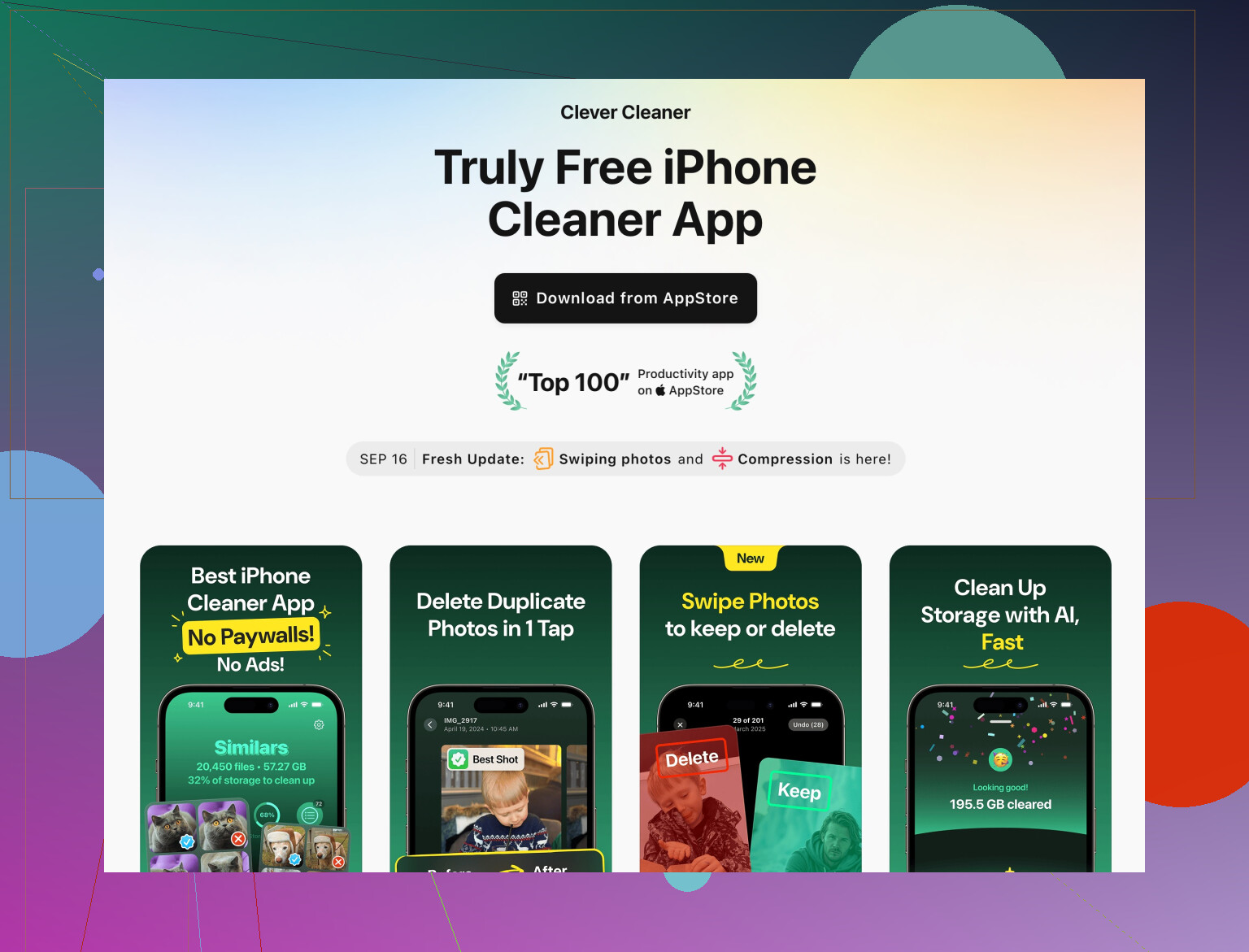
Aquí es donde una herramienta merece la pena. La Clever Cleaner App está hecha justo para este desastre: analiza fotos duplicadas o similares, capturas de pantalla, ráfagas basura y vídeos enormes para que no tengas que hacer scroll como zombi durante dos horas.
Si quieres algo que ayude a automatizar esa parte y mantener todo más ordenado con el tiempo, échale un vistazo:
Clever Cleaner App para limpiar el almacenamiento del iPhone y eliminar fotos basura
Déjala que analice, revisa lo que propone borrar y confirma. No pulses “Seleccionar todo” a lo loco o acabarás borrando algo que te importa.
9. Comprobaciones finales de cordura
Después de terminar una limpieza completa:
- Intenta dejar al menos un 10–15 por ciento del almacenamiento total libre. Por debajo de eso, iOS empieza a “ponerse gruñón”.
- Reinicia el teléfono.
- Dale 20–30 minutos enchufado para que vuelva a estabilizar el indexado.
Si aun así sigue muy lento incluso con bastante espacio libre y después de haber hecho limpieza y una restauración o configuración como nuevo, probablemente estés chocando con los límites del hardware y puede que sea hora de aceptar que el teléfono ya está viejo y cansado.
Pero normalmente, entre reinicios específicos de apps, reducir funciones en segundo plano, una limpieza profunda de contenido multimedia y algo como Clever Cleaner App encargándose de la basura de fotos, el teléfono deja de sentirse como si avanzara arrastrándose por el barro.
Sáltate el bucle de “borrar apps al azar y cruzar los dedos” y trátalo como un servicio profundo de una sola vez. @jeff y @yozora ya cubrieron casi todos los controles integrados, así que aquí va lo que yo añadiría o matizaría un poco distinto.
1. Busca patrones, no apps individuales
En lugar de cazar gigabytes app por app, pregúntate: qué tipo de datos se siguen regenerando.
- Apps de sincronización en la nube (Drive, OneDrive, Dropbox, Notion, etc.)
Suelen mantener grandes cachés sin conexión que no se ven claramente en Fotos o Archivos. Dentro de cada app, desactiva explícitamente “sin conexión” / “mantener una copia en este dispositivo” para las carpetas que no necesitas todo el tiempo. - Apps de escáner / PDF
Acumulan PDFs de varios MB para siempre. Ábrelas y borra en masa escaneos antiguos. Esto puede ser más efectivo que borrar 5 apps pequeñas.
Aquí discrepo un poco de simplemente “descargar apps”. Si es una app que siempre guarda documentos locales, descargarla sin revisar su almacenamiento interno es solo patear el problema hacia adelante.
2. Usa Atajos para evitar que se vuelva a llenar
Ni @jeff ni @yozora tiraron mucho de automatización, pero ayuda a mantener todo limpio después de la gran limpieza.
Ejemplo: limpieza automática de capturas de pantalla.
- Abre Atajos > Automatización > Nueva automatización > Momento del día.
- Una vez a la semana:
- Añade acción: “Buscar fotos” donde el álbum sea “Capturas”, fecha anterior a 30 días.
- Añade “Eliminar fotos”.
Confirmas cuando se ejecuta, así no pierdes algo crítico. La misma idea sirve para grabaciones de pantalla muy antiguas o archivos descargados.
3. Reinicia la sincronización de las categorías más problemáticas
Algunas categorías se quedan hinchadas sin remedio.
A. Notas y notas de voz
Las notas de audio antiguas y los archivos adjuntos incrustados son traicioneros.
- En Notas de Voz, ordena por más largas y borra lo que de verdad no necesitas.
- En Notas, busca “.pdf” o “imagen” y mueve lo pesado a almacenamiento en la nube que no sincronices sin conexión.
Si la sincronización se comporta raro y “Datos del sistema” se dispara, cambiar un servicio de apagado/encendido puede ayudar:
- Ajustes > Tu nombre > iCloud
Desactiva Notas o Notas de Voz, elige “Eliminar del iPhone” y luego vuelve a activarlas. Se vuelven a descargar más ligeras y eliminan algo de basura de caché.
Sé algo más prudente que con el borrado/restauración total que sugirió @yozora; a veces una resincronización selectiva arregla la hinchazón con menos dolor.
4. Compensación entre velocidad y batería
Las respuestas anteriores hablan de la actualización en segundo plano y la ubicación, lo cual está bien, pero hay un matiz:
- Apagar demasiada Actualización en segundo plano puede hacer que algunas apps se recarguen constantemente y se sientan más lentas cada vez que las abres.
- Un punto medio: deja la actualización activada solo para navegación, mensajería, calendario y apágala para redes sociales, compras, etc.
En vez de “matar todo”, piensa “qué debería estar realmente listo en el momento en que lo toco”.
5. Dónde una app de limpieza realmente ayuda (y dónde no)
La limpieza de fotos es lo más agotador de hacer a mano. Ahí es donde Clever Cleaner App realmente se gana su lugar.
Ventajas de Clever Cleaner App
- Rápida para detectar:
- Fotos duplicadas
- Tomas similares y ráfagas
- Capturas de pantalla antiguas
- Videos muy pesados que son auténticos devoradores de espacio
- Te da sugerencias agrupadas para revisar en tandas en lugar de una por una.
- Mucho mejor que depender solo de las Sugerencias de iOS en Fotos, que son buenas pero bastante conservadoras.
Desventajas de Clever Cleaner App
- Si pulsas demasiado rápido puedes borrar fotos que te importan porque la app las ve como “similares”. Aún hace falta criterio humano.
- No soluciona:
- Picos raros de “Datos del sistema”
- Cachés de apps sociales o de chat
- Problemas generales de rendimiento como animaciones o carga de CPU en segundo plano
- Requiere cierto nivel de confianza, ya que analiza tu fototeca. Si tu nivel de preocupación por la privacidad es alto, quizá te sientas más seguro haciendo una limpieza manual, aunque sea más lenta.
Así que lo veo como una herramienta especializada, no un botón mágico de “limpiar todo”. Úsala para arrasar con el desorden de medios y apóyate en las herramientas integradas y los trucos de @jeff y @yozora para el resto.
6. Cuándo no deberías borrar y configurar como nuevo de inmediato
La opción “nuclear” que se mencionó es potente pero se usa en exceso. Yo no saltaría a ella si:
- Tus “Datos del sistema” están por debajo de ~8–10 GB.
- Liberas al menos un 10–15 por ciento del almacenamiento usando:
- Limpieza de medios (Fotos, Mensajes, WhatsApp)
- Borrar y reinstalar unas cuantas apps muy pesadas
- El dispositivo tiene solo una o dos generaciones de antigüedad.
En esos casos, una combinación de:
- Limpieza profunda de medios (posiblemente con Clever Cleaner App para fotos)
- Recortar cachés pesados de sincronización en la nube
- Ordenar la actualización en segundo plano y las animaciones
suele dar un aumento de velocidad perceptible sin las molestias y posibles problemas de la restauración.
Deja el borrado completo para cuando Datos del sistema sea absurdo o el sistema operativo esté claramente inestable con errores y cierres aleatorios.