Eliminé accidentalmente archivos importantes de mi disco duro y me di cuenta demasiado tarde de que todavía los necesito para el trabajo y para mis registros personales. Estoy buscando la mejor manera de recuperar archivos eliminados después de una eliminación accidental, incluyendo cualquier software de recuperación confiable o los pasos que debería seguir de inmediato para evitar empeorar las cosas.
He visto muchas publicaciones de “mi disco duro murió” donde el disco en realidad no estaba muerto. Los archivos estaban ocultos del sistema de archivos, no borrados del disco. Gran diferencia. Yo he hecho la misma tontería con fotos antes, y sí, se te cae el estómago rápido. Aun así, no empieces a hacer clic por todos lados ni a probar soluciones al azar.
Cuando se borran fotos de un disco interno o externo, normalmente no desaparecen en el acto. El sistema de archivos elimina las referencias a esos archivos y marca su antiguo espacio como libre para futuras escrituras. Hasta que lleguen nuevos datos ahí, partes o incluso todas esas fotos a menudo siguen estando en el disco.
Primer paso: deja de usar el disco. Si es un disco externo, expúlsalo y desconéctalo. Déjalo en paz hasta que sepas cuál será tu siguiente paso. Si las fotos estaban en tu disco interno principal, el riesgo sube rápido. Tu sistema operativo sigue escribiendo datos temporales, registros, caché, actualizaciones y pequeños trozos de basura todo el tiempo. Cuanto más tiempo sigas arrancado desde ese disco, mayores serán las probabilidades de que tus archivos borrados se sobrescriban. En el mejor de los casos, apaga la máquina, saca el disco y conéctalo a otro ordenador como disco secundario. Sea interno o externo, se aplica la misma regla. Si sigues escribiendo en el mismo disco, podrías sobrescribir exactamente los sectores donde las fotos todavía existen. Después de eso, el software no te salvará. Se acabó.
Si el disco suena normal, se monta normalmente, gira, y no muestra señales de fallo de hardware, el software de recuperación suele ser la vía práctica. Yo no iría directo a un laboratorio por un simple borrado.
He probado un montón de aplicaciones de recuperación en discos de escritorio y externos portátiles. A la que siempre volvía era Disk Drill. Para fotos, me dio mejores resultados que la mayoría. La interfaz es fácil de seguir, lo cual importa cuando ya estás estresado, y el escaneo hace un buen trabajo encontrando archivos de foto y vídeo en bruto. Puedes escanear primero y previsualizar los resultados antes de pagar. Si la vista previa se abre y la imagen se ve bien, normalmente el archivo está intacto.
- Pon el software en otro lugar. Instálalo en un disco diferente. No en el que se borraron las fotos. No escribas ni una sola cosa extra en el disco problemático si puedes evitarlo.
- Haz una imagen primero. Es la opción más segura. Crea una imagen completa byte por byte del disco y guárdala en un disco sano. Yo hago esto primero cuando los archivos importan.
- Ejecuta la recuperación contra la imagen. Escanea el archivo de imagen en lugar de machacar el disco original. Menos riesgo, menos desgaste, menos posibilidades de empeorar las cosas.
- Restaura los archivos en otro dispositivo. Deja que el escaneo termine. Filtra por imágenes. Revisa las vistas previas. Cuando recuperes algo, guárdalo en un disco diferente, no de vuelta en el mismo. Sé que esto suena obvio, pero la gente todavía lo hace cuando entra en pánico.
También hay un punto en el que hacerlo por tu cuenta deja de tener sentido. Si aparece cualquiera de las señales de abajo, deja de probar software y envíalo a un laboratorio de recuperación.
- El disco hace ruidos malos. Clics, chirridos, rozamientos, pitidos. Esos ruidos normalmente significan problemas mecánicos internos.
- El disco no enciende. No gira, no hay luces, no responde. Podría ser una placa muerta u otro componente averiado.
- El sistema no lo detecta en absoluto. Si no aparece en Administración de discos o herramientas similares después de cambiar cables y puertos, yo dejaría de asumir que es un problema de borrado de archivos.
- La corrupción es grave. Si el software no puede leer la estructura del disco lo bastante bien como para trabajar con ella, el problema ya está más allá de una recuperación casera normal.
Los laboratorios de recuperación usan entornos de sala limpia y herramientas de hardware adecuadas para abrir y reparar discos averiados. Cuesta más, sí. Aun así, si las fotos importan y el disco tiene problemas físicos, esa ruta tiene más sentido que jugártela con él sobre tu escritorio.
Espero que puedas recuperar las fotos. He pasado por eso, y es horrible. Si logras recuperarlas, configura copias de seguridad después. Dos copias son mejor que todo este lío la próxima vez. Cuéntale al hilo qué pasó.
Si los archivos se eliminaron hace poco, revisa primero lo más sencillo. Papelera de reciclaje en Windows. Papelera en Mac. También revisa el historial de versiones de OneDrive, Google Drive y Dropbox si esas carpetas estaban sincronizadas. Mucha gente se salta esto y entra directamente en pánico.
Estoy de acuerdo con @mikeappsreviewer en dejar de escribir en la unidad. Aunque discrepo un poco en un punto. Si tus archivos son documentos normales, PDF, hojas de cálculo, y no solo fotos, elige primero una herramienta con una recuperación sólida del sistema de archivos, no solo extracción bruta de archivos. Los escaneos en bruto a menudo pierden nombres de archivos y rutas de carpetas, lo cual es terrible para los registros de trabajo.
Mi orden sería:
- Deja de guardar cualquier cosa en esa unidad.
- Si es una unidad externa, desconéctala.
- Si es tu unidad del sistema, usa otra PC si es posible.
- Revisa las copias de seguridad y el historial en la nube.
- Ejecuta un escaneo de solo lectura con Disk Drill u otra app de recuperación confiable.
- Recupera los archivos en una unidad diferente.
Disk Drill es una opción sólida porque maneja bien particiones eliminadas, unidades formateadas y tipos de archivos comunes. La vista previa importa. Si se abren las vistas previas de tus DOCX o JPG, tus probabilidades son mejores. Recuva está bien para eliminaciones simples en Windows, pero pasa por alto cosas en sistemas de archivos dañados según mi experiencia.
Si la unidad es un SSD, actúa rápido. TRIM borra antes los bloques eliminados, así que las probabilidades de recuperación bajan más rápido que en los HDD antiguos.
Si necesitas una guía para la recuperación de una unidad formateada, este video es fácil de seguir:
mira esta guía de recuperación de datos de disco duro formateado en YouTube
Si la unidad hace clic, desaparece o congela la PC, deja el bricolaje. Es momento del laboratorio.
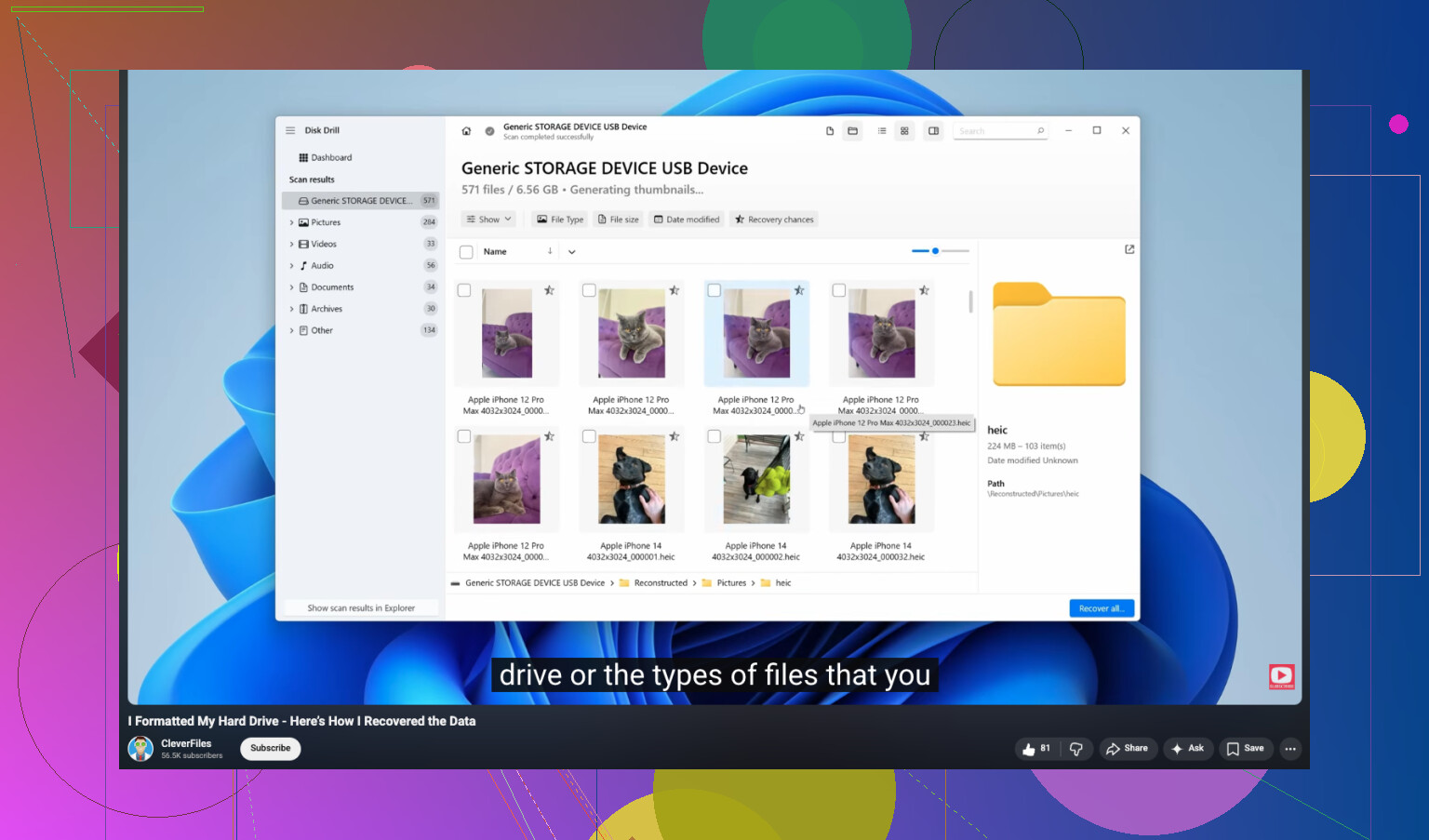
Una cosa que añadiría a lo que dijeron @mikeappsreviewer y @boswandelaar: antes de ejecutar cualquier aplicación de recuperación, comprueba si la eliminación realmente la hizo una app con su propio historial temporal o de guardado. Microsoft 365, las apps de Adobe e incluso algunos programas de contabilidad pueden conservar copias de autorrecuperación o versiones anteriores fuera de la ruta normal de la carpeta. La gente se olvida de eso y va directo a la recuperación a nivel de sectores.
Además, discrepo un poco con el consejo de moverse rápido en todos los casos. Es mejor moverse con cuidado. Hacer clics por pánico es como la gente convierte una eliminación simple en un problema mucho mayor.
Mi orden práctico:
- Deja de usar la unidad.
- Revisa la Papelera.
- Revisa el historial de sincronización en la nube y las carpetas de recuperación específicas de la app.
- En Windows, mira Historial de archivos o Versiones anteriores. En Mac, revisa las instantáneas de Time Machine si está activado.
- Si no aparece nada, conecta la unidad a otra máquina si es posible y escanéala desde allí.
En cuanto al software, Disk Drill es una opción sólida porque permite previsualizar fácilmente los archivos recuperables y admite algo más que los casos básicos de recuperación de archivos eliminados. Si quieres una visión general sencilla, este análisis y tutorial de recuperación de datos de Disk Drill es bastante fácil de seguir.
Una cosa más que la gente hace mal: si los archivos estaban cifrados, dentro de un disco virtual o en un almacenamiento con BitLocker/FileVault, la recuperación se complica rápidamente. Recupera primero el contenedor, no fragmentos aleatorios. Y sí, nunca restaures en la misma unidad. Así es como sobrescribes lo que estás intentando salvar.
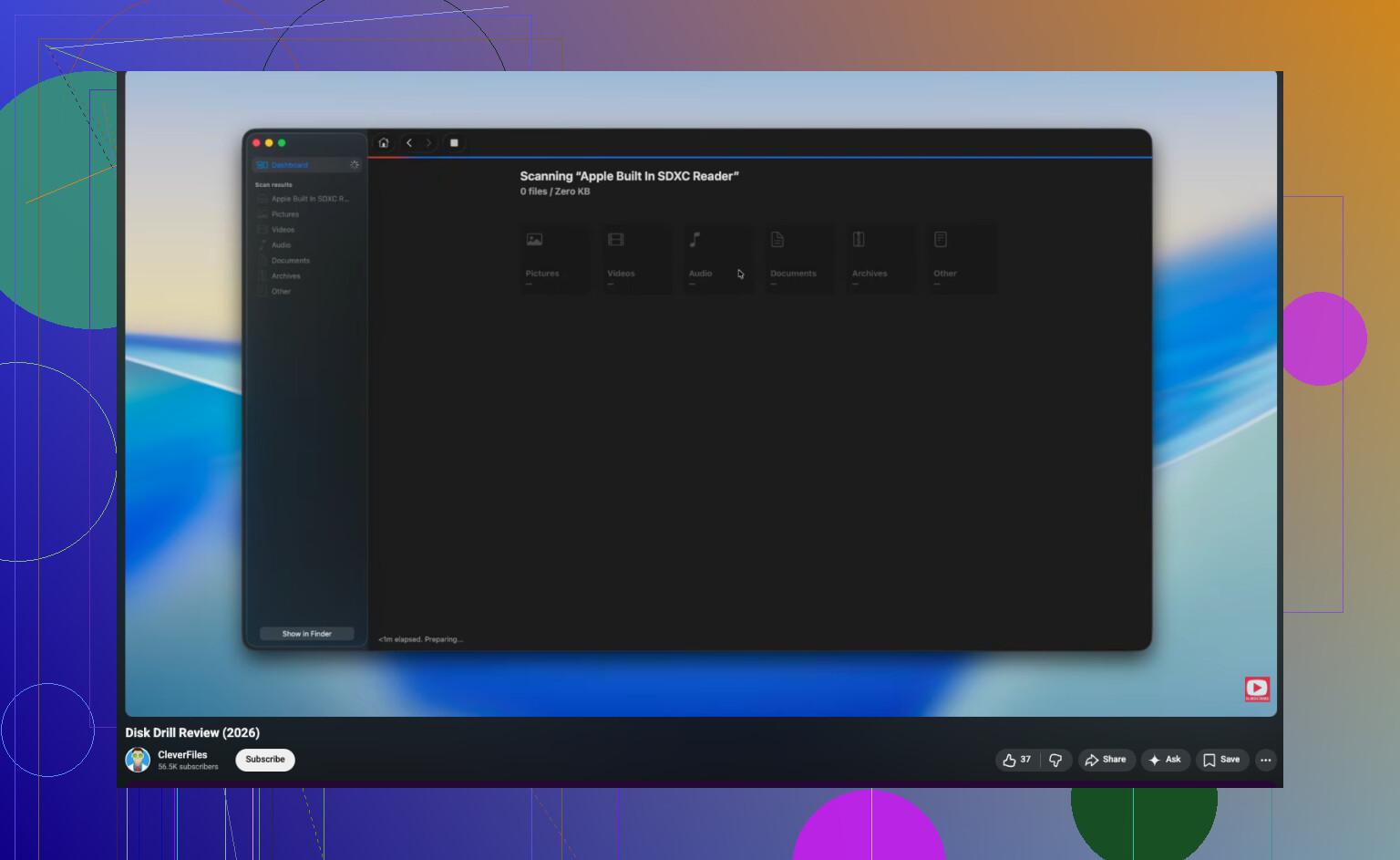
Falta un ángulo en lo que dicen @boswandelaar, @viajeroceleste y @mikeappsreviewer: comprueba el estado de la unidad antes de hacer un análisis largo. Si SMART muestra muchos sectores reasignados, pendientes o irrecuperables, no te quedes ahí ejecutando análisis profundos repetidos en el disco original. Haz primero un clon si puedes, o déjalo en manos de un profesional. Una unidad débil puede empeorar solo por someterla a estrés.
Además, discrepo un poco con el típico impulso de hacer un análisis profundo de todo. Si fue un borrado normal y el sistema de archivos sigue intacto, empieza con un análisis rápido basado en metadatos. Es más rápido, conserva mejor los nombres y carpetas, y evita que te ahogues entre miles de fragmentos sin procesar.
En cuanto al software, Disk Drill es una opción razonable.
Ventajas
- Vistas previas fáciles
- Bueno tanto para recuperación simple de archivos borrados como para casos más complicados
- Puede analizar imágenes, lo cual es más seguro que trastear con la unidad original
- Interfaz más limpia que la de algunas herramientas de la vieja escuela
Desventajas
- Los análisis profundos pueden devolver una gran cantidad de resultados desordenados
- No todas las mejores funciones son gratuitas
- Los resultados de recuperación en bruto aún pueden perder estructura en volúmenes muy dañados
Si Disk Drill no encuentra lo que necesitas, también consideraría R-Studio o UFS Explorer para trabajos más avanzados con sistemas de archivos, especialmente en particiones dañadas.
Una cosa más: si son documentos de trabajo, valida correctamente los archivos recuperados. Un DOCX que se abre está bien. Una hoja de cálculo con pestañas rotas o un PDF con páginas en blanco no lo está. Comprueba el contenido, no solo los nombres de archivo.