Vacié accidentalmente la Papelera en mi Mac y perdí archivos importantes que todavía necesito para el trabajo y documentos personales. Estoy buscando qué funciona realmente para recuperar archivos eliminados en Mac después de vaciar la Papelera, incluidos métodos seguros o herramientas de recuperación que no empeoren las cosas.
Lo he hecho una vez, y los primeros minutos importaron más que cualquier otra cosa. Si vaciaste la Papelera en tu MacBook, deja de usarlo ahora. No abras aplicaciones. No guardes archivos. No navegues. Déjalo en paz.
Lo que ocurrió entre bastidores es menos dramático de lo que parece. macOS normalmente no borra los datos del archivo de inmediato. Elimina la referencia a esos archivos y marca el espacio como disponible. Así que los datos a menudo siguen en la unidad hasta que una nueva actividad escribe encima. Si sigues usando el Mac, aumentas las probabilidades de pisar lo que quieres recuperar.
Hay un detalle feo en los MacBook más nuevos. Los SSD usan TRIM, y TRIM empieza a limpiar los bloques eliminados en segundo plano para que la unidad siga siendo rápida. No pregunta. En los portátiles Apple, esto significa que tu ventana de recuperación puede ser corta.
Si quieres la mejor oportunidad, revisa primero los lugares fáciles.
- Servicios en la nube
Si los archivos alguna vez estuvieron en iCloud Drive, Dropbox o Google Drive, revísalo desde tu teléfono u otro ordenador. Mantén tu Mac sin conexión mientras lo haces. Esos servicios normalmente tienen su propia área de elementos eliminados, a menudo conservada durante unos 30 días, separada de la Papelera del Mac. - Fotos y Notas
Si eliminaste fotos o notas, abre esas aplicaciones y busca en sus secciones de Eliminado recientemente. Apple guarda los elementos ahí durante unos 30 a 40 días. - Time Machine
Si has usado Time Machine antes, vuelve a la carpeta donde estaban los archivos. Incluso sin la unidad de copia de seguridad conectada, macOS a veces mantiene instantáneas locales del último día en la unidad interna. He visto a gente tener suerte aquí.
Si nada de eso da resultado, pasa al software de recuperación.
Usa una aplicación de recuperación rápido, pero no la instales en el MacBook que intentas salvar.
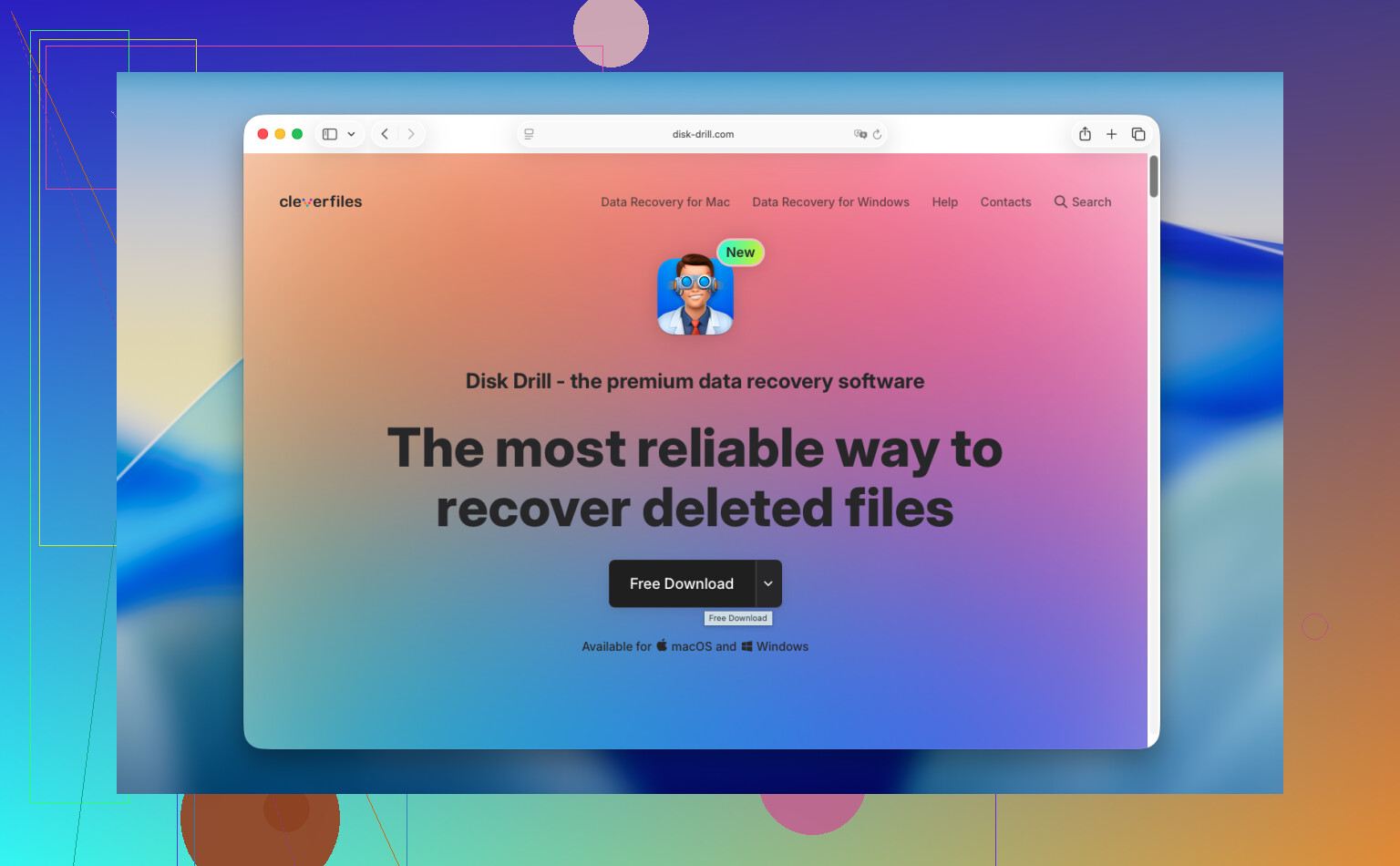
Yo usaría Disk Drill en este caso. En los Mac más nuevos, especialmente los modelos Apple Silicon y las máquinas con chip T2, la configuración de la unidad interna está más bloqueada de lo que la gente espera. Muchas herramientas de recuperación aleatorias tropiezan ahí.
La forma segura de hacerlo:
- No instales el software en la unidad interna
Aquí es donde la gente se equivoca. Instalar software escribe datos nuevos. Datos nuevos significan una mayor probabilidad de que tus archivos eliminados se sobrescriban. Descarga la aplicación en otro ordenador, ponla en una unidad USB y ejecútala desde allí si es posible. - Crea primero una imagen de la unidad
Este paso se omite constantemente, y creo que es un error. Crea una imagen completa de la unidad y guárdala en un disco externo. Luego analiza la imagen en lugar de machacar la unidad original una y otra vez. Si la primera pasada se pierde algo, aún tienes la misma copia congelada con la que trabajar. - Ejecuta el escaneo
Escanea la unidad interna, o mejor, la imagen que creaste. Deja que la herramienta busque archivos recuperables en el espacio de almacenamiento sin procesar. - Previsualiza los resultados antes de pagar
Una cosa que me gusta aquí es poder previsualizar los archivos primero. Si tus fotos, documentos o vídeos se abren en la vista previa, sabes que la recuperación tiene posibilidades antes de gastar dinero. - Restaura en almacenamiento externo
Guarda los archivos recuperados en una unidad externa o USB. No los escribas de vuelta en el SSD interno del MacBook.
Si quieres una opción gratuita, PhotoRec es la alternativa habitual. Lo he usado, y sí recupera archivos. Aun así, es tosco. No tiene una interfaz pulida. Los nombres originales y las carpetas a menudo desaparecen. Acabas revisando a mano un montón de archivos con nombres raros. Funciona, pero se siente como trabajo.
Si el software falla, un servicio de recuperación es el siguiente paso. Estos lugares manejan datos perdidos todos los días. La mayoría ofrece primero una evaluación y luego te dice qué cree que se puede recuperar y cuánto costará. Los trabajos típicos suelen quedar entre 300 y 1.500 dólares. Un daño físico grave eleva el precio. El tiempo de entrega suele ser de unos pocos días, a veces una semana.
Si los archivos importan, deja de escribir en el Mac y empieza por los servicios en la nube, las carpetas de eliminados a nivel de aplicación y Time Machine. Si eso no da resultado, usa software de recuperación con cuidado y escribe todo en almacenamiento externo. Ese orden me dio los mejores resultados.
Si la Papelera se vació, tus mejores probabilidades dependen de una sola cosa: dónde estaban los archivos antes de borrarlos.
Unas cuantas cosas que añadiría a lo que dijo @mikeappsreviewer.
Primero, revisa el historial de versiones específico de la app. Para documentos de trabajo, esto salva a la gente más a menudo que la recuperación en bruto. Pages, Numbers, Keynote, Word, Excel, Google Docs y las apps de Adobe suelen guardar versiones automáticas o historial en la nube. Si perdiste un archivo que editaste hace poco, abre primero la app y busca la opción de restaurar versión. He visto que esto funciona cuando la recuperación de archivos no encontró nada.
Segundo, busca copias en el correo y en las apps de mensajería. Muchos PDF, documentos y fotos perdidos siguen estando en Slack, Teams, archivos adjuntos de Mail, exportaciones de WhatsApp o carpetas de AirDrop. Busca por nombre de archivo y tipo de archivo. Suena tonto, pero funciona.
Tercero, si tu Mac tiene FileVault activado y el SSD ya tuvo tiempo de procesar la eliminación, las tasas de recuperación caen mucho. En los Mac modernos, una vez que los bloques borrados se recortan, muchas herramientas devuelven nombres de archivo con datos corruptos o nada útil. Así que si el borrado ocurrió hace días y seguiste usando el Mac, baja tus expectativas. Esa parte es horrible, pero es verdad.
Un pequeño punto en el que no coincido con @mikeappsreviewer: vale la pena revisar las instantáneas locales, pero no confiaría mucho en ellas después de mucha actividad en disco. Buen extra si están ahí, no un plan.
Si pruebas software, Disk Drill es una de las pocas opciones para Mac a las que la gente sigue volviendo porque las vistas previas son decentes y la interfaz no es un desastre. Prueba primero las vistas previas. Si se abren las vistas previas de tus archivos DOCX, PDF, JPG o MOV, tus probabilidades son mejores. Si fallan, deja de perder el tiempo.
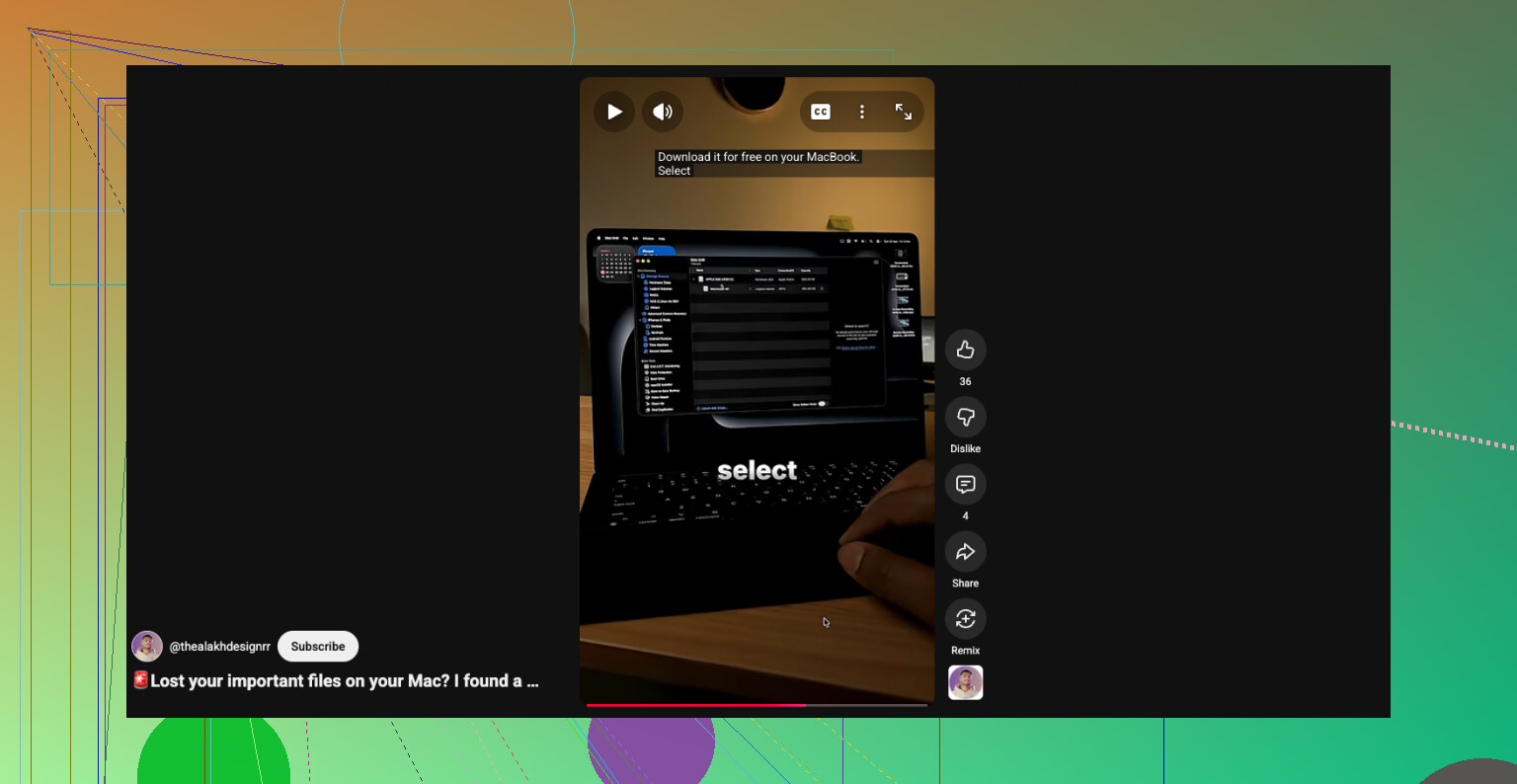
Además, no ignores esto si quieres una guía corta y útil para recuperar archivos borrados en Mac:
mira este tutorial de recuperación de archivos en Mac
Orden de triaje rápido que yo usaría:
- Historial de versiones de la app.
- Papelera en la nube desde otro dispositivo.
- Mail, Slack, Teams, descargas, adjuntos.
- Time Machine.
- Escaneo con Disk Drill a una unidad externa.
- Laboratorio de recuperación si los archivos valen dinero de verdad.
Si se vació en la última hora, todavía tienes una oportunidad. Si seguiste instalando cosas y navegando durante medio día, las probabilidades bajan rápido. Molesto, pero así es.
Una cosa en la que discreparía un poco de @mikeappsreviewer y @cacadordeestrelas: la gente recurre al file carving demasiado rápido. A veces el archivo recuperado es una copia en caché más antigua, un archivo temporal parcial o un duplicado de otra app, no el original exacto. Así que antes de pasar horas escaneando, revisa los lugares donde macOS oculta cosas.
Busca en estas carpetas desde Finder > Ir > Ir a la carpeta:
~/Library/Containers~/Library/Group Containers~/Library/Application Support~/Library/Mobile Documents/private/var/folders
Una cantidad sorprendente de datos temporales de apps, autoguardados, PDF exportados y borradores acaba ahí. He recuperado trabajo de Numbers y Word de esta manera cuando la recuperación de la Papelera prácticamente no encontró nada.
También revisa Terminal si te sientes cómodo:
tmutil listlocalsnapshots /mdfind 'filename'find ~/ -name '*part_of_filename*'
A veces Spotlight todavía sabe de cosas incluso después de que crees que ya desaparecieron. No siempre, pero lo suficiente como para que valga 2 minutos.
Si de verdad necesitas software, sí, Disk Drill probablemente sea la opción para Mac más práctica para la gente normal. Principalmente me gusta por la vista previa antes de recuperar, no porque haga milagros. Y si recuperas algo, guárdalo solo en una unidad externa. Esa parte importa.
Si los archivos eran documentos pequeños y no videos gigantes, hay una buena posibilidad de que todavía exista en algún lugar una caché de la app o una copia sincronizada. La gente se olvida de eso y entra en modo pánico demasiado rápido.
Además, este hilo es bastante relevante si quieres más discusión específica sobre recuperación en Mac: consejos reales para recuperar archivos eliminados en Mac después de vaciar la Papelera