Mi tarjeta SD dejó de mostrar de repente mis fotos y videos en mi Mac después de retirarla demasiado rápido, y ahora Finder no la abre. Estos archivos son recuerdos personales importantes, y realmente necesito ayuda con una recuperación segura de datos de la tarjeta SD en Mac sin empeorar las cosas.
Me encontré con esto con una tarjeta SD Sony en mi Mac. Lo primero: no la des todavía por perdida.
La mayoría de los archivos eliminados en tarjetas SD se quitan de la tabla de archivos, no se borran de la tarjeta en sí. Si no se ha escrito nada nuevo encima, la recuperación todavía tiene posibilidades. Esa es justamente la razón por la que existen herramientas como Disk Drill, UFS Explorer y R-Studio.
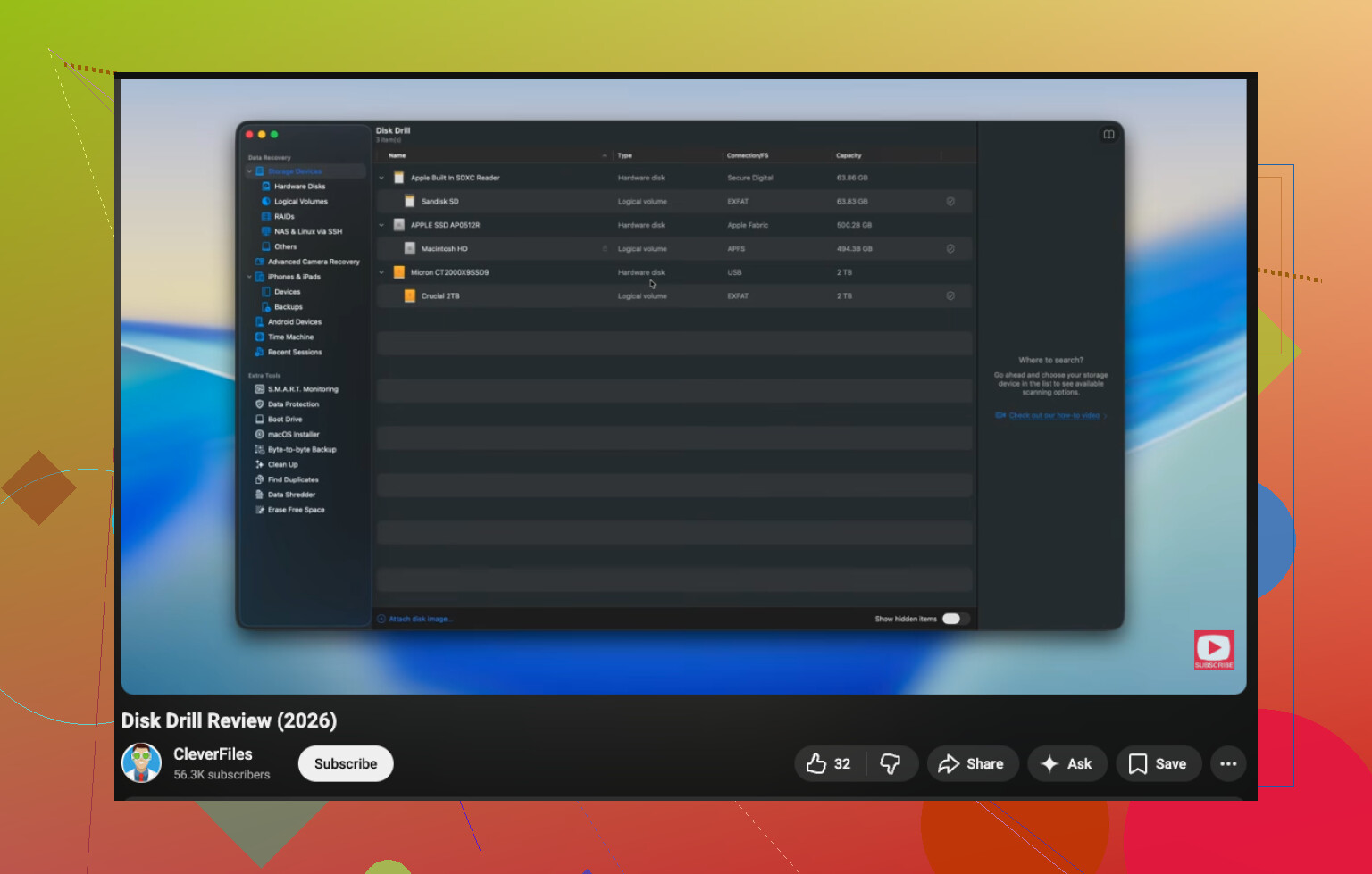
En Mac, yo empezaría con Disk Drill. Lo usé porque la interfaz se entendía rápido y no tuve que pelearme con la app para hacer un escaneo en condiciones. Maneja formatos RAW de cámaras, muestra los resultados de forma clara y la función de vista previa me ahorró tiempo. Si la vista previa de una foto se abría bien, normalmente lo tomaba como una buena señal de que el archivo recuperado también se abriría. No es perfecto, pero es un filtro sólido antes de restaurar un montón de basura.
Una cosa que aprendí por las malas: usa un lector de tarjetas SD de verdad. No dejes la tarjeta en la cámara y conectes la cámara. También evita los hubs USB poco fiables. Los escaneos largos en tarjetas grandes fallan más a menudo con malas conexiones, y es una pérdida de una hora cuando el lector se desconecta al 82 por ciento. Mantén tu Mac despierto también. El modo reposo en mitad de un escaneo es una tontería y se puede evitar.
Si la tarjeta fue formateada, yo tampoco entraría en pánico. Un formateo rápido a menudo borra la información del directorio y deja los datos de los archivos ahí hasta que otra cosa los reemplace. Las probabilidades de recuperación bajan una vez que sigues haciendo fotos, vuelves a formatear o ejecutas apps de reparación aleatorias sacadas de los resultados de búsqueda. He visto a gente hacer las tres cosas y luego preguntarse por qué la mitad de los archivos vuelven corruptos.
Esto es lo que haría, paso a paso:
- Deja de usar la tarjeta SD ahora mismo.
- Ponla en un lector de tarjetas y conéctalo a tu Mac.
- Instala y abre Disk Drill.
- Ejecuta un escaneo completo de la tarjeta.
- Deja que el escaneo termine. No lo cortes antes de tiempo.
- Previsualiza los archivos antes de restaurarlos.
- Recupéralo todo en la unidad interna de tu Mac o en otra unidad externa, nunca de vuelta en la misma tarjeta SD.
Si quieres una opción gratuita, PhotoRec es al que la gente siempre vuelve. Funciona, pero sí, se siente tosco. Se maneja con teclado, no es amigable, y los archivos recuperados a menudo vuelven con nombres cambiados y sin estructura de carpetas. Está bien si te importa más recuperar los datos de imagen que mantener todo organizado.
Antes de pasar media noche escaneando, revisa tus copias de seguridad. He visto aparecer fotos de tarjetas que parecían perdidas en iCloud Photos, Lightroom, Google Photos o Dropbox porque la sincronización ya había ocurrido y la persona lo había olvidado. Tardas dos minutos en comprobarlo, y a veces eso resuelve todo el problema.
Si Finder se cuelga, primero revisaría la tarjeta a nivel de disco. @mikeappsreviewer explicó bien las herramientas de escaneo, pero yo no iría directo a las reparaciones en Utilidad de Discos. Primeros Auxilios escribe en la tarjeta. En una tarjeta extraída demasiado rápido, ese no sería mi primer paso.
Haz esto en tu Mac.
- Abre Utilidad de Discos.
- Comprueba si la tarjeta SD aparece en la barra lateral izquierda.
- Si aparece, no la montes ni la repares todavía.
- Abre Terminal y ejecuta diskutil list.
- Busca el identificador de la tarjeta SD, como /dev/disk4.
- Crea primero una imagen de la tarjeta, no de los archivos, sino de toda la tarjeta.
Usa esto:
sudo dd if=/dev/disk4 of=~/Desktop/sdcard.img bs=4m
Si macOS dice que el disco está montado, desmóntalo primero:
diskutil unmountDisk /dev/disk4
Por qué hacer esto. Porque la recuperación desde una imagen es más segura que forzar la tarjeta que está fallando una y otra vez. Si la tarjeta se desconecta, al menos habrás guardado un intento de copia estable. Tarda más, pero es la opción más segura en mi opinión.
Después de tener la imagen, analiza la imagen con Disk Drill en lugar de la tarjeta física. Disk Drill en Mac maneja bien las imágenes de disco, y eso reduce el desgaste de la tarjeta SD. Si la tarjeta no permanece conectada el tiempo suficiente para crear la imagen, entonces prueba Disk Drill en la propia tarjeta como último recurso.
Si la tarjeta SD no aparece en absoluto en Utilidad de Discos ni en diskutil list, el problema suele ser de hardware, lector, adaptador o del controlador de la tarjeta. En ese caso, prueba con otro lector y otra Mac si tienes una. Si sigue sin aparecer, la recuperación por software se complica muy rápido.
También revisa Captura de Imagen. Es un consejo raro, pero me ha pasado que las tarjetas fallen en Finder y aun así muestren el contenido multimedia allí.
Si quieres una guía visual corta, este tutorial en video sobre recuperación de tarjetas SD en Mac es más fácil de seguir que un montón de texto.
Lo importante, recupera los archivos en tu Mac o en otra unidad. No los devuelvas a la tarjeta SD. Esa parte arruina recuperaciones todo el tiempo. Hay un pequeño error tipográfico aquí, pero sí, no escribas nada nuevo en ella.

No hagas clic en Primeros Auxilios solo porque Finder esté actuando de forma tonta. En este caso me inclino más hacia @vrijheidsvogel que hacia el consejo habitual de reparar primero, pero tampoco siempre me molestaría con una imagen raw con dd a menos que la tarjeta esté inestable o se desconecte. Si la tarjeta sigue visible en Utilidad de Discos, una opción más sencilla en Mac es comprobar si el sistema de archivos simplemente no se está montando correctamente.
Prueba esto antes de cualquier reparación:
- Abre Información del Sistema > USB/Lector de tarjetas y mira si el Mac detecta el hardware de la SD.
- Abre Captura de Imagen. En serio. A veces Finder falla, pero Captura de Imagen todavía ve las fotos.
- En Terminal, ejecuta
diskutil listy luegodiskutil info /dev/diskXpara la tarjeta. Si muestra una partición válida pero no se monta, eso te dice mucho.
Si la tarjeta se detecta pero no se puede leer, primero recupera, después diagnostica. Ahí es donde Disk Drill resulta práctico en macOS porque puede escanear dispositivos que Finder no puede abrir correctamente, y también puede trabajar con un archivo de imagen si primero haces uno. Principalmente me gusta para previsualizar resultados rápido y así saber si tus archivos JPG/MP4 son reales o solo basura del escaneo.
Una pequeña discrepancia con el tipo de consejos que suele dar la gente como @mikeappsreviewer: no sigas reintentando montar la tarjeta una y otra vez. Cada remontaje fallido, intento de reparación o reconexión supone más estrés para una tarjeta que quizá ya esté fallando.
Comprueba también si las fotos ya se importaron en algún sitio tonto y las olvidaste:
- Biblioteca de la app Fotos
- Fotos en iCloud
- Caché/catálogo de Adobe Lightroom
- Subidas de cámara a Google Drive / Dropbox
Si nada ve la tarjeta, cambia el lector, no solo el puerto. Los adaptadores fallan constantementeeee.
Si quieres una guía básica antes de hacer algo arriesgado, esta está bastante bien: mira esta guía de recuperación de tarjetas SD en Mac
Lo principal: recupera a otra unidad, no de vuelta a la tarjeta SD. Así es como la gente convierte archivos perdidos en desaparecidos de verdad.