Facebook está ocupando mucho almacenamiento en mi iPhone, y me preocupa que eliminar la app o borrar datos pueda quitar fotos, mensajes o información de la cuenta. Necesito ayuda para reducir el almacenamiento de Facebook sin perder nada importante.
Si Facebook está ocupando una cantidad ridícula de espacio en tu iPhone, en realidad solo hay unas pocas cosas que puedes hacer. iOS no tiene el mismo botón sencillo para borrar la caché de aplicaciones que puedes ver en Android, así que tienes que buscar una alternativa.
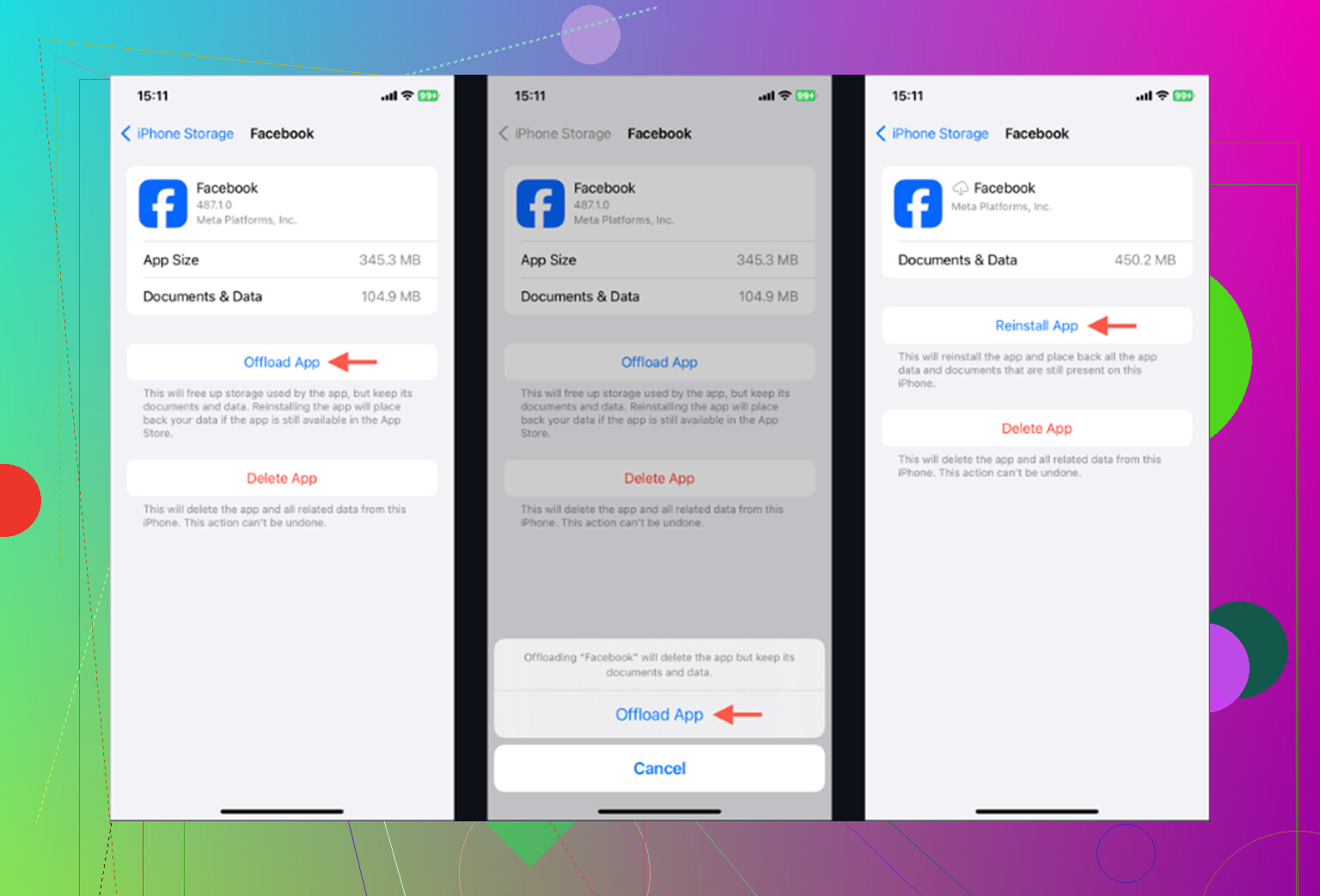
El primer paso más fácil es descargar la app. Ve a Ajustes > General > Almacenamiento del iPhone, toca Facebook y luego elige Descargar app. Eso elimina la app en sí, pero conserva sus datos guardados, así que cuando la reinstales, normalmente no tendrás que volver a iniciar sesión ni configurar de nuevo la autenticación en dos pasos. Puede borrar algo de basura temporal, pero no eliminará todo.
Si Facebook sigue ocupando 2 GB o 3 GB, descargarla probablemente no sea suficiente. En ese caso, elimina la app por completo y vuelve a instalarla. Puedes hacerlo desde la pantalla de Almacenamiento del iPhone o manteniendo pulsado el icono de Facebook y eligiendo Eliminar app.
Esa eliminación completa es lo que borra la sección creciente de Documentos y datos. Se deshace de imágenes en caché, miniaturas de vídeo, scripts y otras cosas que la app ha ido guardando con el tiempo. Tus publicaciones, fotos, amigos y cuenta de Facebook no están almacenados solo en tu teléfono, así que eliminar la app no borra tu cuenta de Facebook. Eso sí, se cerrará tu sesión, así que asegúrate primero de saber tu contraseña.
Además, Facebook y Messenger son aplicaciones separadas. Eliminar Facebook no limpiará Messenger. Si Messenger también está inflado, tendrás que ocuparte de esa app por separado.
Hay otra limpieza pequeña que mucha gente pasa por alto: la caché del navegador integrado de Facebook. Cuando abres enlaces dentro de Facebook, la app usa su propio navegador y también guarda ahí cookies y caché. Abre Facebook, toca el Menú de las tres líneas y luego ve a Configuración y privacidad > Configuración. Desplázate hasta Navegador y toca Borrar junto a “Cookies y caché”. No liberará una cantidad enorme de espacio, pero puede ayudar un poco.
La parte molesta es que Facebook vuelve a llenar ese espacio casi de inmediato. Pasa un rato viendo Reels, fotos y enlaces, y la app reconstruirá gran parte de esa caché porque así carga las cosas más rápido la próxima vez. Así que borrar y reinstalar puede ayudar, sobre todo si la app está fallando, pero normalmente es algo temporal.
Yo antes hacía esto con Facebook, Instagram y TikTok, pensando que estaba solucionando mi problema de almacenamiento. Liberaba quizá 500 MB y luego ese espacio prácticamente volvía a desaparecer al día siguiente.
Lo que marcó una mayor diferencia fue ocuparme de mi fototeca. Ese era el verdadero problema de almacenamiento. Capturas de pantalla antiguas, fotos borrosas de recibos, imágenes duplicadas, vídeos gigantes y diez versiones apenas distintas de la misma foto del gato se acumulan mucho más rápido de lo que la gente cree.
Si quieres algo más útil que estar luchando constantemente contra la caché de Facebook, echa un vistazo a Clever Cleaner. Lo encontré después de cansarme de las apps de limpieza que o bien estaban llenas de anuncios o bien bloqueadas tras suscripciones.
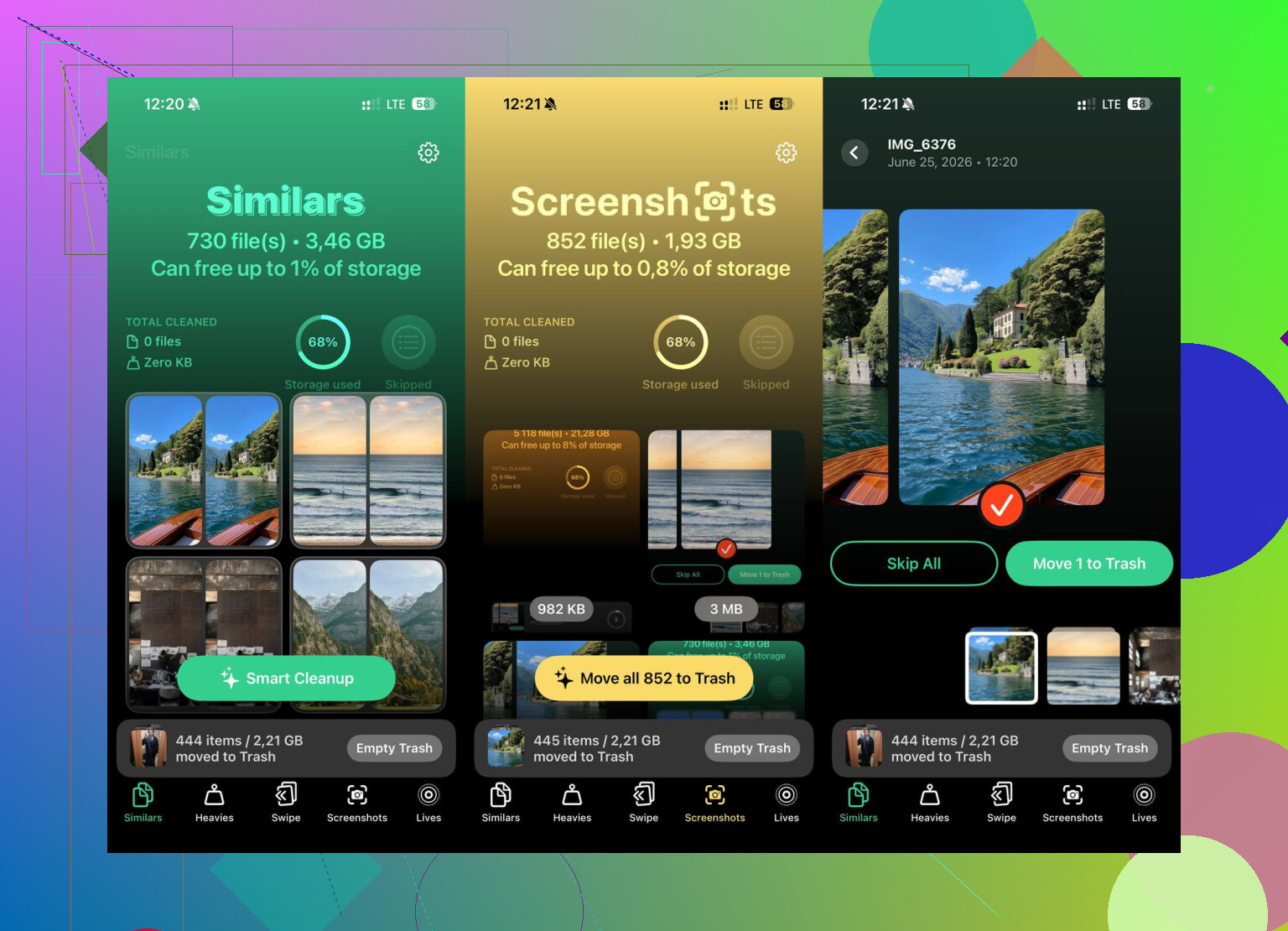
Es gratis, sin muros de pago, sin versión pro y sin anuncios. La sección Heavies es práctica porque ordena tus fotos y vídeos por tamaño de archivo, así que puedes detectar rápido ese vídeo gigante en 4K que ha estado ocupando un gigabyte entero sin ningún motivo.
La pestaña Similars probablemente sea la parte más útil. Agrupa fotos que son casi iguales, muestra el tamaño de archivo de cada una y te permite quedarte con la mejor versión mientras eliminas el resto. También hay una sección de capturas de pantalla, que viene genial si tu carrete está lleno de capturas de “esto me hará falta luego” que nunca volviste a mirar.
La parte de privacidad también está muy bien. Funciona en el dispositivo, así que no envía tu fototeca privada a algún servidor cualquiera solo para analizarla.
Así que sí, borra y reinstala Facebook si necesitas una limpieza rápida. Puede ayudar con la acumulación a corto plazo y con comportamientos raros de la app. Pero si estás haciendo eso cada semana solo para evitar el aviso de “Almacenamiento lleno”, probablemente el problema mayor sean tus fotos y vídeos. Limpiarlos normalmente te llevará mucho más lejos que perseguir una y otra vez la caché de Facebook.
Si tienes publicaciones sin terminar, anuncios de Marketplace, ediciones de historias o cargas atascadas en progreso, termina o cancela esas tareas antes de eliminar Facebook. Las fotos publicadas, los mensajes, los amigos y la información de la cuenta viven en los servidores de Facebook, así que reinstalar la app no debería borrarlos, pero las cosas temporales solo de la app pueden desaparecer. Estoy más de acuerdo con el consejo de eliminar y reinstalar que con descargar la app si el objetivo es recuperar almacenamiento real, pero tómate 30 segundos primero para asegurarte de que puedes iniciar sesión, que tu número de teléfono/correo electrónico estén actualizados y que la autenticación en dos pasos esté funcionando. Luego elimina Facebook, reinicia el iPhone, vuelve a instalarlo e inicia sesión de nuevo. Las fotos de tu Carrete no se eliminarán al borrar Facebook a menos que las elimines por separado en la app Fotos.
Si navegas principalmente por Facebook y no dependes de las notificaciones instantáneas, la respuesta más sencilla a largo plazo puede ser dejar de usar la app de Facebook por completo y usar Facebook en Safari en su lugar.
Eliminar y reinstalar la app está bien para una limpieza, y @nachtschatten tiene razón en que las fotos que publicaste, tus amigos, mensajes, grupos, páginas e información de la cuenta no se almacenan solo dentro de la app. Eso está vinculado a tu cuenta de Facebook. Quitar la app del iPhone no elimina tu cuenta de Facebook ni tu carrete.
La parte que la gente a veces pasa por alto es que la app simplemente volverá a crecer. Reinstalar Facebook es más como vaciar un cubo de basura que arreglar la razón por la que la basura sigue apareciendo. La app almacena en caché fotos, videos, Reels, vistas previas de enlaces, cookies y otros residuos mientras te desplazas. Si usas Facebook todos los días, especialmente contenido con muchos videos, ese almacenamiento puede volver bastante rápido.
Una forma más clara de pensarlo es esta:
Contenido de la cuenta de Facebook: seguro, porque vive en los servidores de Facebook.
Fotos del iPhone: seguras, a menos que las elimines tú mismo desde la app Fotos.
Residuos locales de la app de Facebook: seguros de eliminar, y esto es lo que estás intentando borrar.
Borradores/cargas no publicados: no siempre son seguros, así que revísalos antes de eliminar.
Si quieres la versión de bajo riesgo, haz esto:
- Asegúrate de saber tu contraseña de Facebook.
- Comprueba que tu correo electrónico/número de teléfono en la cuenta siga siendo actual.
- Abre Facebook y asegúrate de no tener una publicación a medio escribir, un anuncio de Marketplace sin terminar o una carga atascada que te importe.
- Elimina la app de Facebook, no tu cuenta de Facebook.
- Reinicia el iPhone.
- Reinstala Facebook solo si de verdad quieres volver a tener la app.
Si la reinstalas y vuelve a hincharse, prueba a usar facebook.com en Safari durante una semana. Incluso puedes añadirlo a tu pantalla de inicio desde el botón de compartir de Safari, para que siga sintiéndose más o menos como una app. No es tan fluido, y las notificaciones no son iguales, pero evita que Facebook vuelva a ocupar una gran parte del almacenamiento de tu teléfono.
No esperaría que las apps de limpieza reduzcan directamente los datos de la propia app de Facebook. Pueden ayudar si lo que realmente está ocupando almacenamiento son las fotos y los videos, lo cual es muy común, pero no son un botón mágico de limpiar caché de Facebook. Para Facebook específicamente, eliminar/reinstalar o cambiar al navegador son las opciones prácticas.
Solo ten cuidado con la redacción en la pantalla del iPhone. Delete App elimina la app de tu teléfono. No significa eliminar mi cuenta de Facebook. Son cosas muy diferentes.