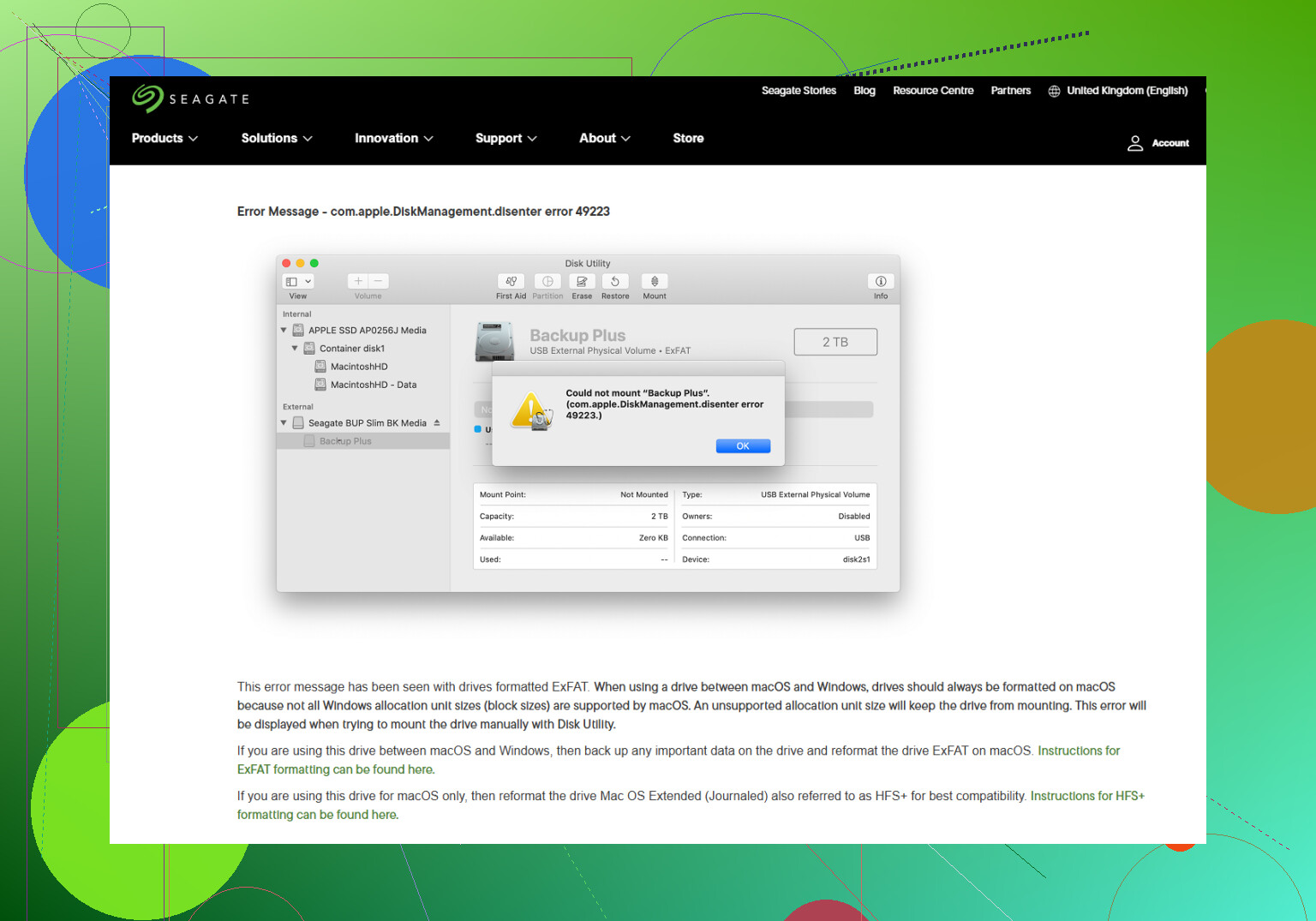
Mi unidad externa de repente dejó de montarse en mi Mac, y sigo recibiendo el error com.apple.diskmanagement.disenter 49223 en Utilidad de Discos. Ya intenté volver a conectarla y reiniciar mi Mac, pero el disco aún no se abre. Necesito ayuda para entender qué significa este error de administración de discos de Mac y cómo acceder de forma segura a los archivos nuevamente.
Me encontré con esto hace un tiempo con una unidad externa. Utilidad de Discos veía el dispositivo, pero el volumen seguía atenuado y macOS mostraba el mismo mensaje “com.apple.DiskManagement.disenter”. Lo que descubrí fue bastante simple: el Mac seguía viendo el hardware, pero tenía problemas con el sistema de archivos y no lo montaba.
Por lo que vi, esto normalmente se debía a una de unas pocas cosas. La unidad se desconectó sin expulsarla. El sistema de archivos terminó en mal estado. O macOS tenía alguna comprobación de disco en segundo plano atascada y nunca la soltaba.
Empieza con lo de bajo riesgo
No pases directamente a borrar. Yo hice eso una vez hace años con otro disco y me arrepentí enseguida. Sigue primero los pasos más seguros.
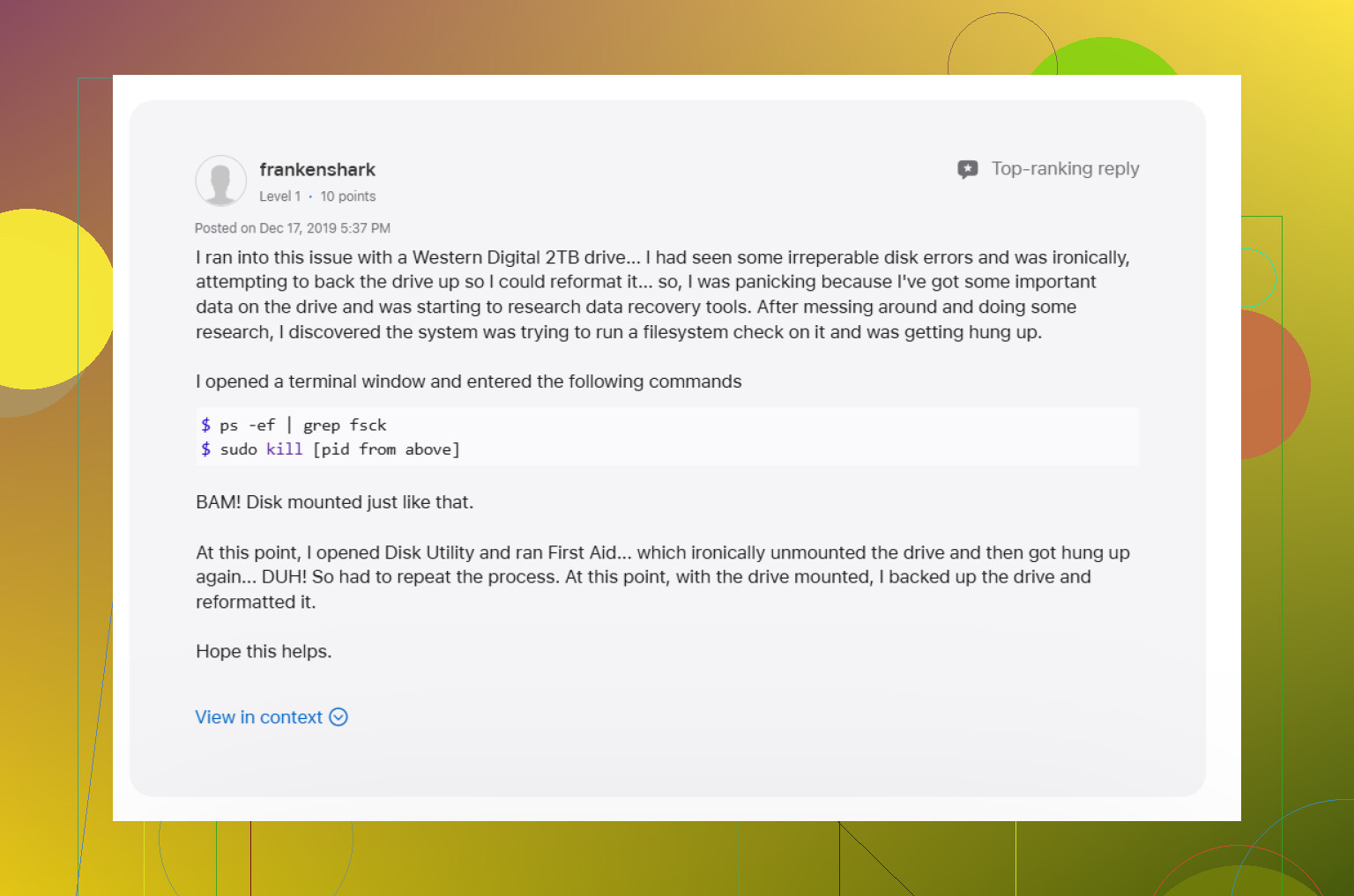
1. Detén un proceso fsck atascado
Cuando una unidad se desconecta de forma incorrecta, macOS suele iniciar fsck por sí solo. La idea está bien. El problema es que a veces se queda ahí para siempre, especialmente en unidades grandes o volúmenes exFAT. Mientras está colgado, el disco permanece bloqueado.
Abre Terminal desde Aplicaciones > Utilidades y ejecuta:
sudo pkill -f fsck
Escribe la contraseña de tu Mac cuando te la pida. No verás moverse el cursor mientras escribes. Sí, esa parte siempre parece rota, pero no lo está.
En mi caso, la unidad apareció justo después de detener la comprobación atascada. Si la tuya se monta como solo lectura, copia tus archivos inmediatamente a otra unidad de confianza.
2. Ejecuta Primeros Auxilios en cada capa, no solo en el volumen
Esta parte se pasa por alto muy a menudo. En Utilidad de Discos, haz clic en Visualización y luego en Mostrar todos los dispositivos. Debes ver toda la estructura, no solo el volumen final.
Luego ejecuta Primeros Auxilios en este orden:
1. Disco físico
2. Contenedor, si hay uno
3. Volumen
Yo lo ejecutaría más de una vez si la primera pasada cambia algo. He visto que una ejecución limpia parte del problema y la siguiente termina de arreglar el resto.
3. Cierra sesión y prueba desde otra cuenta
Sé que esto suena tonto. Aun así, vale la pena hacerlo.
Una vez, el disco estaba bien y el problema era la sesión de mi usuario principal. Cerré sesión, volví a entrar y el comportamiento del montaje cambió. Si tienes otra cuenta en la Mac, pruébalo también allí. Si se monta en esa cuenta, estás ante un problema a nivel de usuario, permisos, preferencias o algo raro en DiskManagement vinculado a tu perfil.
4. Comprueba si Time Machine lo está reteniendo
Si la unidad se usó alguna vez con Time Machine, a veces macOS se aferra a ella más tiempo del que esperarías. Las tareas de copia de seguridad y las instantáneas parecen interferir.
Abre Configuración del Sistema y desactiva las copias de seguridad automáticas de Time Machine por el momento. He visto que esto libera un disco para que pueda volver a montarse.
5. Si las reparaciones fallan, cambia a la recuperación antes de causar más daño
En algún momento, forzar montajes y volver a ejecutar reparaciones deja de ayudar. Si Terminal y Primeros Auxilios no llegan a ninguna parte, yo me detendría ahí.
Los intentos repetidos de reparación en un sistema de archivos dañado pueden empeorar la estructura de directorios. Si tus archivos importan, recupéralos primero.
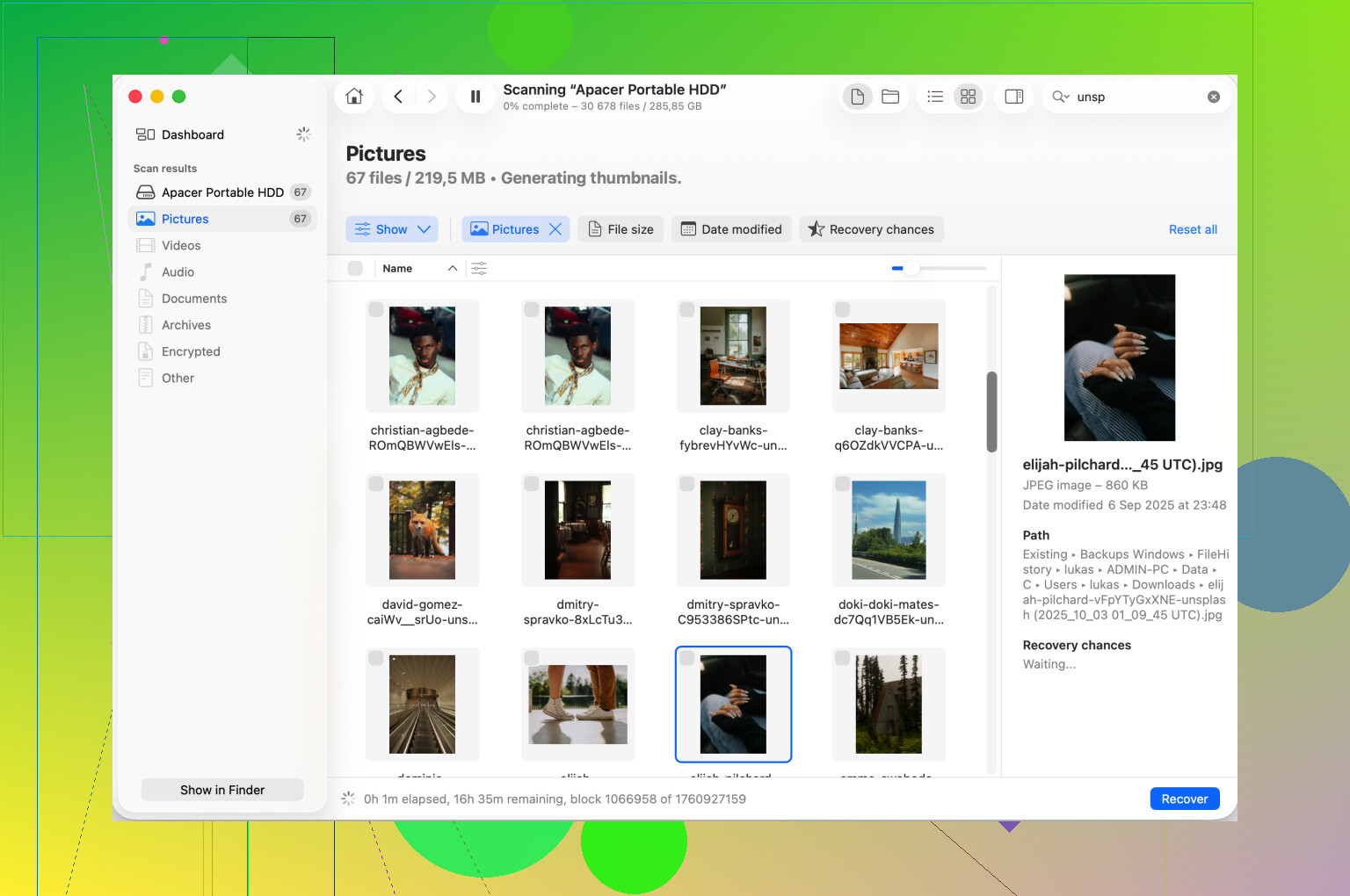
Yo echaría un vistazo a una herramienta como Disk Drill. La razón por la que la gente la usa es bastante simple: escanea los datos sin procesar de la unidad incluso cuando macOS se niega a montar el volumen de la manera normal. Si el disco todavía se puede leer a nivel de hardware, podrías extraer los archivos a otra unidad en buen estado antes de intentar algo más agresivo.
El orden importa aquí. Saca los datos primero. Repara el disco después.
6. Reformatea después de que los archivos estén a salvo
Una vez que tus cosas estén copiadas en otro lugar, borra la unidad en Utilidad de Discos. Elige el dispositivo físico, no solo el volumen, y luego selecciona Borrar.
Si la unidad se va a usar solo con Mac, yo usaría APFS o Mac OS Extended Journaled. Si la mueves entre Mac y Windows, exFAT suele ser la opción habitual. He tenido menos problemas raros cuando el formato exFAT se hizo en la propia Mac.
Lo que tendría en cuenta la próxima vez
Expulsa siempre antes de desconectar. Suena aburrido hasta que un disco se niega a montarse y te arruina la tarde. Las unidades más grandes también tardan un rato durante las comprobaciones, así que dale algo de tiempo a Primeros Auxilios antes de decidir que se quedó congelado. Y si la unidad guarda algo que te importa, conserva otra copia en otro lugar. RAID no sustituye las copias de seguridad, y un disco externo tampoco lo hace.
El error 49223 a menudo significa que macOS ve el dispositivo, pero rechaza la solicitud de montaje. Estoy de acuerdo con parte de lo que dijo @mikeappsreviewer, pero no dedicaría demasiado tiempo a volver a ejecutar Primeros Auxilios si la unidad hace clics, desaparece o tarda minutos en mostrar la información. En ese punto, deja de manipularla.
Prueba este camino en su lugar.
- Comprueba si el disco es visible a nivel del sistema.
Abre Terminal y ejecuta:
diskutil list
Si tu unidad externa aparece como algo similar a /dev/disk4, ejecuta:
diskutil info /dev/disk4
Busca:
Protocol: USB o Thunderbolt
Read-Only Media: Yes o No
File System Personality
Mounted: No
Si macOS ve el disco pero no un sistema de archivos montable, el problema suele ser un daño en el mapa de particiones, no el cable.
- Prueba un montaje manual.
Ejecuta:
sudo diskutil mountDisk /dev/disk4
O, para un solo volumen:
sudo diskutil mount /dev/disk4s1
Si obtienes el mismo error disenter, fíjate si el volumen es exFAT, NTFS, APFS o HFS+. Las unidades exFAT fallan así mucho más que APFS según mi experiencia.
- Verifica el mapa de particiones.
Ejecuta:
diskutil verifyDisk /dev/disk4
Si esto falla con errores de GPT o MBR, Utilidad de Discos a menudo muestra el disco pero bloquea el montaje. Eso apunta a corrupción del mapa, no a un simple problema de reparación de archivos.
-
Prueba en otra Mac, o en Windows si la unidad es exFAT.
Esto importa. Si se monta en otro lugar, el problema es tu Mac. Si falla en todas partes, los metadatos de la unidad están dañados. -
Si los datos importan, cambia a recuperación antes de borrar.
Vale la pena probar Disk Drill aquí. Escanea unidades que Mac se niega a montar y a menudo recupera datos de volúmenes exFAT, HFS+ y APFS siempre que el hardware siga leyendo sectores. Recupera primero, formatea después. -
Si no necesitas los archivos, borra todo el dispositivo, no solo el volumen.
En Terminal:
diskutil eraseDisk ExFAT NEWNAME /dev/disk4
O elige APFS si se quedará solo en Mac.
Si quieres más detalles sobre cómo detener de forma segura el acceso a una unidad externa atascada y evitar más daños en el sistema de archivos, este hilo de Apple es útil:
cómo detener de forma segura la interacción con un disco problemático en Mac
Una cosa más. Cambia el cable y el puerto aunque la unidad se encienda. Los cables USB defectuosos causan fallos de montaje extraños todo el tiempo, y la gente se salta esto porque la luz del disco sigue encendiéndose.
Yo añadiría una cosa en la que ni @mikeappsreviewer ni @viajantedoceu insistieron realmente: a veces este error no es el sistema de archivos, es macOS negándose a montar una unidad por puntos de montaje obsoletos o un problema raro con el puente USB. Utilidad de Discos hace que parezca dramático, pero el problema real puede ser bastante tonto.
Prueba esto en Terminal:
mount
Mira si ya hay una entrada rota para ese volumen externo en /Volumes/. Si hay una carpeta con el mismo nombre de la unidad atascada ahí, macOS puede ponerse raro al volver a montarla. Comprueba:
ls /Volumes
Si ves nombres duplicados como MyDrive y MyDrive 1, o una carpeta vacía residual de la unidad que en realidad no está montada, elimina la carpeta obsoleta solo si estás seguro de que el disco no está montado:
sudo rmdir '/Volumes/MyDrive'
Luego vuelve a intentar montarla desde Utilidad de Discos o con:
diskutil mount readOnly /dev/diskXsY
Prefiero readOnly primero si los datos importan. Hay menos posibilidades de que macOS escriba basura en un volumen medio dañado.
Otra cosa: arranca en Modo Seguro y prueba la unidad allí. Sé que la gente se salta esto porque suena a relleno genérico de soporte técnico, pero el Modo Seguro desactiva un montón de asistentes de sistema de archivos de terceros, elementos de inicio de sesión y extensiones del kernel basura que pueden interferir con el montaje. Si se monta en Modo Seguro, puede que tu unidad esté bien y que el desastre sea tu entorno de arranque normal.
Comprueba también si instalaste herramientas NTFS, antivirus, apps de limpieza o utilidades de gestión de discos. Esas adoran provocar conflictos de montaje.
Si la unidad aparece en Información del Sistema bajo USB pero sigue arrojando 49223, y especialmente si es un HDD externo en una carcasa barata, sospecharía seriamente de la placa puente de la carcasa. Saca la unidad desnuda y pruébala en otra carcasa o adaptador SATA a USB si es posible. La gente culpa al disco todo el tiempo cuando el verdadero villano es la carcasa de 12 $.
Si tus archivos importan, detente antes de borrar y ejecuta Disk Drill. Es una de las mejores opciones para la recuperación de datos en Mac cuando una unidad externa no se monta pero sigue apareciendo a nivel de dispositivo.
Además, si esta es una unidad Seagate, vale la pena comparar este problema del lado de Apple con correcciones de errores de Utilidad de Discos de Seagate para unidades externas de macOS. Eso cubre muchos de los comportamientos comunes de montaje y de tipo disenter en Mac.
Mi orden sería: Modo Seguro, revisar /Volumes, probar montaje de solo lectura, probar una carcasa diferente, luego recuperar con Disk Drill, y formatear solo después de sacar los datos. Borrar primero es como convertir una noche molesta en un fin de semana realmente estúpido.